一、使用剪辑速度/持续时间功能
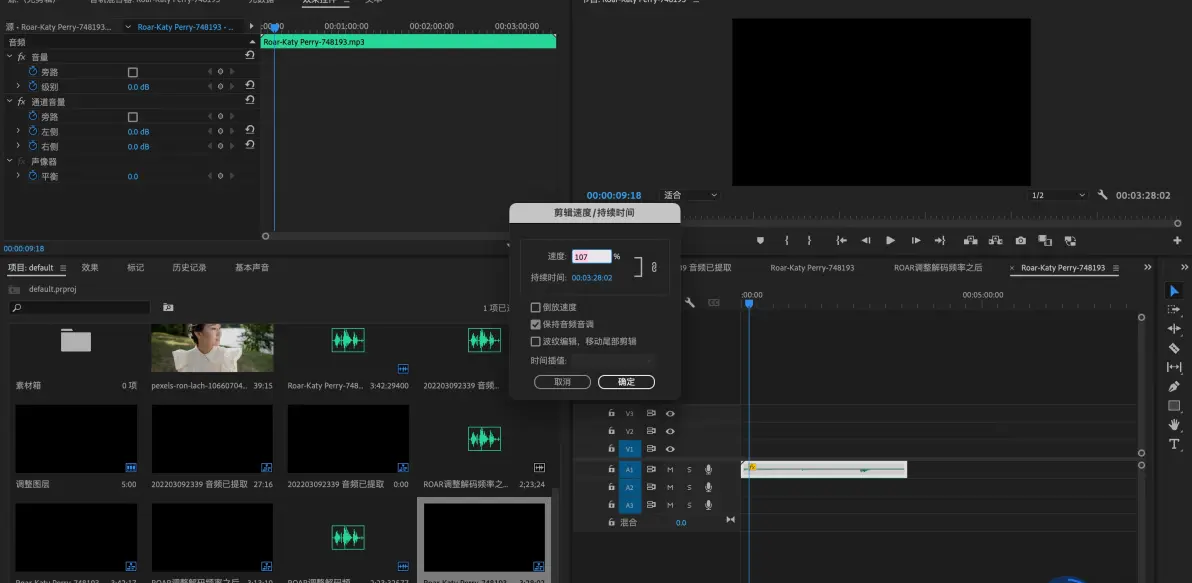
- 选中音频剪辑 在时间轴上找到需要调整节奏的音频剪辑,点击选中它,此时音频剪辑会被高亮显示。
- 打开“剪辑速度/持续时间”窗口 右键点击选中的音频剪辑,在弹出的菜单中选择“速度/持续时间”。
- 调整速度百分比 在弹出的“剪辑速度/持续时间”窗口中,有一个“速度”选项,默认值是 100%。通过增加或减少这个百分比数值来改变音频的播放速度。比如,将速度设置为 200%,音频的播放速度会加快一倍,节奏也会相应变快;如果设置为 50%,则音频播放速度会减慢一半,节奏变慢。 注意勾选“波纹编辑,移动尾部剪辑”选项,这样在调整音频速度后,后续的音频剪辑会自动跟随调整,保持时间轴的连贯性。
- 试听效果 设置好速度后,点击“确定”关闭窗口。然后点击 PR 软件界面上的播放按钮,试听音频节奏的变化是否符合需求,如果不满意可以再次打开“剪辑速度/持续时间”窗口进行调整。
二、应用时间重映射
- 开启时间重映射功能 在时间轴上选中音频剪辑,然后在“效果控件”面板中找到该音频剪辑的相关设置。如果“效果控件”面板没有显示,可以通过点击窗口顶部的“窗口”菜单,选择“效果控件”将其打开。在“效果控件”中找到“时间重映射”选项,点击其旁边的“速度”前面的小三角,展开时间重映射的设置。
- 添加关键帧 将播放指针移动到音频剪辑中需要调整节奏的位置,然后点击“添加/移除关键帧”按钮(一个菱形图标),在当前位置添加一个关键帧。添加关键帧后,在时间轴上音频剪辑的上方会出现一条蓝色的速度控制线,关键帧会显示在这条控制线上。
- 调整关键帧改变速度 通过拖动关键帧的位置来改变音频在该时间段的播放速度。向上拖动关键帧会使音频播放速度加快,节奏变快;向下拖动关键帧会使音频播放速度减慢,节奏变慢。例如,如果要制作一个音频逐渐加速的效果,可以在时间轴上依次添加多个关键帧,并将后面的关键帧位置逐渐向上移动。
- 平滑过渡关键帧 如果需要让音频节奏的变化更加平滑自然,可以右键点击关键帧,在弹出的菜单中选择“临时插值”或“缓入”“缓出”等选项,设置关键帧之间的过渡方式。例如,选择“缓入”可以使音频在到达关键帧时逐渐加速,选择“缓出”可以使音频在离开关键帧时逐渐减速。
三、使用音频效果插件
- 应用音频效果 选中需要调整节奏的音频剪辑,然后点击窗口顶部的“效果”菜单,选择“音频效果”。在音频效果列表中,有一些效果可以用于改变音频的节奏,比如“音高换挡器”“伸缩与变调”等。 将选择的音频效果拖动到时间轴上的音频剪辑上,或者直接点击效果名称旁边的“应用”按钮,将效果应用到音频剪辑上。
- 调整效果参数 在“效果控件”面板中找到刚刚应用的音频效果的参数设置。对于“音高换挡器”效果,可以调整“比率”参数来改变音频的音高和速度,比率大于 1 时音频速度变快,比率小于 1 时音频速度变慢;对于“伸缩与变调”效果,可以调整“伸缩”参数来改变音频的时长和节奏,数值大于 100%时音频拉长,节奏变慢,数值小于 100%时音频缩短,节奏变快。
- 实时试听和微调 在调整效果参数的过程中,随时点击 PR 软件界面上的播放按钮进行试听,根据试听效果不断微调参数,直到达到满意的音频节奏。

pr 导出音频忽大忽小怎么回事

在 Premiere Pro(PR)中导出音频忽大忽小可能由以下几种原因导致: 一、音频素材本身问题
- 原始音频录制不稳定: 如果音频在录制时,声源与麦克风的距离不断变化,或者声源本身的音量输出不稳定,就会导致原始音频文件本身音量就存在忽大忽小的情况。例如在拍摄现场采访时,被采访者时而靠近时而远离麦克风。 解决方法:在录制音频时尽量保持声源与麦克风的距离稳定,或者使用自动增益控制(AGC)功能较好的录音设备,但要注意 AGC 可能会引入一定的噪音。如果已经录制完成,可以尝试使用音频编辑软件中的音量自动化功能,手动调整音频音量曲线,使其在整个音频片段中保持相对稳定的音量。
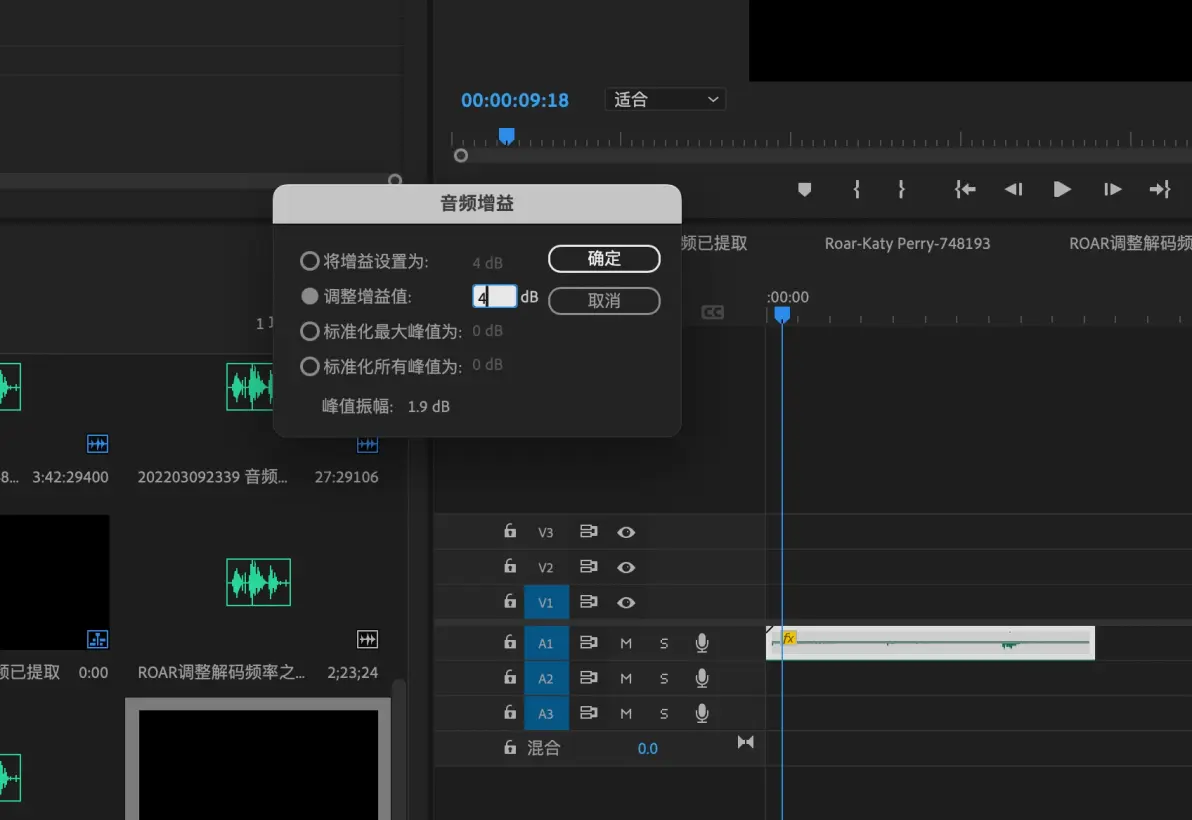
- 多个音频素材音量差异大: 当项目中包含多个不同来源的音频素材时,它们各自的原始音量可能差异很大。例如,一个是从专业录音棚录制的音频,另一个是从手机上录制的音频。 解决方法:在 PR 中对每个音频素材进行单独的音量调整。选中音频素材,在“效果控件”面板中找到“音频效果”下的“音量”选项,调整“级别”参数来统一各个音频素材的音量大小,使其在一个相对平衡的范围内。也可以使用音频增益工具,右键点击音频素材,选择“音频增益”,然后输入一个合适的增益值来调整音量。
二、PR 中的音频设置问题
- 关键帧设置不当: 在 PR 中可以通过添加音量关键帧来动态调整音频的音量。如果在音频轨道上不小心添加了过多或位置不合适的关键帧,就可能导致音频在播放过程中音量根据关键帧的设置而出现忽大忽小的情况。 解决方法:仔细检查音频轨道上的关键帧。在时间轴中展开音频轨道,查看是否存在意外添加的关键帧。如果有,将不需要的关键帧删除。选中关键帧,按 Delete 键即可删除。对于需要保留的关键帧,确保它们的位置和音量值设置合理。可以根据音频的内容和需要的效果,手动调整关键帧的位置和音量值,使其在整个音频片段中实现平滑的音量过渡。
- 音频轨道混合设置错误: 如果项目中包含多个音频轨道,并且在“音频混合器”中对各个轨道的音量设置和路由设置不当,也可能导致最终导出的音频音量不稳定。例如,某个音频轨道的音量推子被误操作调整到了一个较大或较小的位置,或者音频轨道之间的发送和返回设置不正确,导致音频信号相互干扰。 解决方法:打开“音频混合器”面板,检查各个音频轨道的音量推子位置是否合理。将所有音频轨道的音量推子调整到一个合适的起始位置,通常在 0dB 左右,然后根据音频的实际情况进行微调。确保音频轨道之间的发送和返回设置正确,避免不必要的信号交叉影响。如果不确定如何正确设置,可以参考 PR 的相关教程或者将音频轨道的设置恢复到默认状态,然后重新进行调整。
- 音频效果应用不当: 某些音频效果可能会对音量产生意外的影响。例如,一些压缩效果器如果设置不当,可能会导致音频在处理过程中音量出现波动。另外,一些第三方音频效果插件也可能存在兼容性问题,导致音频音量异常。 解决方法:检查音频素材上应用的音频效果。如果有压缩效果器,调整其参数,确保压缩比、阈值和增益等设置正确。一般来说,压缩比不宜设置过高,阈值应根据音频的动态范围进行合理调整,以避免过度压缩或压缩不足。对于第三方音频效果插件,如果怀疑其导致音量问题,可以尝试暂时禁用该插件,然后重新导出音频,查看问题是否解决。如果问题解决,可能需要更新或更换该插件,或者调整其参数以适应项目的需求。
三、导出设置问题
- 音频编码格式选择不当: 不同的音频编码格式对音量的处理方式可能有所不同。例如,某些编码格式可能在压缩音频数据时会导致音量的变化。如果选择了不适合项目需求的音频编码格式,就可能在导出后出现音量忽大忽小的情况。 解决方法:在导出设置中选择合适的音频编码格式。通常,对于大多数项目,AAC、MP3 或 WAV 是比较常用的音频编码格式。如果导出的音频用于网络播放或移动设备,可以选择 AAC 或 MP3,它们具有较好的压缩比和兼容性。如果需要高质量的音频,如用于专业音频制作或后期处理,可以选择 WAV 等无损音频编码格式。在选择编码格式时,还需要注意设置合适的比特率和采样率。较高的比特率和采样率可以提供更好的音频质量,但也会增加文件大小。根据项目的实际需求和目标平台的要求,选择一个合适的参数设置。
- 导出参数设置错误: 在导出设置中,如果音频的音量增益、峰值限制或音频归一化等参数设置不正确,也可能导致导出的音频音量不稳定。 解决方法:在 PR 的导出设置中,找到音频选项卡,仔细检查音量增益、峰值限制和音频归一化等参数的设置。音量增益不应设置过高,以免导致音频失真或出现音量波动。峰值限制可以设置一个适当的值,以防止音频在导出过程中出现削波现象(即音频信号超过最大允许值而被截断)。音频归一化可以将音频的音量调整到一个标准化的水平,但如果设置不当,也可能导致音量异常。一般来说,可以先将这些参数设置为默认值,然后根据实际情况进行微调。在调整参数后,进行一次测试导出,试听导出的音频文件,检查音量是否正常。如果仍然存在问题,可以尝试不同的参数设置组合,直到找到最合适的设置。
免责声明:本文系网络转载或改编,未找到原创作者,版权归原作者所有。如涉及版权,请联系删


 技术文档
 推荐好文



 155-2731-8020




