


软件

产品


Cadence是一家专门提供电子自动化设计(EDA)软件的厂商,该公司开发的很多软件被广泛应用,cadence virtuoso IC 集成电路中常用的软件之一,如果想要学习集成电路设计,那不可避免的要接触 cadence virtuoso IC 这个软件。该软件提供了原理图设计、原理图仿真,联合仿真和版图设计等一系列的前端和后端功能。本文作为我的个人学习记录。
Cadence virtuoso IC 需要运行在Linux平台。
Linux 平台的搭建:可以安装单独的一个Linux操作系统,可以选择电脑安装双系统(windows+linux),或者选择使用虚拟机。我个人选择的是第三种方案,使用虚拟机,具体方案为VMware workstation pro v17+Centos7+Cadence Virtuoso IC617,虽然我的开发环境是我个人自己搭建的,但是我还是建议各位去找大佬们做好的打包好的开发环境(因为搭建过程步骤繁琐,坑很多)。
不知道去哪里找的小伙伴可以去eetop搜一下。
我个人选择的是中芯国际的SMIC18MMRF工艺库,该工艺库包含了。由于IC617只支持OA格式的工艺库,所以建议直接找别人转换好的工艺库。这里贴一个eetop上的帖子,里面有该工艺库转换好的OA格式文件。(我个人使用的是我自己使用IC617自带的转换工具将CBD格式转换成OA格式的SIMC18MMRF工艺库)
simc18mmrf
在安装好虚拟机软件,解压完虚拟据后,启动虚拟机前,建议给虚拟机分配多一点 内存 和处理器,以获得更好的体验。以下图片是我个人的一个虚拟机内存和处理器分配数。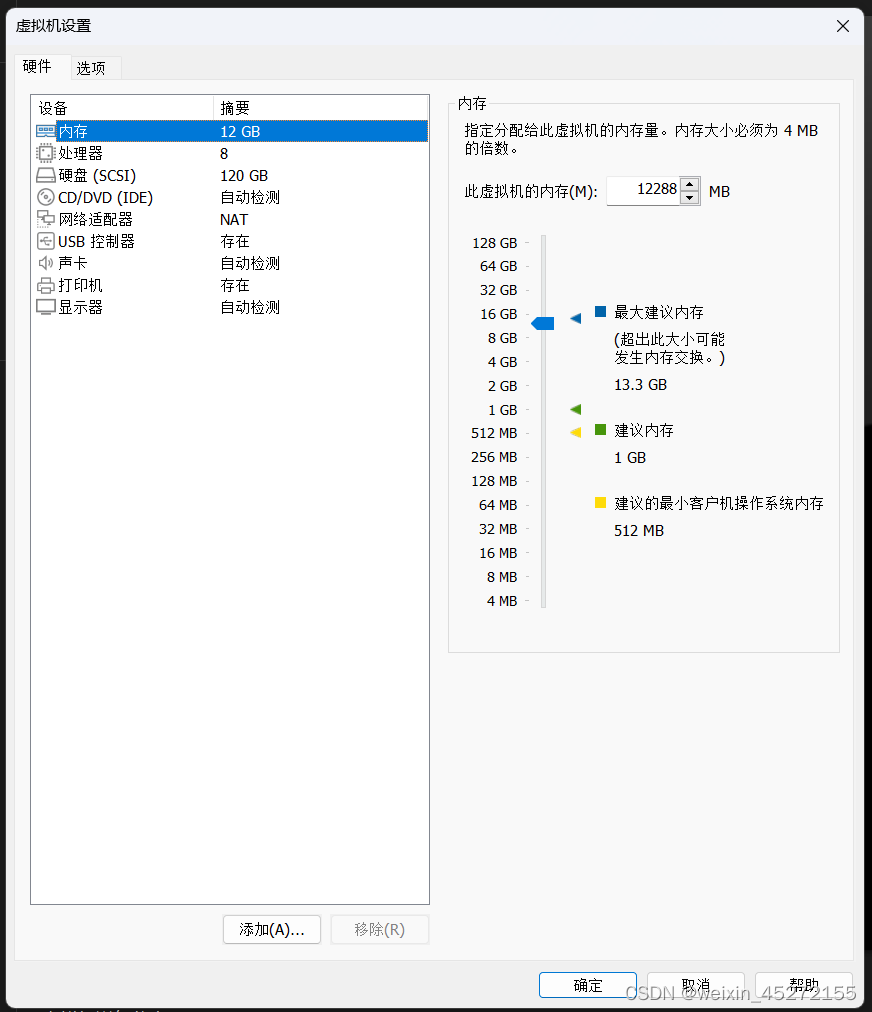
开启虚拟机,输入密码后,就可以进到Centos系统的桌面了,注意,建议使用英文输入法,否则CIW界面可能会发生无法输入命令的情况。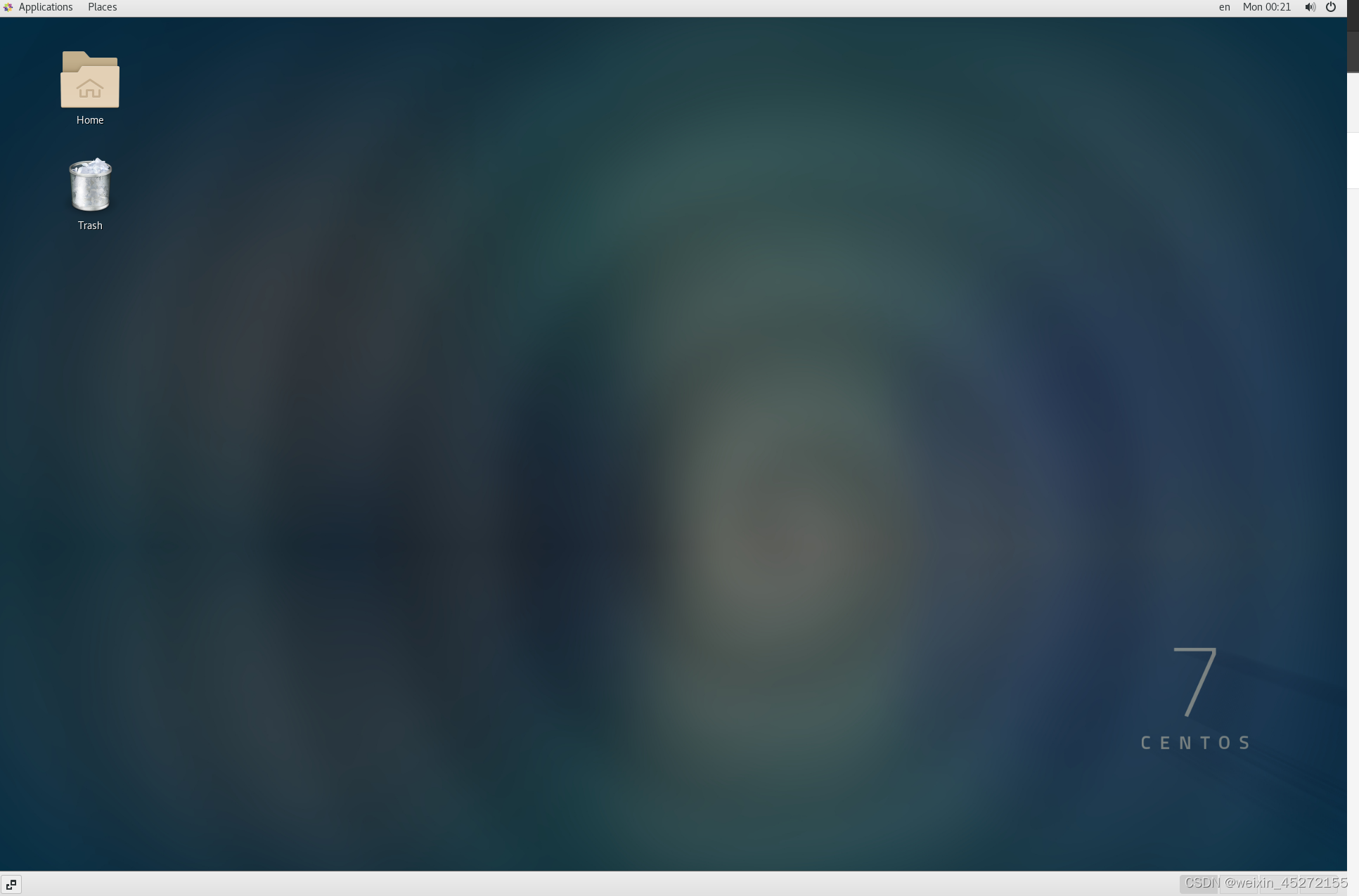
该目录是用来存放你的设计.
mkdir [文件夹名称]
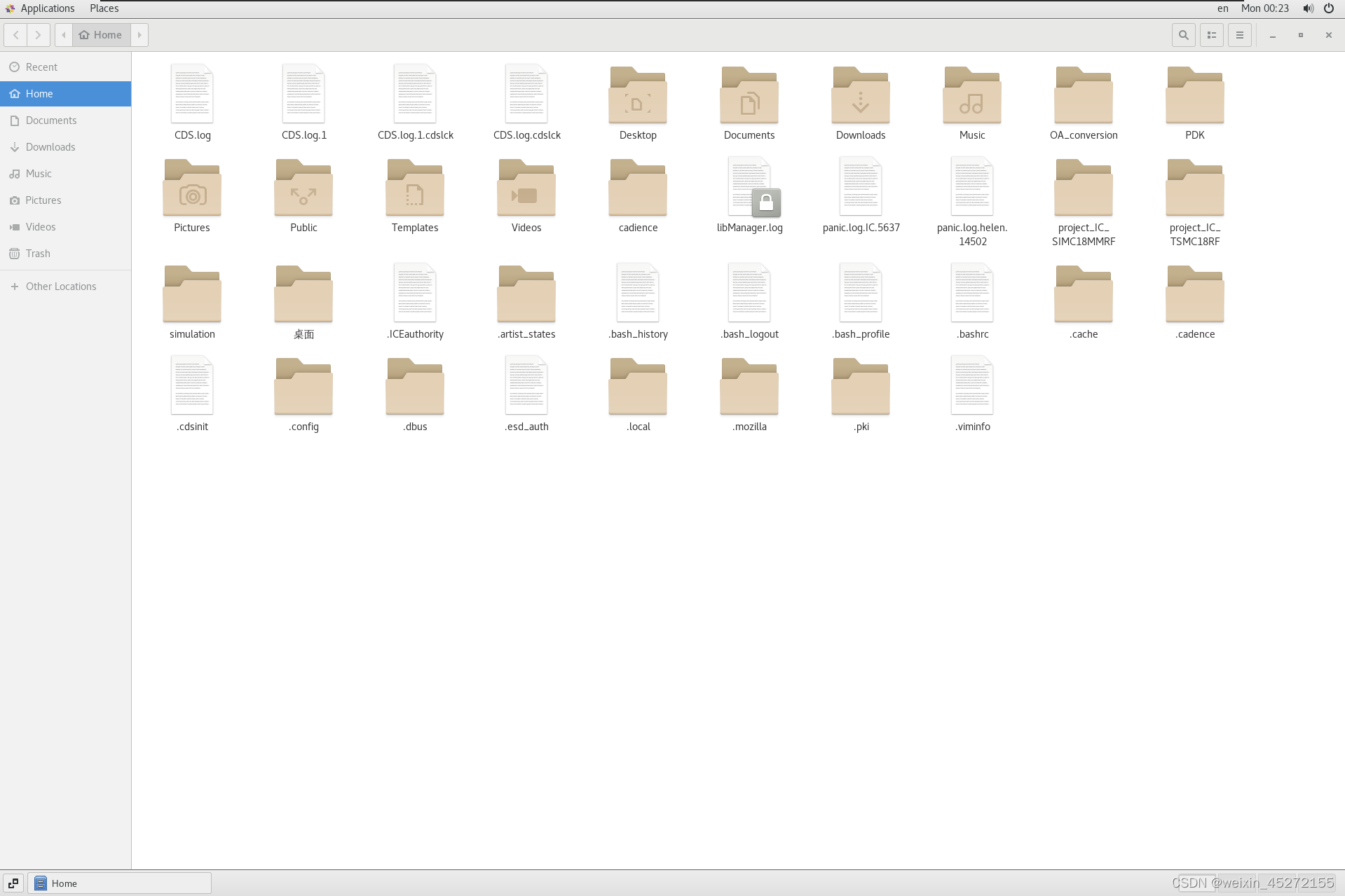
该图片里的project_IC_SIMC18MMRF 文件夹 就是我用来存放我的设计的文件夹。然后将你解压的的工艺库文件复制进来就可以了,由于我是将工艺库同一放置在一个文件夹内,所以我使用的cds.lib文件来指向我的工艺库路径。我建议大家直接将工艺库复制进来即可,操作比较简单。
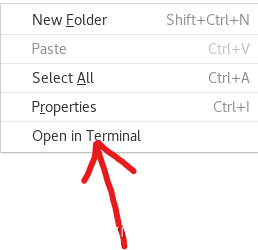
然后在控制台输入
virtuoso&
如图所示,由于我的环境是我自己搭建的,所以存在一些问题,需要获取管理员权限之后再启动软件,你们如果是用大佬们搭好的环境,应该是不会存在这些问题的,直接输入上面的那个命令即可。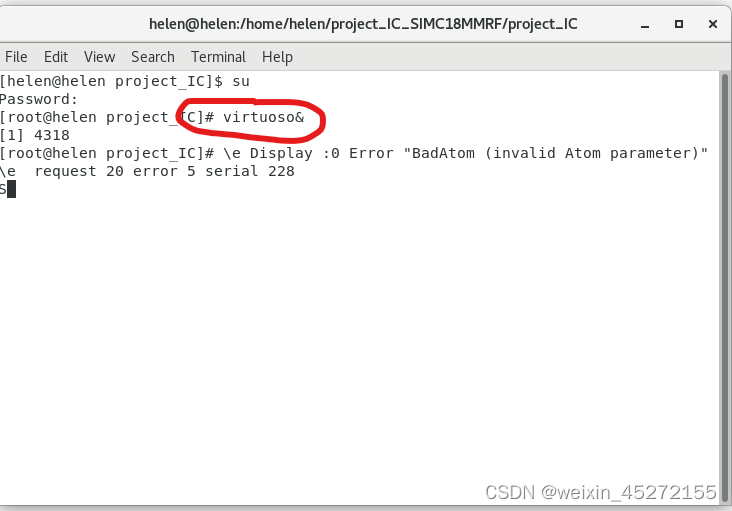
成功启动软件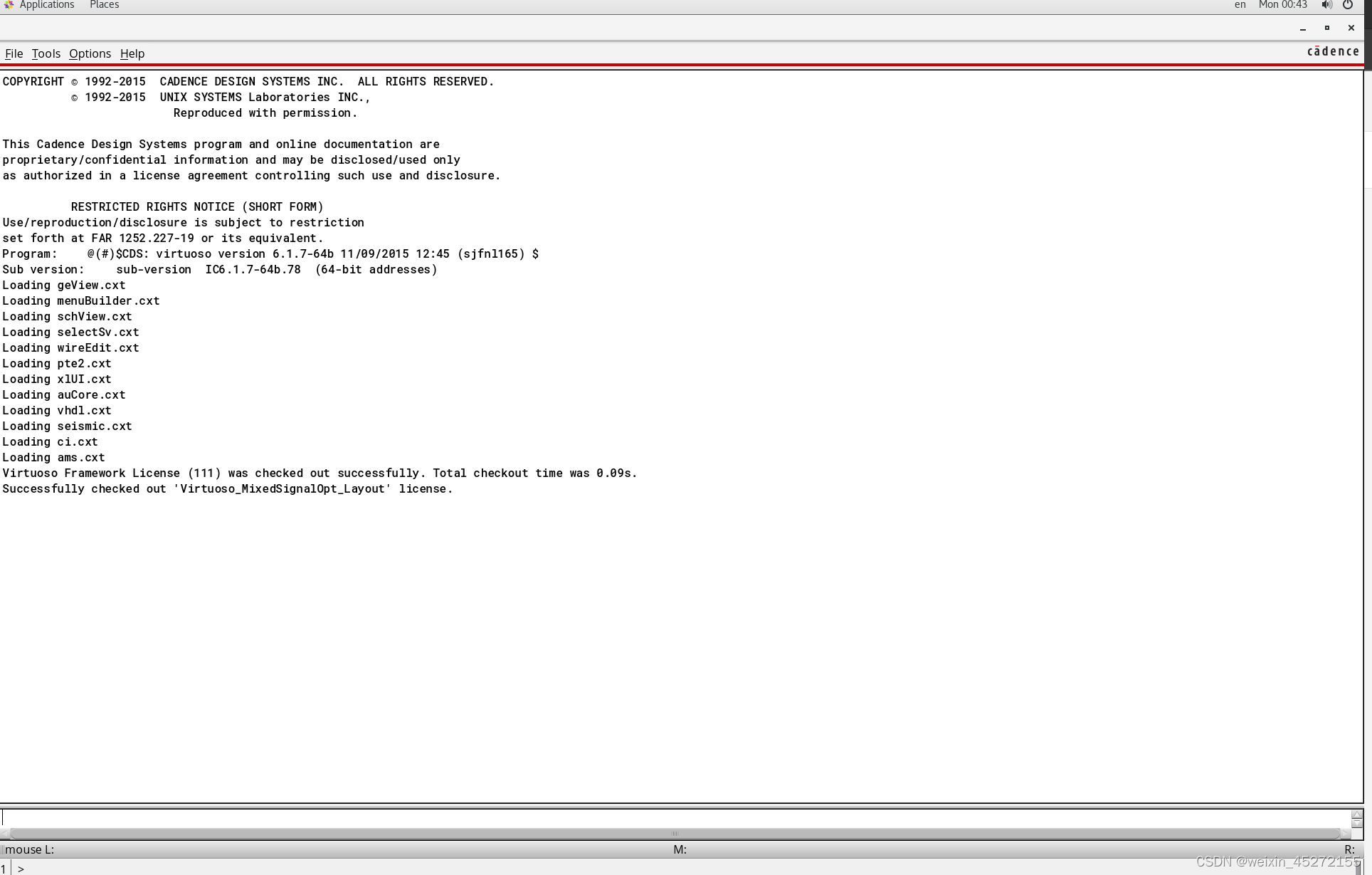
在软件界面左上角的位置有一个Tools的选项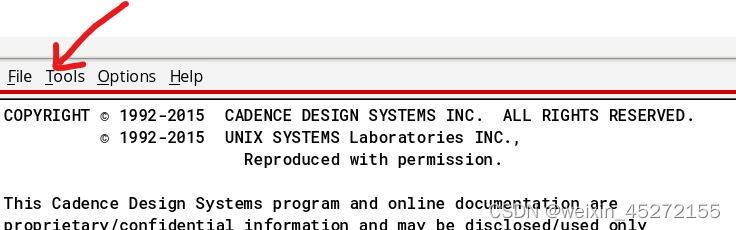
 在Tools有一个Library path Editor…的选项,点击它,会出现以下一个窗口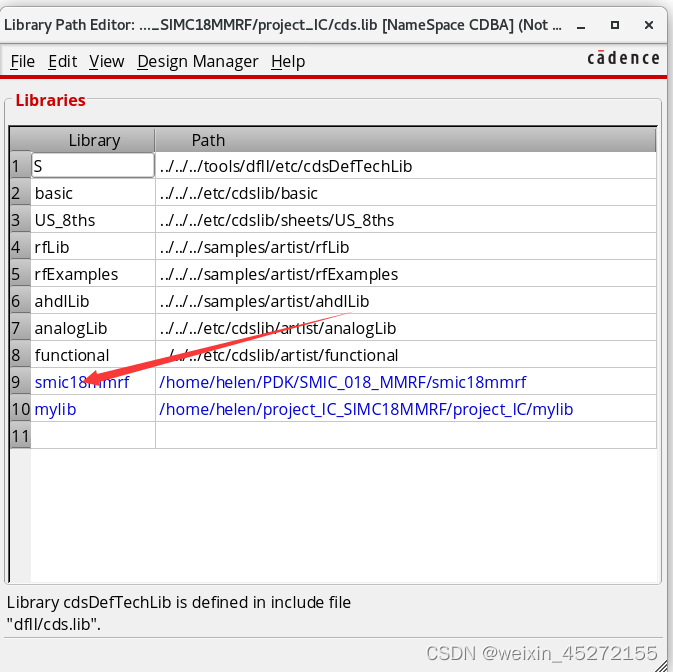
前八个库是软件自带的,图片里的第九个工艺库就是我们需要添加的库。
在空白行出点击鼠标右键,会出现如下选项,然后选择Add Library…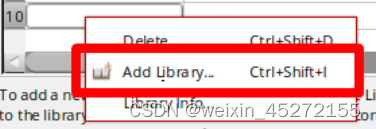
在完成上一步操作后,在Directory位置找到你放置工艺库的文件,找到后会在右侧的Library框中出现对于工艺库的名字,选择simc18mmrf即可,选择完毕点击ok。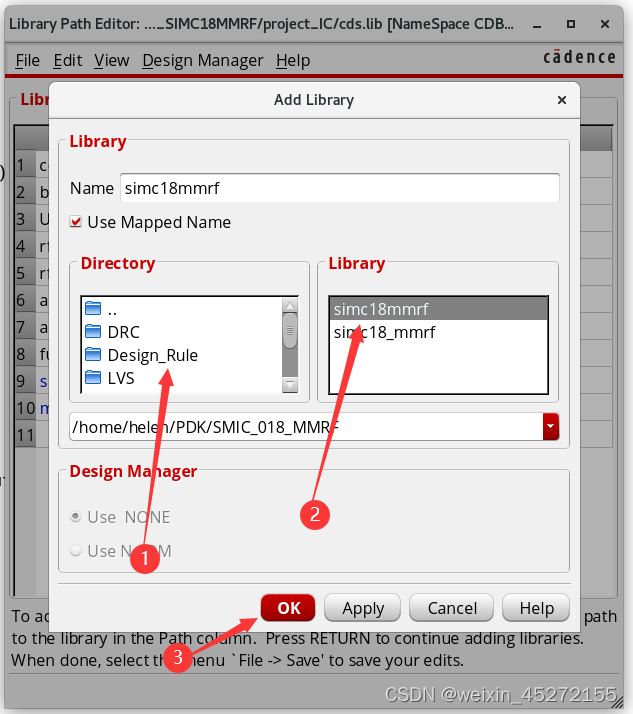
然后选择yes,再关闭该窗口即可。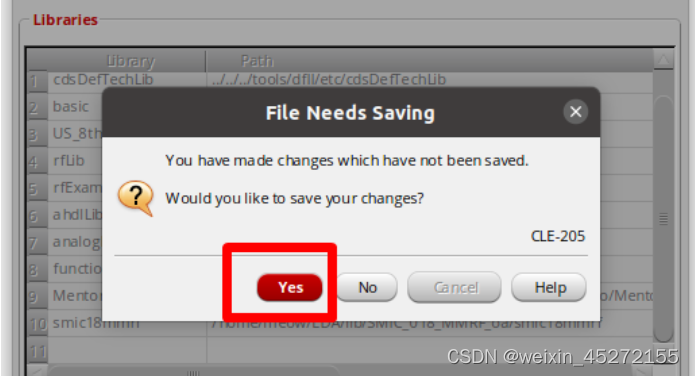
至此,工艺库添加完毕。
你可以在Tools下的Library Manager…下看到你添加的工艺库。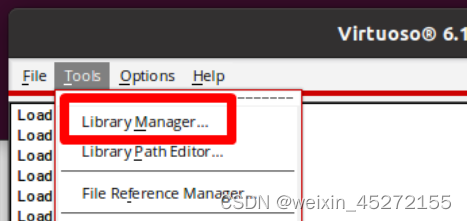
打开后,先勾选上Show Categories(勾选上可以查看库的分类),再点击你所添加进来的工艺库即可看到工艺库里包含了什么器件。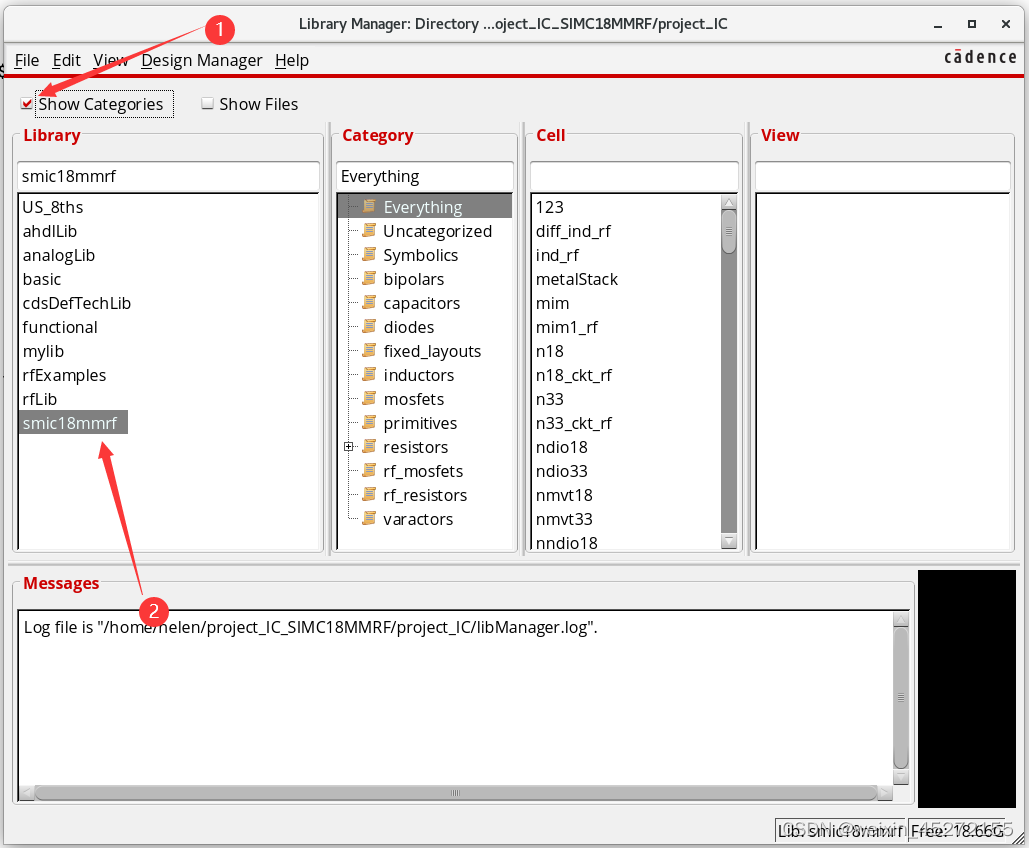
为了我们的设计不对工艺库造成影响,我们需要建立一个自己的库,用来存放我们自己的设计。
选择File,之后选择New,再选择Library。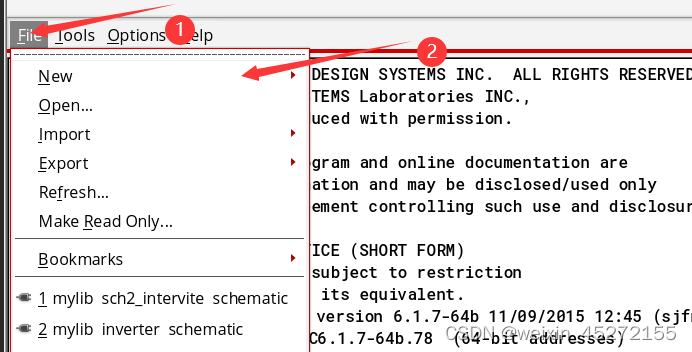
在选择完Library之后会出现以下界面,在Name处填上新建库的名称(此处我填的是mylib),在Technology File框下选择Attach to an existing technology。然后点击ok。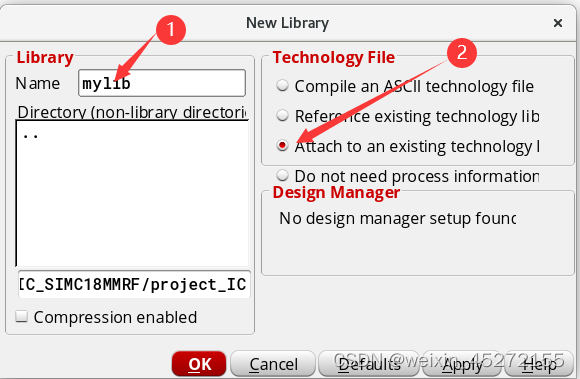
然后在弹窗里选择simc18mmrf即可。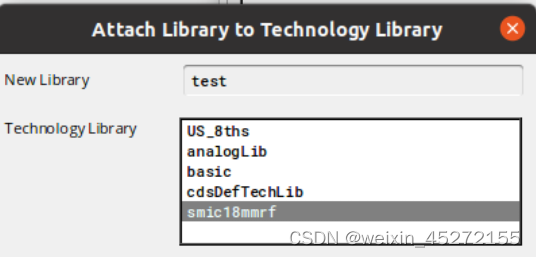
选择Tools下的Technology File Manager…选项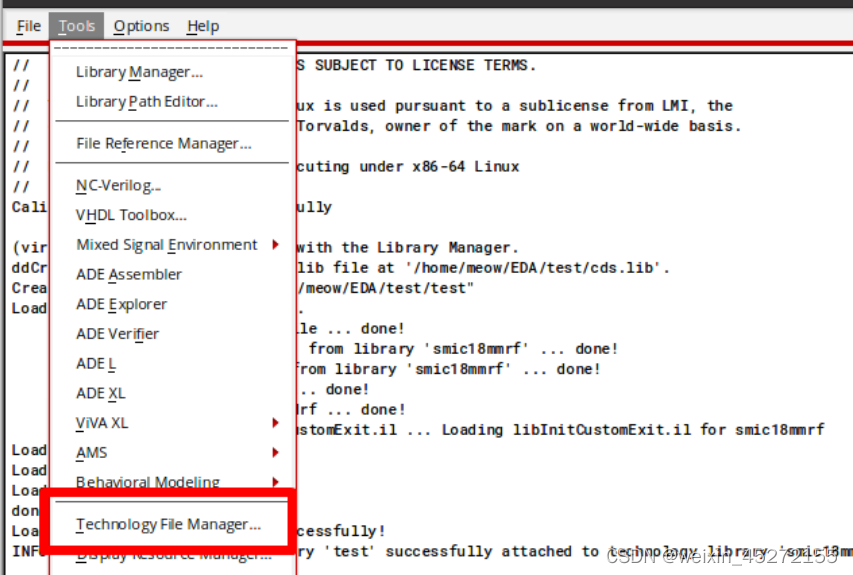
之后会出来下图所示的一个窗口,选择Attch…选项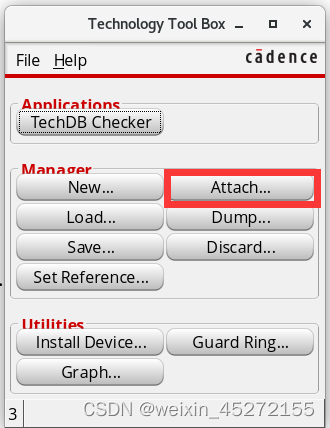
在接下里的弹窗里,Design Library就是自建立,Technology Library就是对于上面你选择的simc18mmrf工艺库。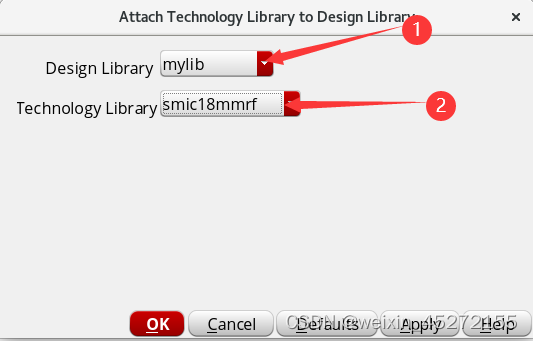
到这里,就完成了,虚拟机的启动,工艺库的添加和新建自建库,以及将自建库和工艺库进行绑定。下一步就可以进行项目的创建了。
在CIW界面选择File下的New,再选择New下的CellView…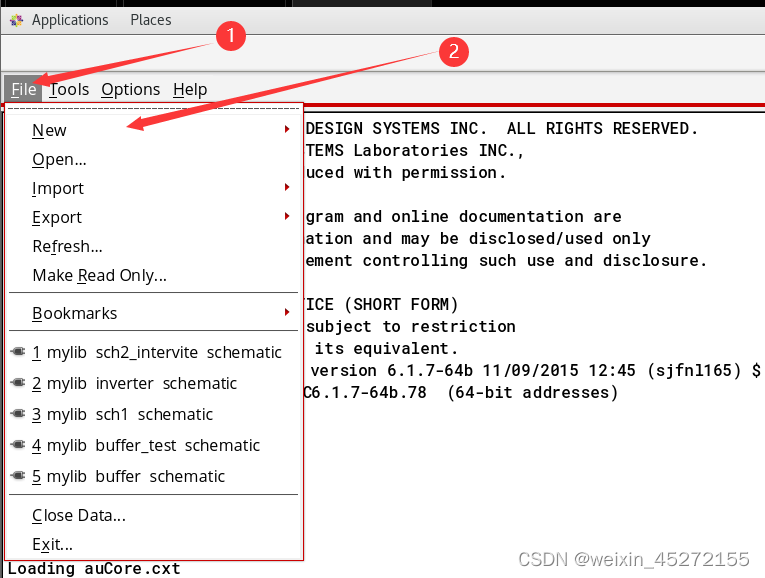
完成上面的步骤后,会出现一个弹窗,如下图所示,在Library处选择自建库,在Cell处输入你想给该原理图起的名字,此处我起的名字是noms_test,注意,View处一定要是schematic。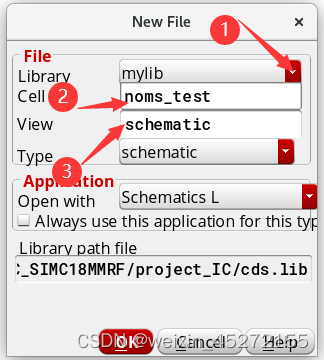
完成后,我们点击OK,就可以进入原理图图编辑页面了。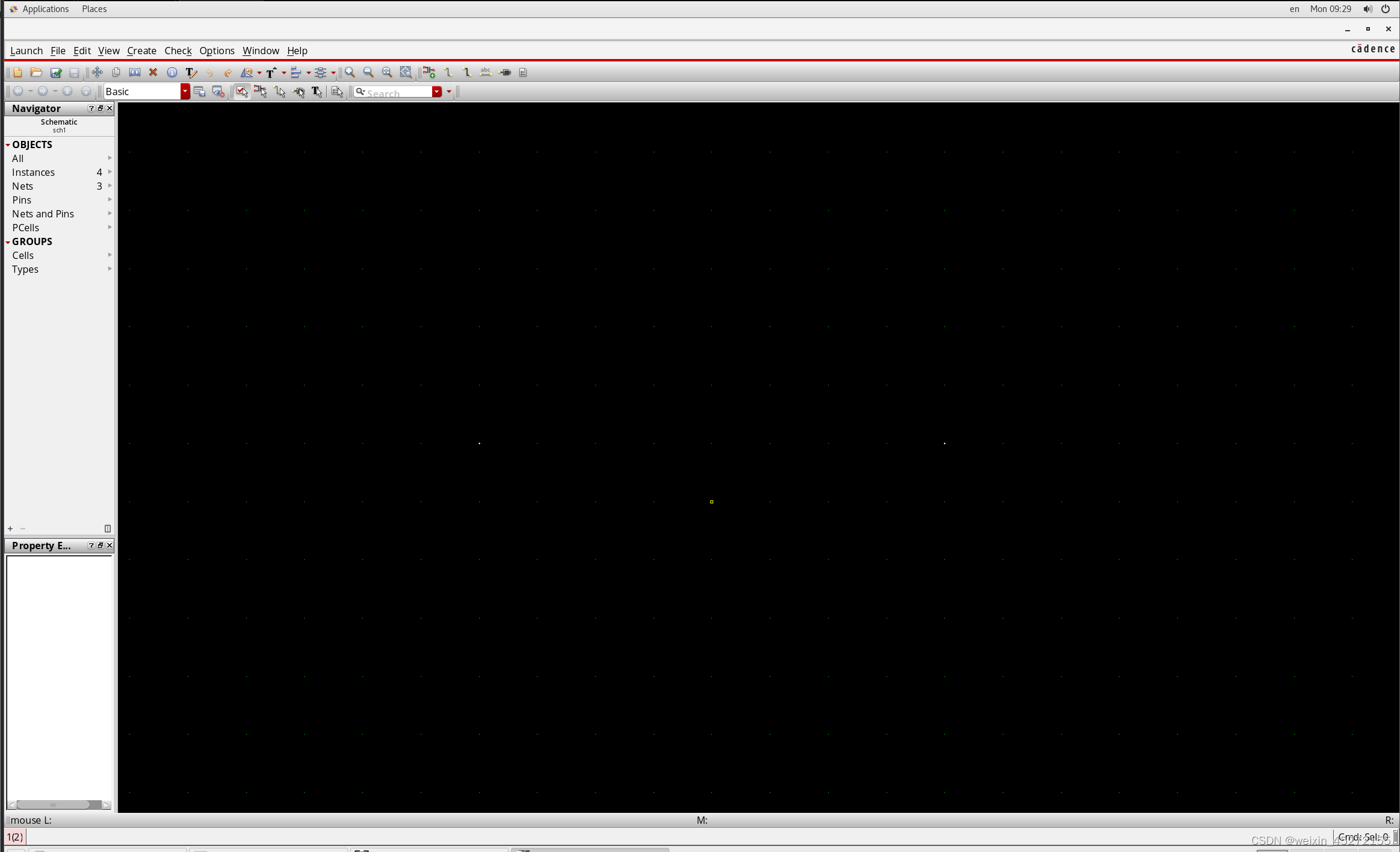
接下来需要对原理图编辑的一些快捷键进行熟悉。
编辑原理图时的一些快捷键操作:
| 按键 | 作用 |
|---|---|
| i | 添加元器件 |
| w | 进行连线 |
| l | 设置连线编号 |
| q | 设置元器件参数 |
| e | 进入下层原理图或子模块内部 |
| Shift+e | 返回上层原理图或退出子模块内部 |
| Shift+x | 检查与保存 |
| f | 显示完整的原理图 |
| Del | 删除连线或者元器件 |
在新建原理图界面点击i键,然后鼠标点击Browse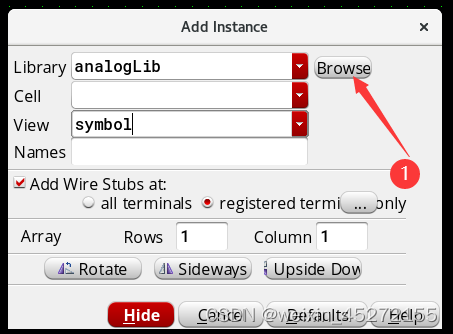
然后在弹出界面按照下面图片所示进行选择一个nmos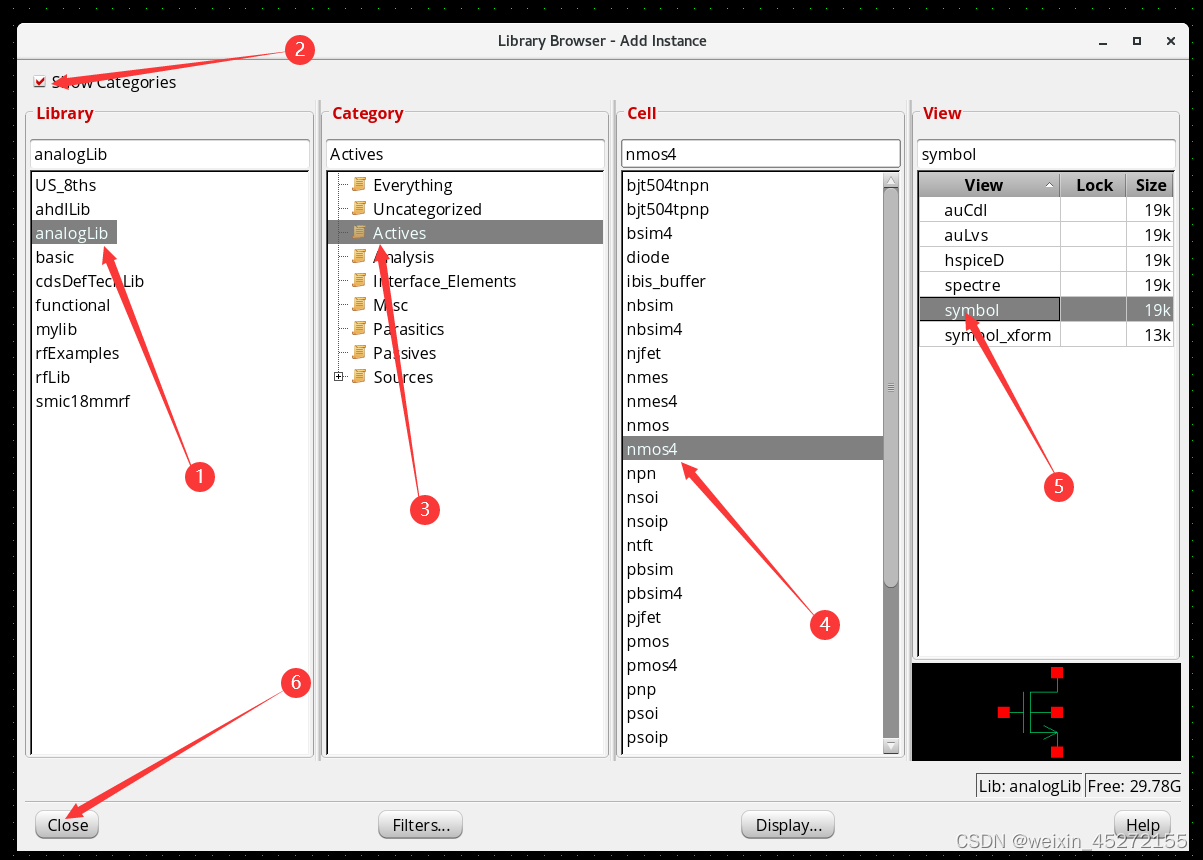
此时可以看到,noms的symbol已经在原理图编辑界面中出现了,再点击Hide,就可以进行 元器件 的摆放了。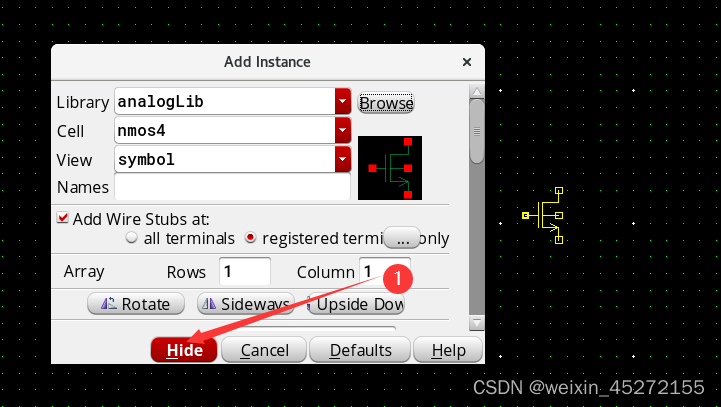
按照下图所示进行元器件的选择,注意一定需要选择一个gnd,否则仿真会报错。(摆放完一个器件后可以按一下键盘的Esc键就可以退出元器件摆放的操作,之后再需要摆放其它器件,可以继续点击键盘i键)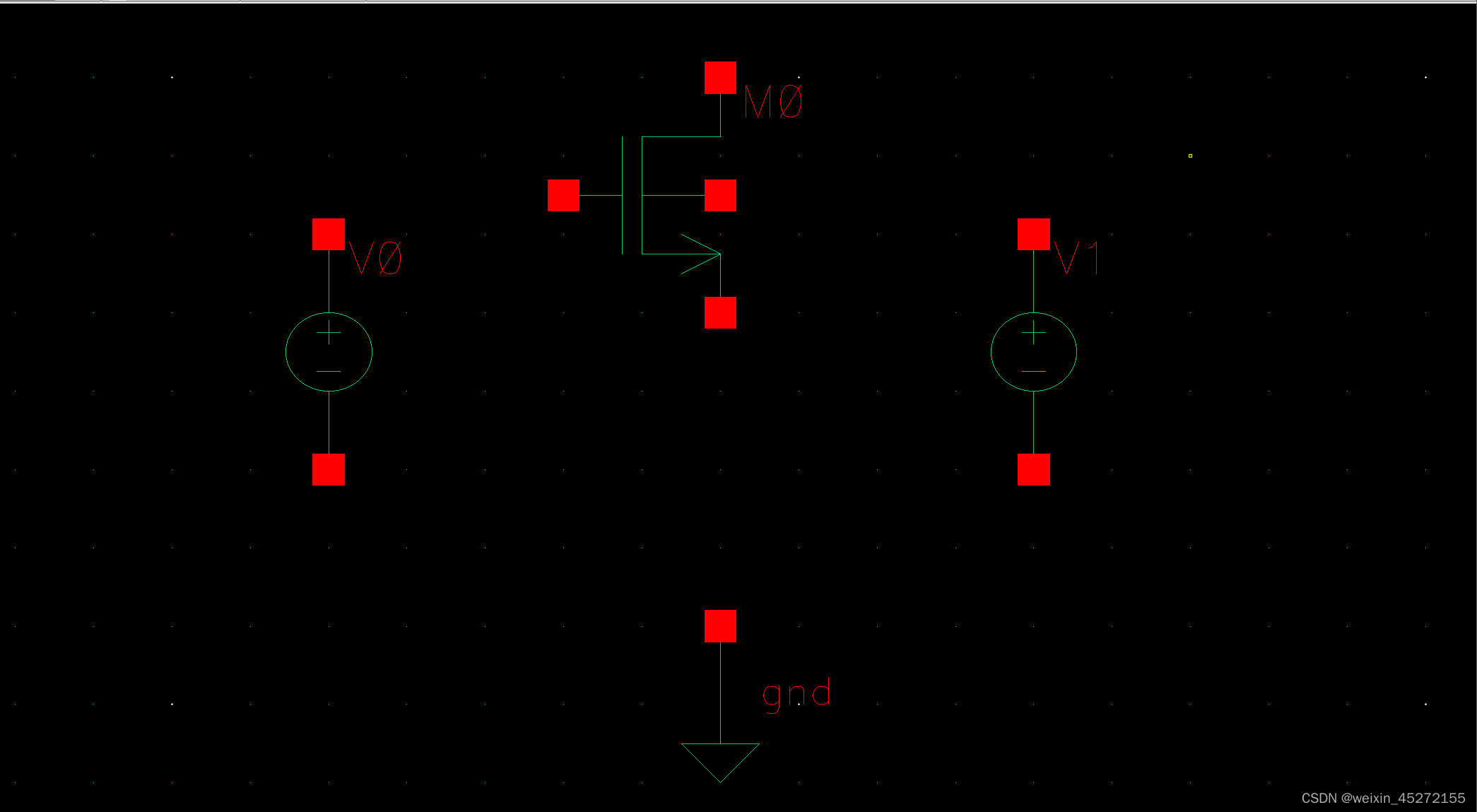
摆放完元器件后,下一步就是进行连线了,按下键盘w键,然后用鼠标点击所需要链接的两个器件的端点即可完成两个端点之家的连线。注意,如下图红色箭头所指向的位置的连线方式是会导致出现Warning的,避免出现此类连线。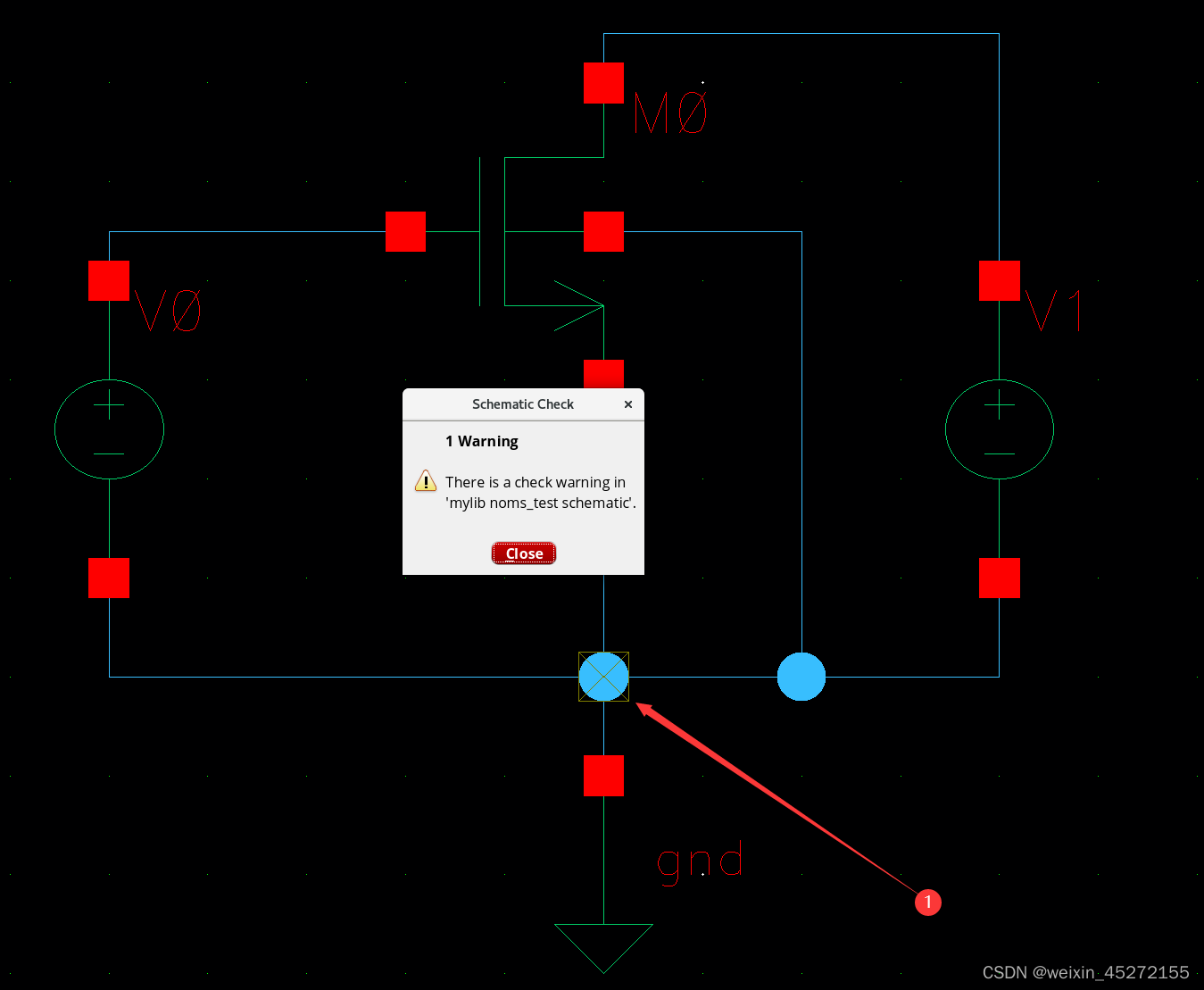
连线修改后如下图所示: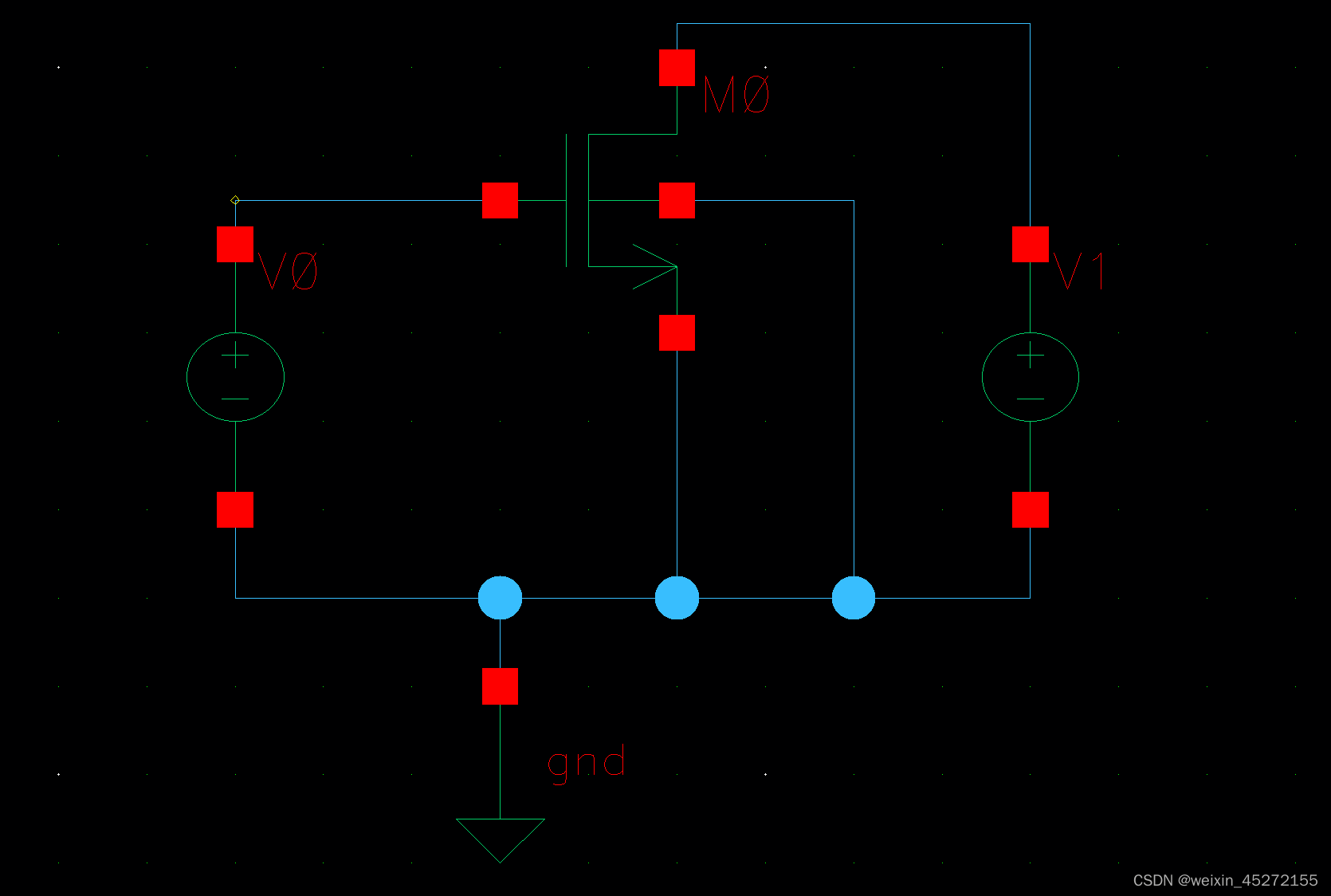
连线完成后,Shift+x完成原理图的检查和保存。此任务执行完毕后,会在CIW的界面返回操作参数以及结果。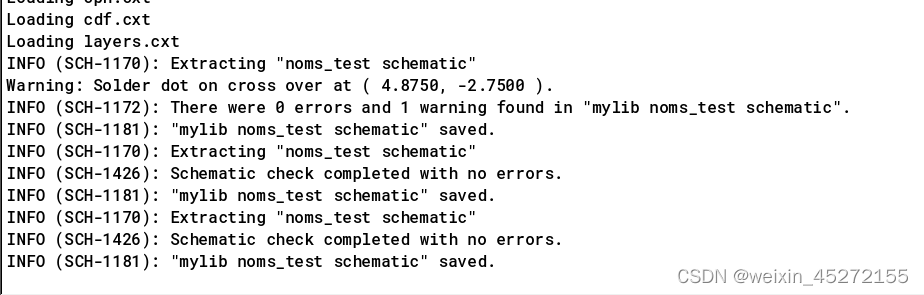
到这里就完成了一个原理图的创建,后续的文章中会继续介绍元器件参数的设置和仿真参数设置等问题。
免责声明:本文系网络转载或改编,未找到原创作者,版权归原作者所有。如涉及版权,请联系删
 技术文档
技术文档
 推荐好文
推荐好文





 155-2731-8020




