


软件

产品


如果还没有接触过Docker的同学,我想你们搭建部署web网站或者web服务的时候,肯定是直接在服务器主机上安装各种软件、配置各种服务吧?一旦安装失败,或者迁移服务器的时候,就开始傻眼了,又要重新在新的服务器中环境配置!如果能顺利配置还好说,最怕的就是各种软件程序之间的兼容性问题,会让人非常头大的!
这时,Docker就应运而生了!Docker是什么?你可以简单地理解为是轻量级的虚拟机!你可以将网站或者web服务部署到Docker里,把整个环境打包为镜像,然后可以任意地迁移、分享镜像;这个镜像,就像是虚拟机快照一样,别人拿到你的镜像后,直接加载启动起来,便直接得到一模一样的运行环境了!
现在,绝大部分的web开源项目,都提供了Docker的部署方案,在安装了Docker之后,我们只需要2行代码就可以把这些项目启动起来了。
毫不夸张的说,会不会Docker,决定了你的web学习效率!掌握了Docker之后,你会发现自己的学习、测试效率,会比不会Docker的同学高出一大截,能做的事情也更多了。
所以,这一期,我将向各位同学分享Docker在Windows操作系统和在Ubuntu操作系统下的安装方法,以及它常用的命令,并基于Docker来演示部署Drawio这个开源的流程图绘制网站。
话不多说,咱们开始吧!
Widnows操作系统下的安装是最简单的,咱们直接到官网(https://docs.docker.com/desktop/windows/install )上去下载Docker安装包到本地;下载到本地后,咱们直接双击运行安装包,它会先开始检查下咱们的系统版本是否符合要求,电脑上是否开启Hyper -v虚拟机。
如果你的电脑系统,是版本比较低的Win10,那咱们可以安装低版本的Docker安装包即可,大家可以先试试3.0系列的安装包(https://docs.docker.com/desktop/previous-versions/3.x-windows ),如果还不行的话,再试试更低版本的安装包(https://docs.docker.com/desktop/previous-versions/archive-windows )。
如果你的操作系统是Win7、Win8的,那么需要通过 Docker Toolbox 来进行安装(https://github.com/docker-archive/toolbox/releases ),Docker Toolbox会自动帮你安装上Virtual Box轻量级的虚拟机。当然,你也可以直接在Win10系统中通过Docker Toolbox的方式安装Docker也是可以的。
动图
大家如果在安装的过程中,如果遇到报错,则根据报错的提示信息去搜索解决方案就好。例如,我安装Docker Toolbox的时候,遇到“boot2docker.iso文件下载失败”的问题,于是我通过手动下载,然后把文件放到指定目录下,重新启动就解决问题了。
Ubuntu操作系统的安装也是没啥难度,我把安装指令整理到WRITE-BUG社区了,直接将安装指令复制、粘贴到命令行终端里运行就好了:
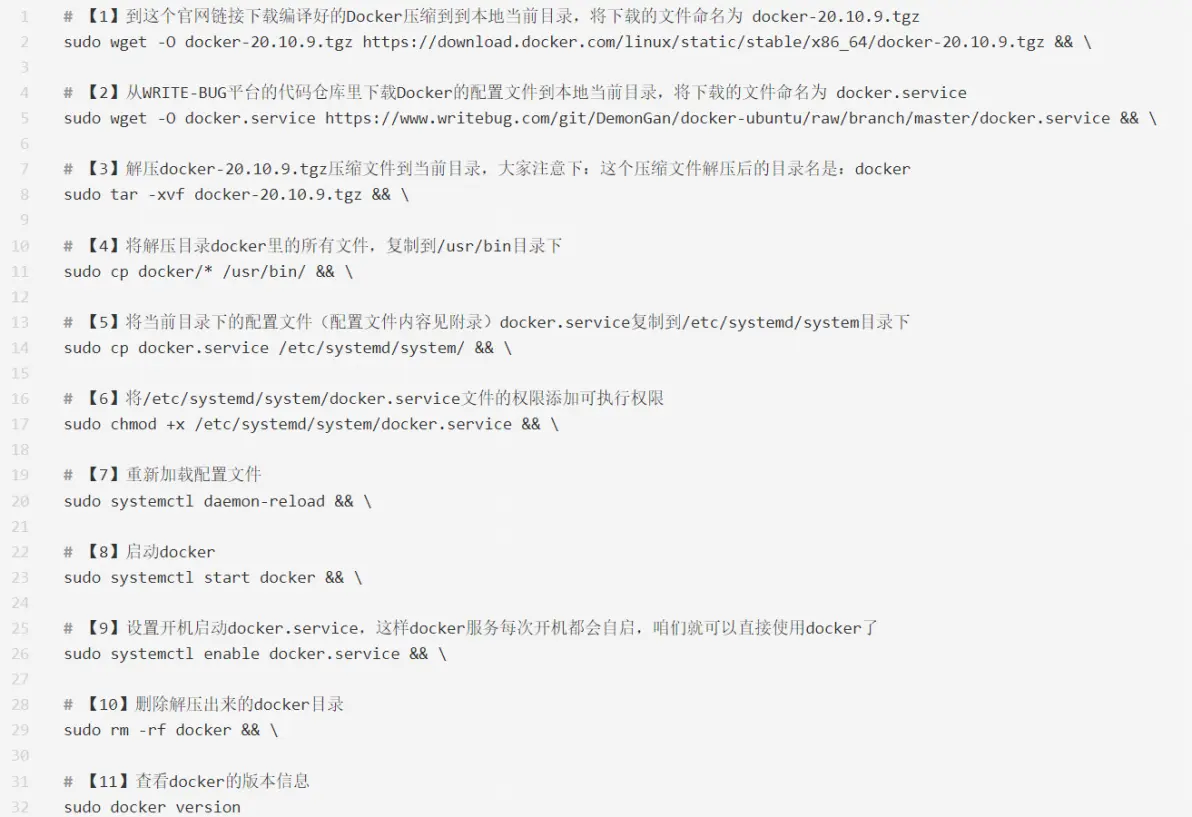
咱们来具体看下安装指令的意思是什么:
咱们不需要修改,直接复制粘贴这11行命令到命令终端执行,等待一会,docker就安装完毕了!这些命令和配置文件以及我们所有视频的课件,我都托管到了“WriteBug学生技术社区”的代码仓库里,有需要的同学可以参考!
安装完毕后,我向各位同学简单介绍下Docker常用的 4 条指令:
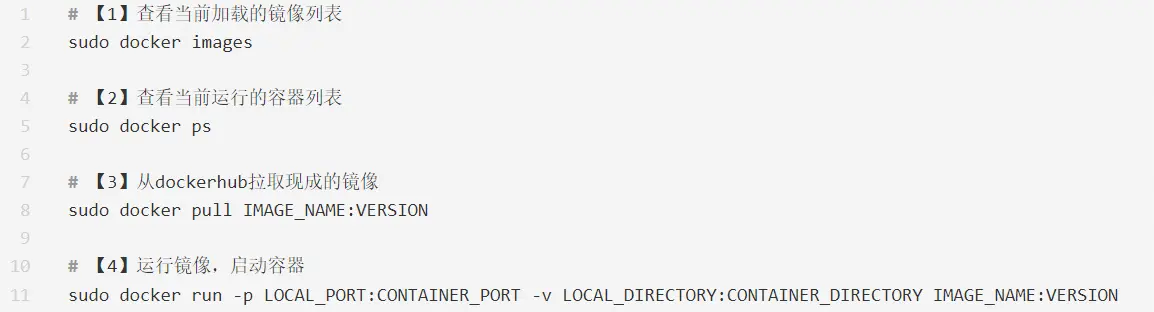
刚开始听不懂没关系,咱们直接实践操作,大家在实战中慢慢理解就好!
咱们演示的是部署 Drawio 这个流程图绘制开源项目,咱们先去GitHub简单看下这个 https://github.com/jgraph/drawio 开源项目。
怎么知道一个开源项目是否支持Docker部署呢?通常有3种方法:
咱们简单浏览下Drawio的GitHub仓库,发现文档中没有提及Docker部署的内容,而且仓库中也不存在Dockerfile,那么咱们去DockerHub(https://hub.docker.com )上搜索看看,搜索:drawio
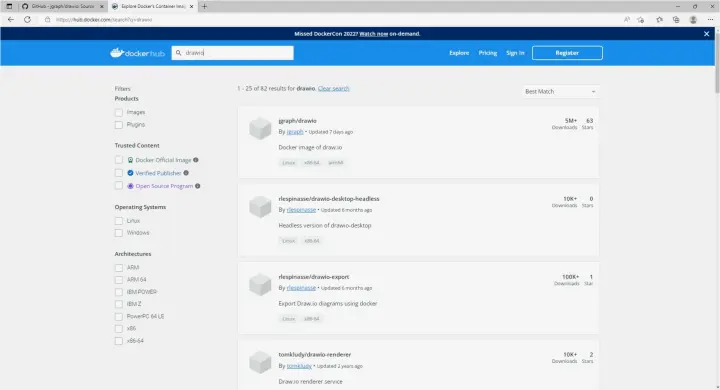
第一个就是我们需要的Docker镜像,而且就是作者发布的镜像。咱们点进去 https://hub.docker.com/r/jgraph/drawio 浏览下,overview 部分展示的是Docker的运行介绍,旁边还给出了pull命令。咱们直接复制pull命令,到本地的Docker里执行命令:
sudo docker pull jgraph/drawio
大家注意下,一般需要写清楚完整的镜像名称和版本号,如果不写版本号的话,默认是latest版本。
pull完毕之后,咱们根据overview中的启动命令,直接启动镜像:
sudo docker run -it --rm --name="draw" -p 8080:8080 -p 8443:8443 jgraph/drawio
启动起来后,咱们测试下,在浏览器中输入:http://127.0.0.1:8080
网站立马就部署好了,只需要两行命令:先docker pull拉取镜像,再docker run加载镜像、启动容器,操作就是这么丝滑、简单!
简单介绍下这个docker run命令的意思:
此时,咱们再运行:docker images、docker ps查看下镜像列表和容器列表,就有数据了。
好了,Docker就介绍到这里了!是不是没有想象的那么难?反而还是比较简单的。如果感觉操作起来比较别扭的同学,建议自己多动手操作几遍就好。
计算机的世界,瞬息万变,知识、技术更新迭代的速度很快。当人走得越来越远,很多人会忘记自己为什么而出发?
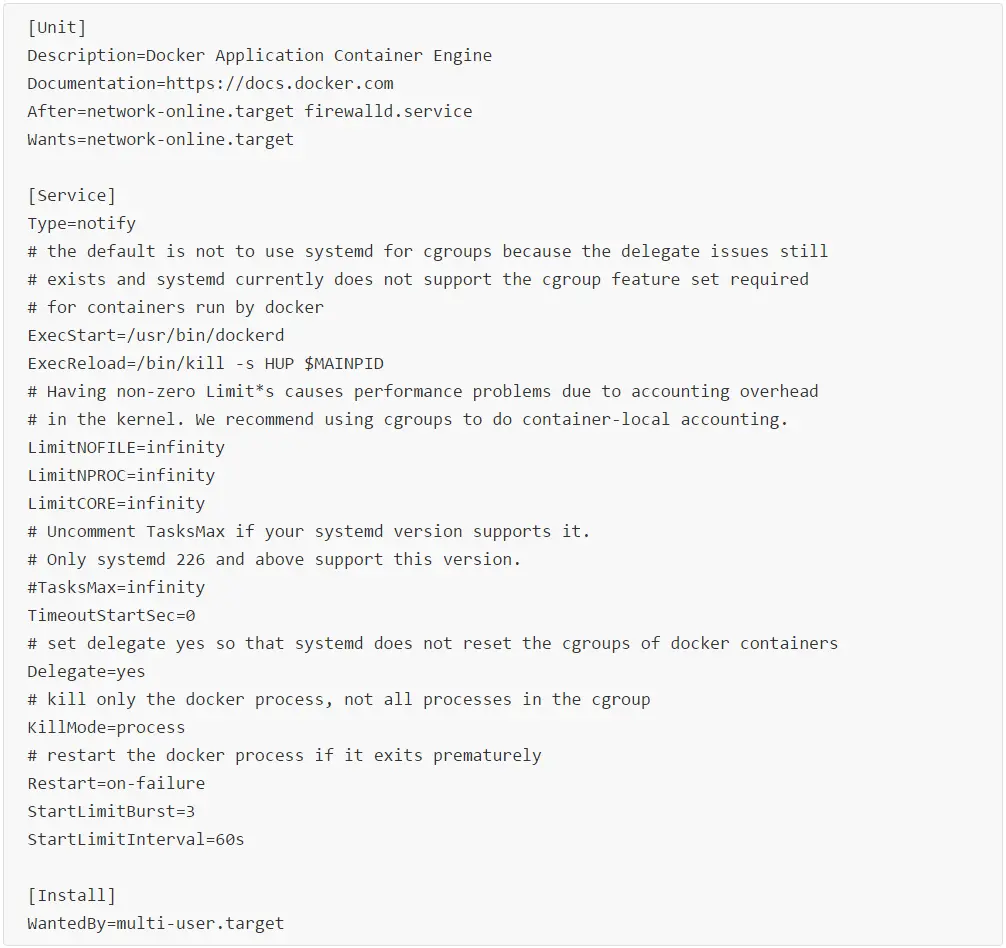
docker.service 文件内容:
原文链接
https://www.writebug.com/git/DemonGan/docker-ubuntu
视频链接
欢迎关注公众号

免责声明:本文系网络转载或改编,未找到原创作者,版权归原作者所有。如涉及版权,请联系删
 技术文档
 推荐好文



 155-2731-8020




