


软件

产品


draw.io 的分享链接,很多人卡在一个地方:链接发出去了,对方要么打不开,要么打开了只能看不能动,要么倒是能动了,但改的是他自己那份副本,你这边纹丝不动。问题不在于链接本身,在于 draw.io 的分享其实分三层,每一层管的事不一样,混着用就会互相打架。
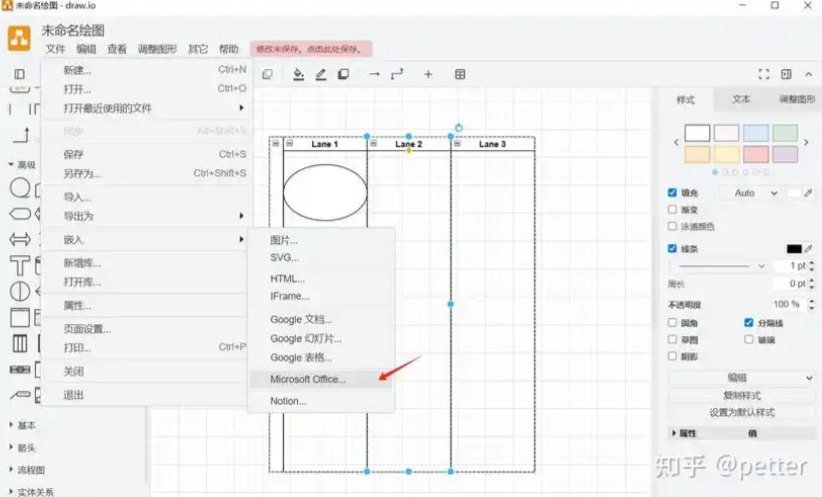
第一层,最“原始”的链接:File > Export as > URL。 这玩意儿是把整张图的数据直接编码进网址里,网址会变得巨长,但好处是不依赖任何云存储。图小的时候能用,但有几个硬伤:链接长度有上限,复杂一点的图编码完可能超过浏览器或聊天工具的字符限制;而且这种链接本质是一个“快照”,你后续改了图,旧链接不会跟着变,对方拿到的永远是导出那一刻的版本。它适合“发一版定稿给人看”,不适合“一起改”。
第二层,Publish Link,这才是日常分享的主力。 File > Publish > Link,前提是你的图得存在一个云端(Google Drive、OneDrive 或者 diagrams.net 自己的云存储)。生成的链接短得多,背后指向的是云上的那个文件,所以你改了图,链接打开就是新的。这里有一个关键按钮叫 “Check link”,它的作用是确认那个云文件是不是“公开”的——如果文件权限还锁着,链接点开就得登录 Google 账号,外部协作者直接卡死。Google Drive 用户还要额外做一步:在 Drive 里右键文件 → Share → 改成 “Anyone with the link”,光在 draw.io 里 Publish 不够,云平台那头的 ACL 才是最终闸门。
Publish 面板里最要命的是 “Edit” 那个勾。 默认行为是 “Make a Copy”:对方点链接,打开的是他自己的一份副本,怎么改都跟你无关,你的原图纹丝不动。如果你想让他改的是同一个文件,就得选允许编辑原图,同时云端的权限也要放到“可编辑”。很多“对方说改了但我这边没变化”的事故,根子就在这儿——他确实改了,改的是副本。
第三层,只读分享,别靠“不告诉对方密码”来假装。 真正可靠的做法有两个。一是 Publish 时不勾编辑权限,只给查看;二是在链接末尾手动加 ?mode=view 或者 &mode=view,强制浏览器端进入只读状态,工具栏直接灰掉。这和“把文件锁住”是两码事:View > Read-only 只锁你自己当前这个浏览器窗口,别人照样能编辑;File > Properties > Locked 才是把文件本身锁死,所有人打开都动不了。对外分享定稿图,用只读链接或者直接导出 PNG/SVG,比口头叮嘱“别乱动”靠谱得多。
真正意义上的“实时协作”,门槛比分享链接高一层。 draw.io 的实时协作——看到对方的光标在画布上跑、选中图形时对方那边同步高亮——只在特定存储后端下才生效:Google Drive、OneDrive,以及 Confluence Cloud / Nextcloud 的官方集成。把图存在本地硬盘(Device 模式)再分享链接,没有实时协作可言。协作开启后,每个人的光标有独立颜色,名字跟着指针走,选中什么形状对方那边也看得到同色高亮。嫌光标晃眼,可以在 Extras > Settings 里把 Realtime Collaboration 关掉,退回到“保存时才合并修改”的旧模式,但那就不是“一起画”了,是“轮流画”。还有个容易被忽略的便利功能:Extras > Present to Everyone,可以让所有协作者的视图跟着你的画布走,讲图的时候不用喊“你往右拖一点”。
链接打不开或白屏,按这个顺序排查,别瞎试。 先看 URL 里有没有 ?editable=1(编辑链接的特征)或者是不是缺了 ?mode=view 导致权限错位。再看文件到底存没存到云端——存在本地 Device 里的图,分享链接没有持久托管的底座,关掉浏览器就可能失效。然后查云平台的分享权限,Google Drive 里 “组织内可查看” 跨域协作大概率 404,必须放到 “任何人拥有链接”。最后检查浏览器:隐私模式、uBlock Origin 之类的拦截插件、第三方 Cookie 被禁,都会让 draw.io 跟云存储之间的鉴权链断掉,表现为空白页或编辑工具灰显。
操作顺序说到底就一句话:要一起改同一张图,先把图存到云端,Publish 时允许编辑原图,再把云端权限放开;只给人看,用只读链接或直接导出静态图;别用 Export as URL 去做协作,那是快照,不是活文件。
链接: https://pan.baidu.com/s/1ZOPEahfBY_vMjrK44F6_Eg?pwd=r7hy 提取码: r7hy
免责声明:本文系网络转载或改编,未找到原创作者,版权归原作者所有。如涉及版权,请联系删
 技术文档
 推荐好文



 155-2731-8020




