


软件

产品


背景:Cadence画封装,在我看来,操作是比较不方便的事儿,所以在此在记录一遍。要画一个插件封装,需要调用画好的焊盘(AD里直接设置即可),另外放置好pin的位置和绘制好边框。包括遇到的bug,详细分享!!!
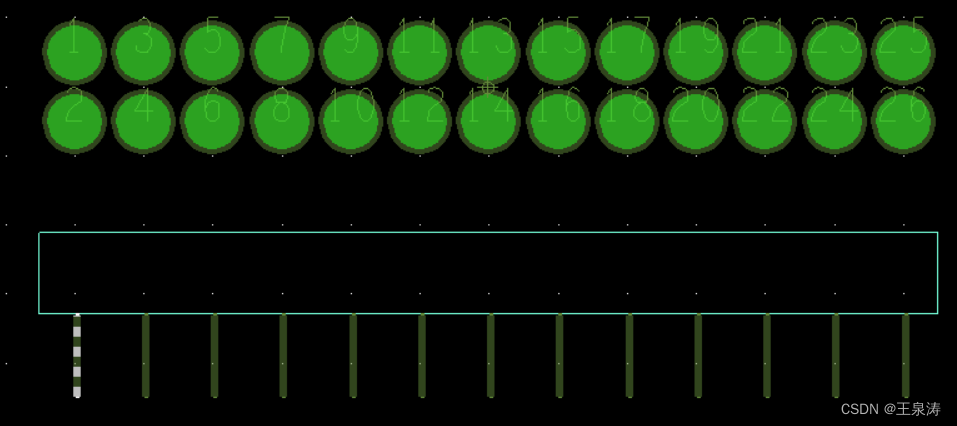
所画的封装如下: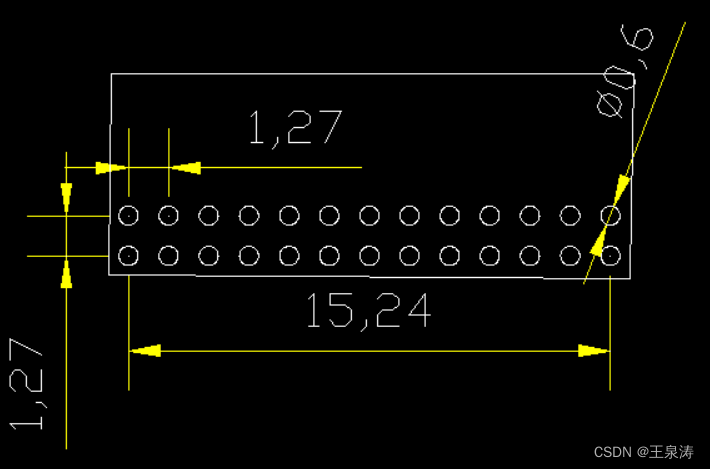
一、新建封装
1.1打开Cadence其组件Allegro PCB Editor 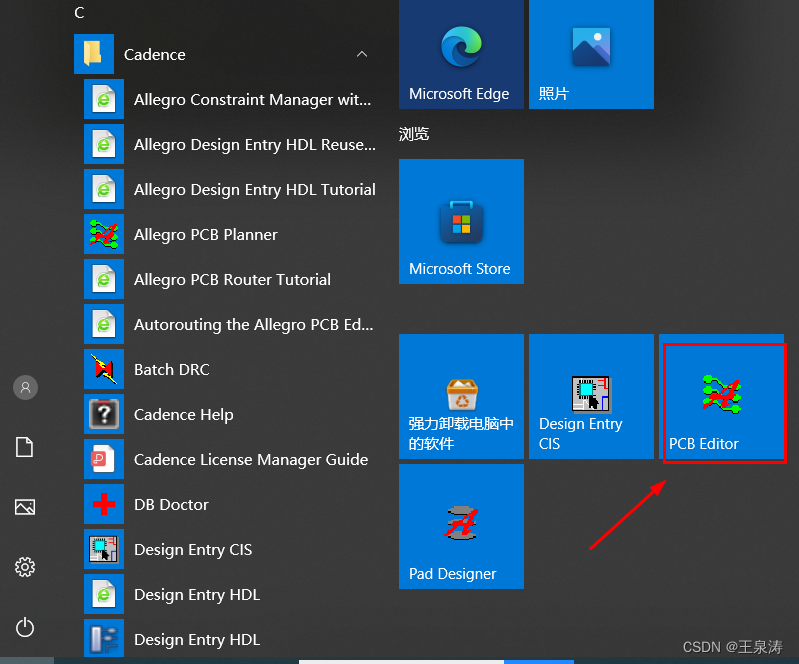
1.2打开软件后,【File】——>【New…】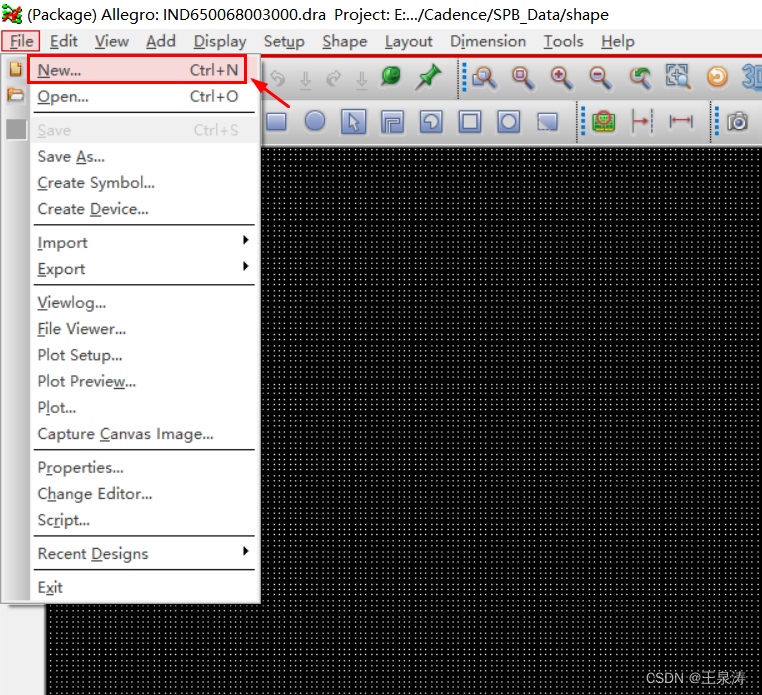
在画封装,新建一个封装,这是一个通用操作。下面就来New一个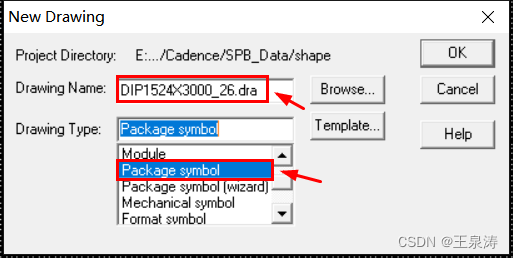
由于我要画的是PCB封装,所以绘制类型选择【Package symbol】,然后命名为DIP1524X3000_26.dra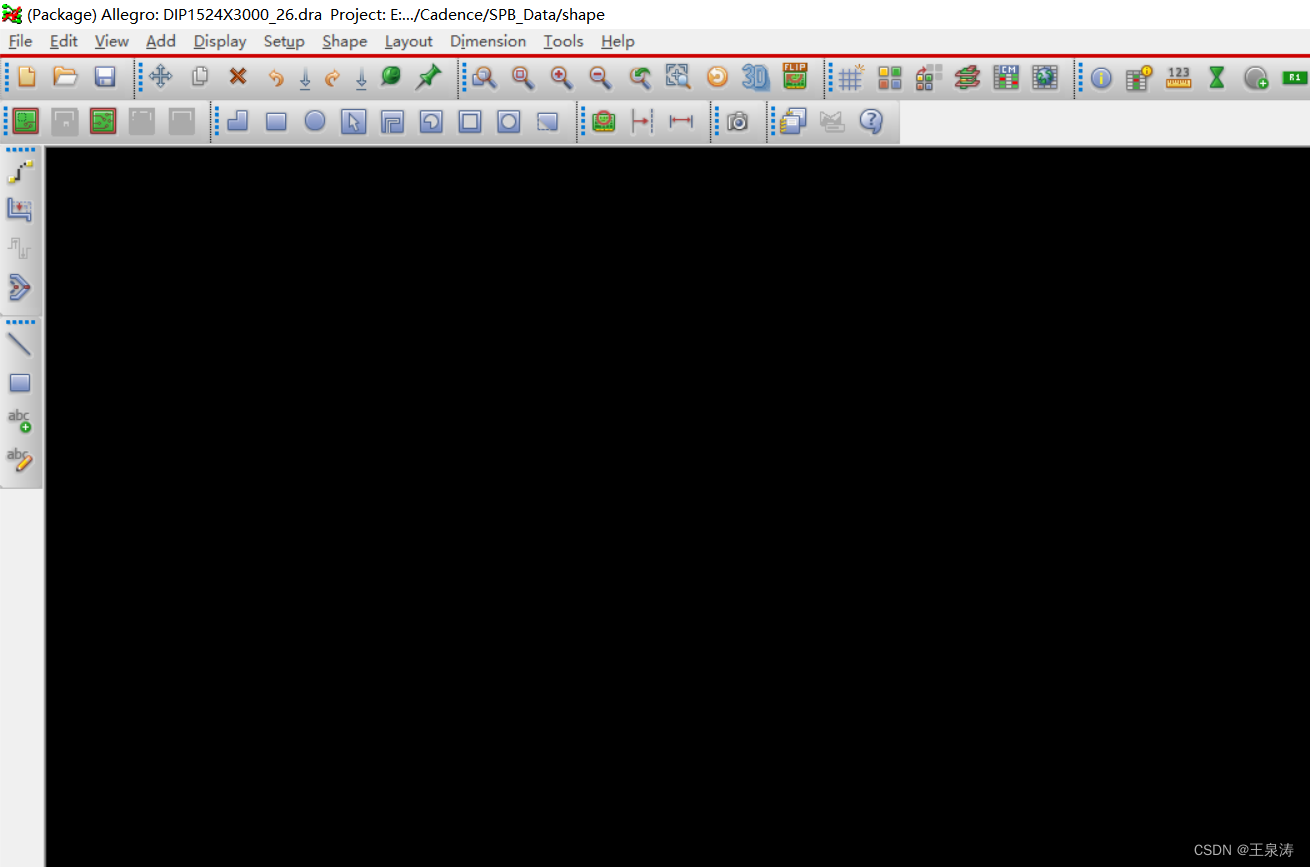
此时刻,处于空白状态!还差焊盘、以及焊盘的分布放置和外框丝印。那么接下来,就借用Cadence的另一组件Pad Designer专门画插件焊盘。
二、绘制插件焊盘
2.1打开Pad Designer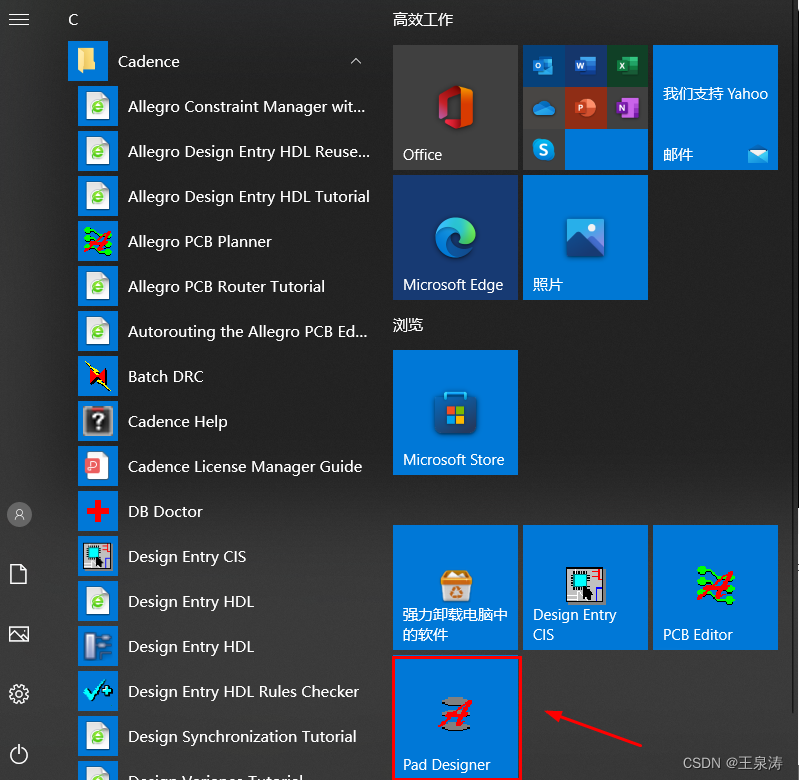
在此就省略……
具体详细步骤可以参考之前写的:
Cadence常规通孔焊盘的创建_王泉涛的博客-CSDN博客_cadence通孔焊盘设计 https:// blog .csdn.net/qq_42057393/article/details/122852563?spm=1001.2014.3001.5501
待画好后。另存为,取一个名字,类型+内径+外径。如:Thr0r61r0.pad。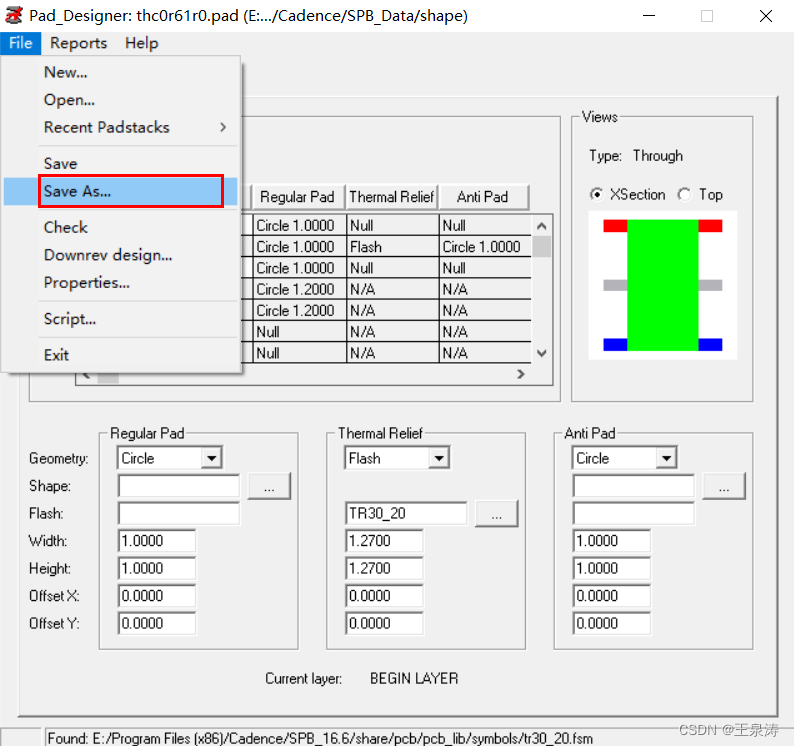
默认路径:E:\Program Files (x86)\Cadence\SPB_Data\shape(Cadence的安装路径下)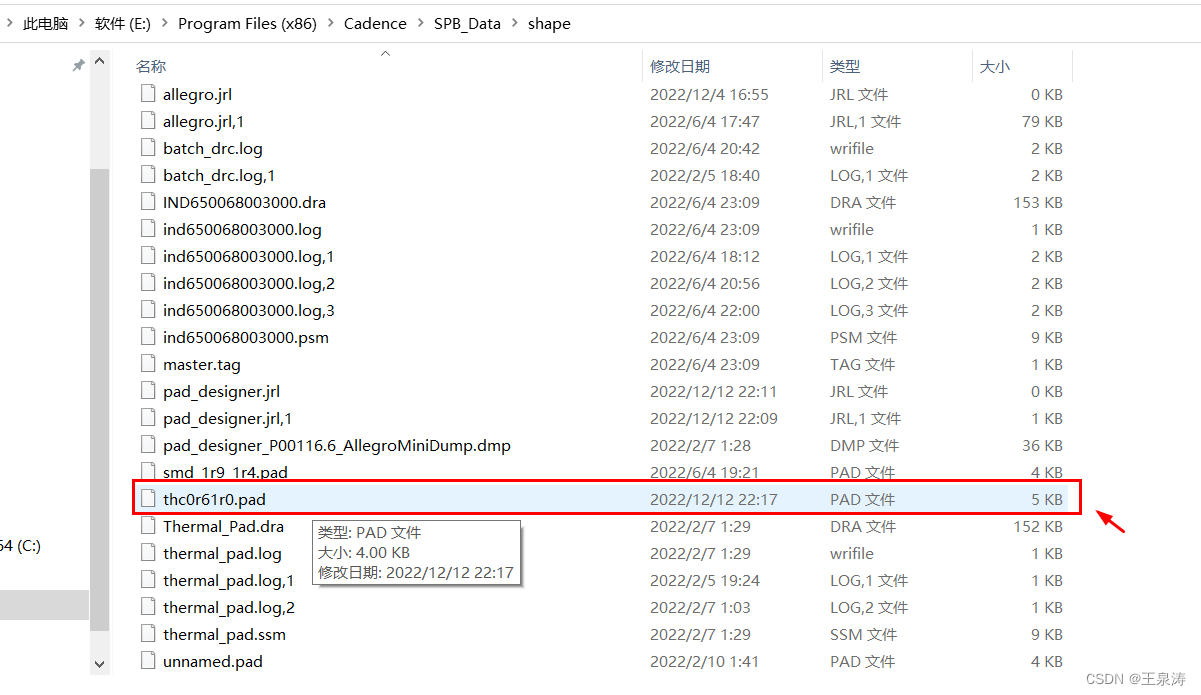
三、绘制封装
3.1在新建的封装上,设置参数
设置一下布局参数,单位mm,4位精度。参考偏移量坐标(-100,-100)。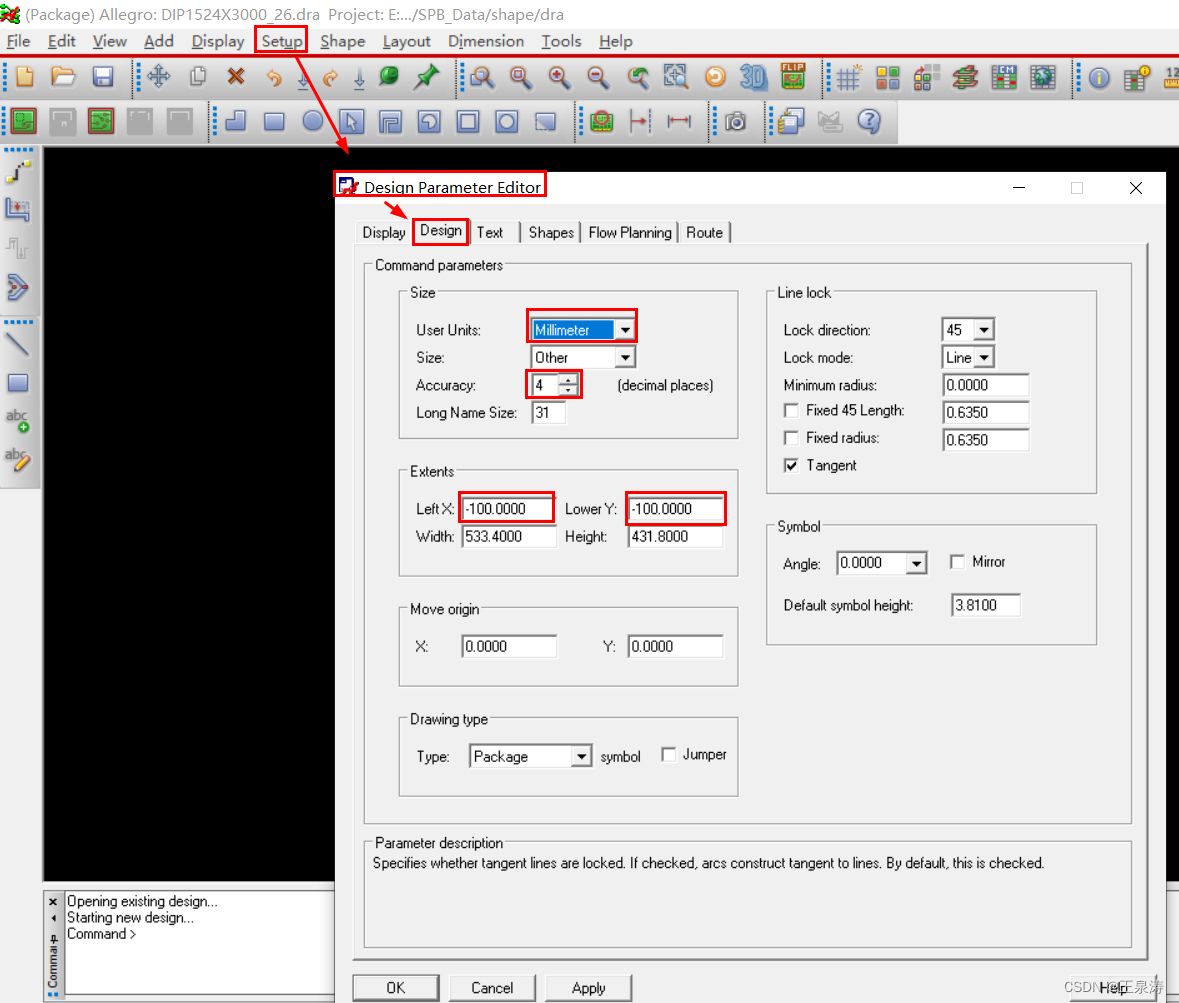
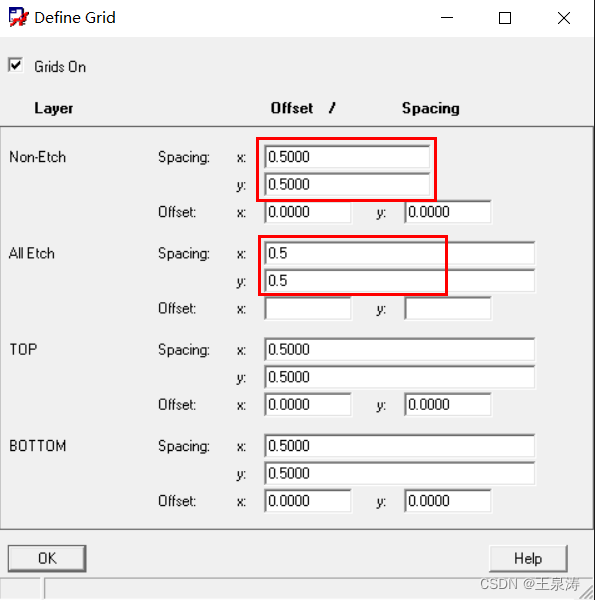
设置栅格,Non-Etch,0.5mm,All-Etch,0.5mm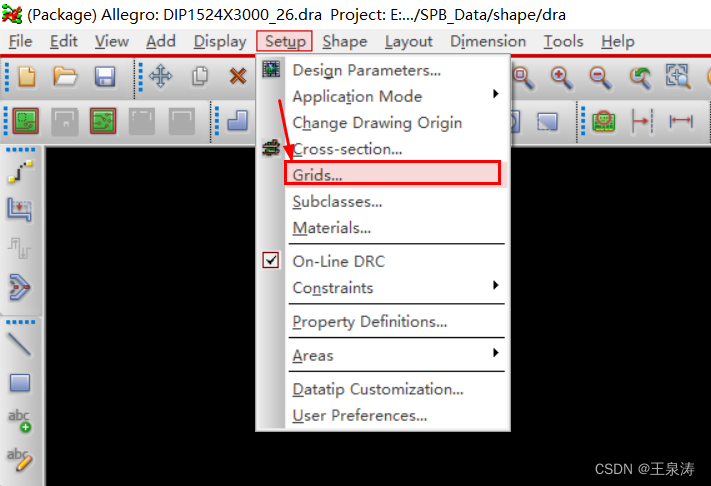
3.2放置pin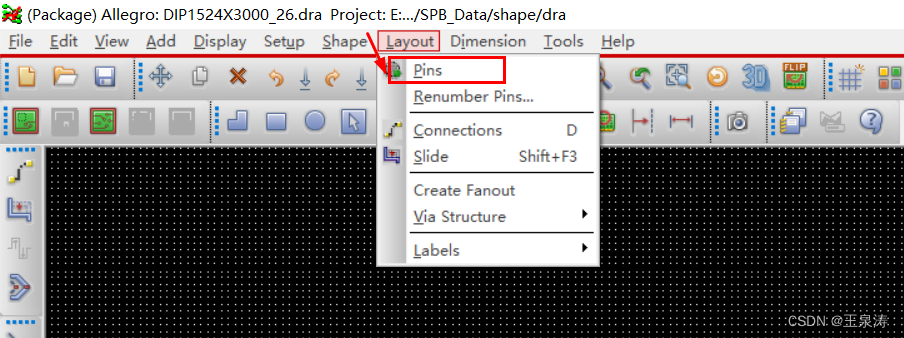
然后点击Cadence界面右侧的option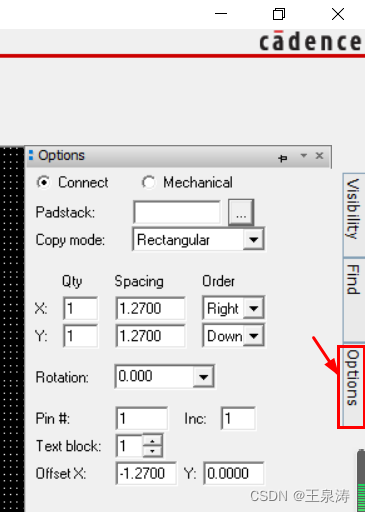
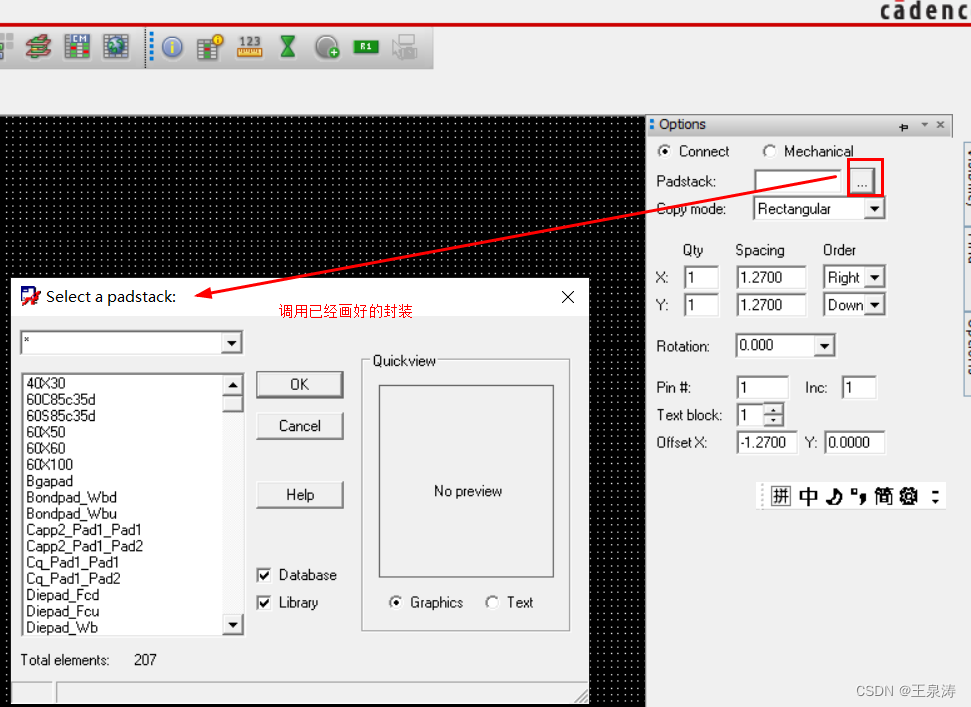
找到上述绘制的焊盘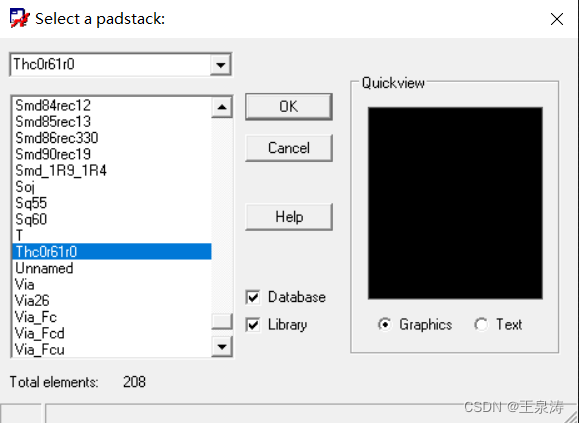
根据最前面 Layout 图,来设置布局间距。X方向13个,间距1.27mm,序号增量2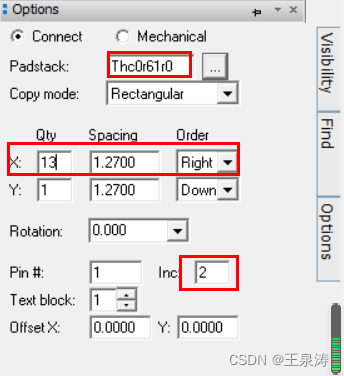
中心位置:(15.24/2=7.62mm,1.27/2=0.635mm)
在Cadence左下角的命令行,输入
x 7.62,y 0.635 //将一排焊盘的1脚放置在(-7.62,0.635)的位置,即以原点位于封装中心作参考
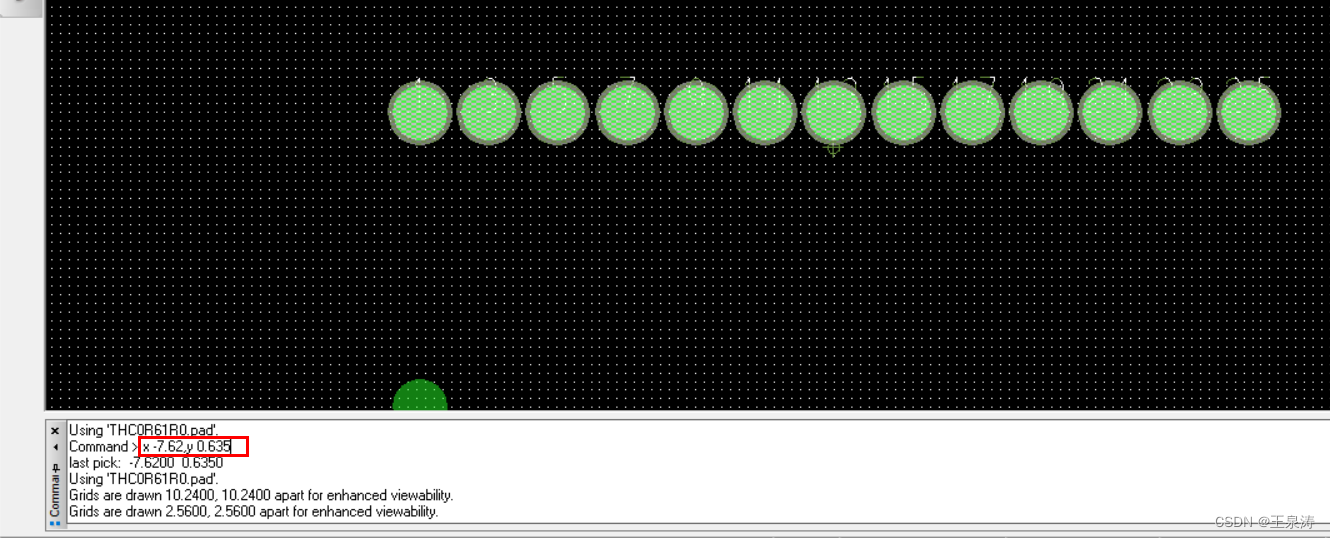
在上图中可以看到pin13下方有一个光标,可以看到这就是所说的原点参考了。
【修改坐标原点操作】:点击到哪里,哪里就可以是原点。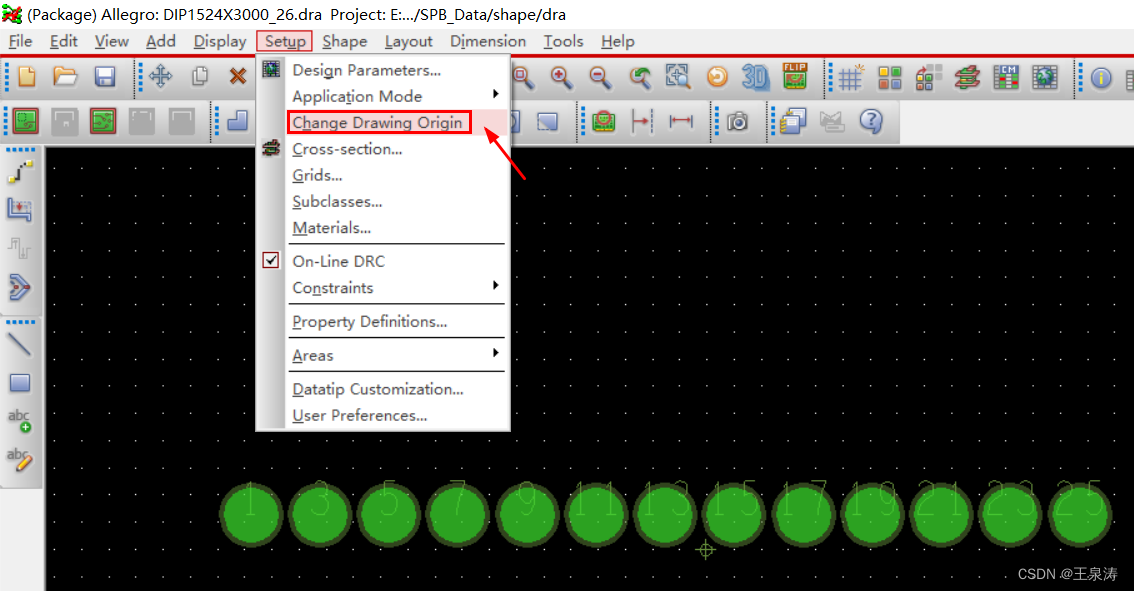
以同样的操作放置一排13个焊盘(序号偶数,2~26),注意Option下,pin #从序号2开始,增量2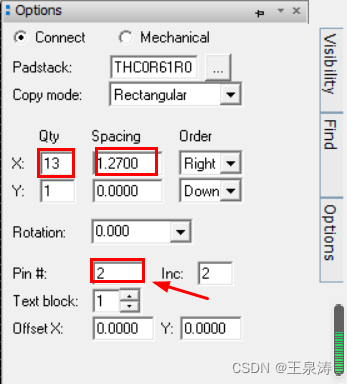
在Cadence左侧命令行下,输入即将要放置的位置坐标(-7.62,-0.625)
x -7.62,y -0.625 //将第二排焊盘放置指定坐标,以左侧第一个焊盘为基准,即序号2
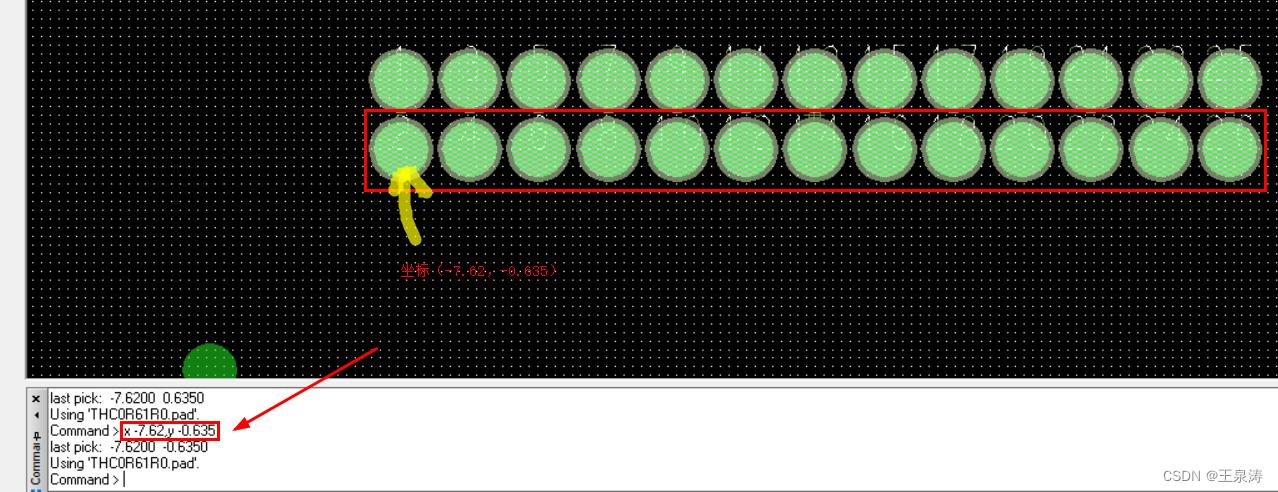
检查自己画的间距对不对,测量一下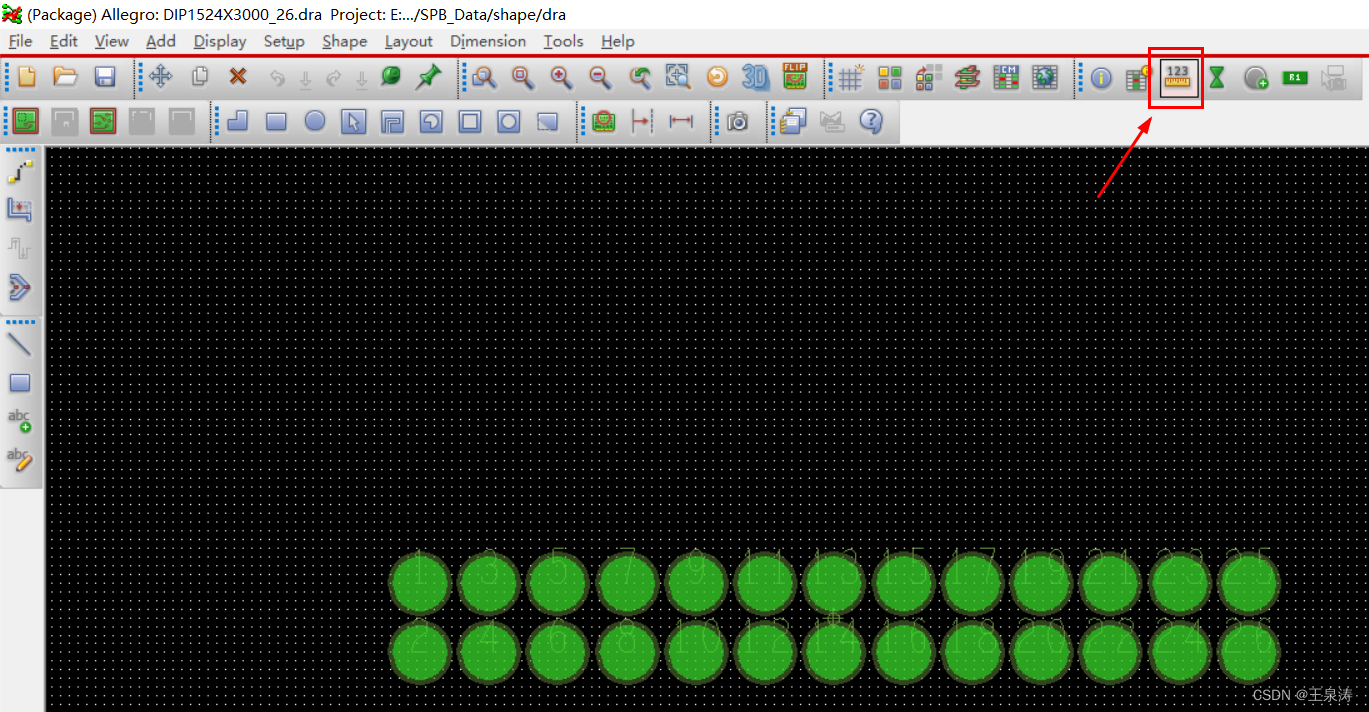
点击上下两个焊盘pin1和pin2,可以测量出如下详细尺寸信息:,可以确定间距1.27mm正确无误!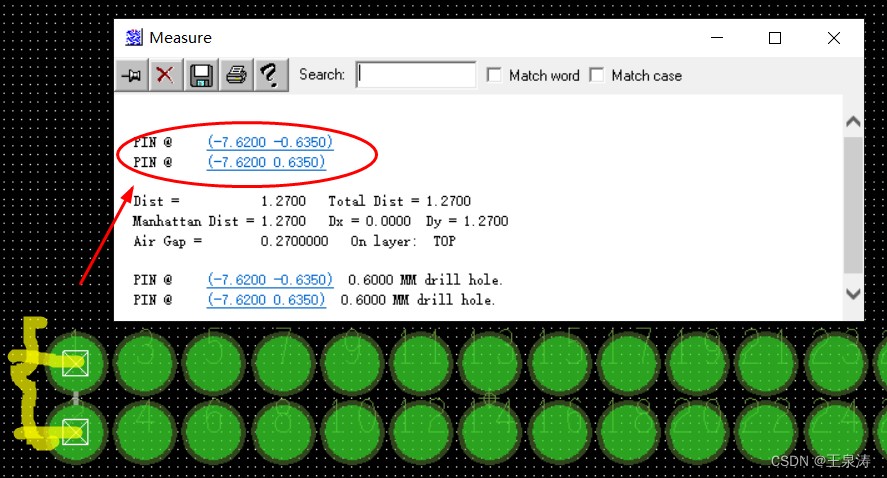
同理,也可以测量一下焊盘水平中心间距,是否为1.27mm
3.3绘制实物边框装配、丝印、字符、边界
添加画线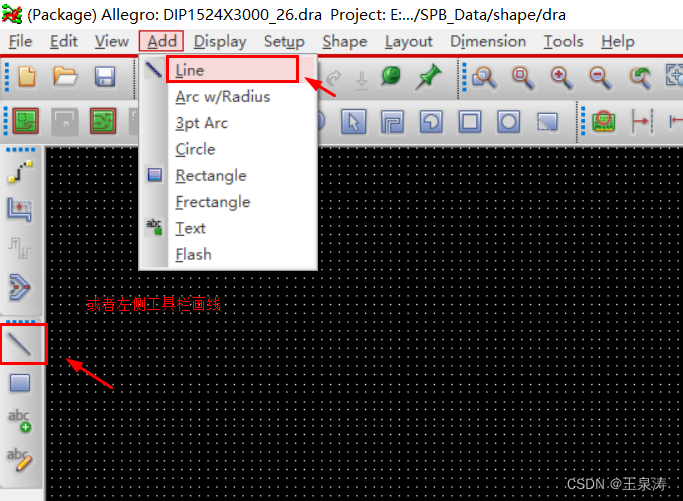
【option】——>【package_geometry】,选择画线的层为装配层【Assembly_top】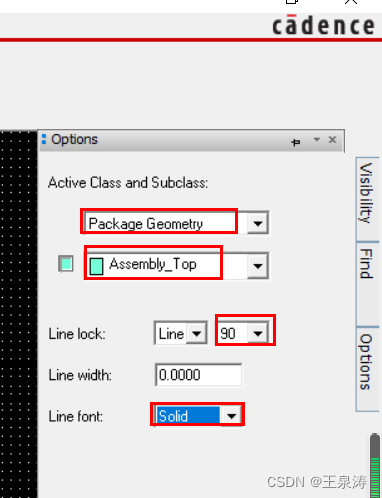
以实物的俯视图为参考,绘制一个矩形框,16.51x1.5mm
x 0,y 0 //设置起点为(0,0) ix 16.51 //表向右移动16.51mm iy -1.5 //表向下移动1.5mm ix -16.51 //表向左移动16.51mm iy 1.5 //表向上移动1.5mm
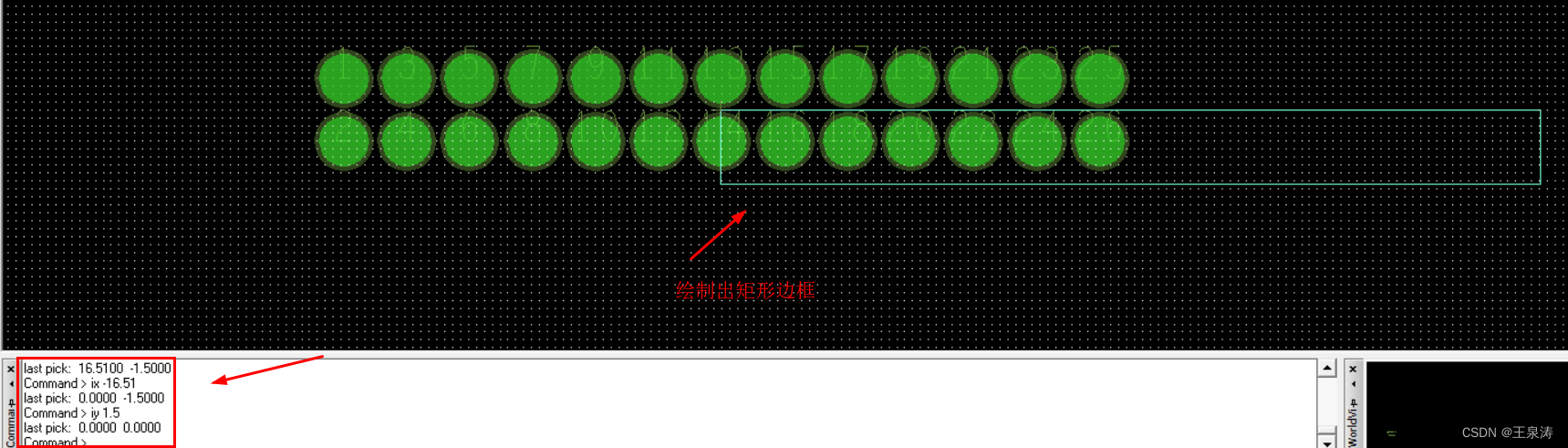
然后边框整体移动:【Find】窗口下,仅选择Line,点击MOVE的图标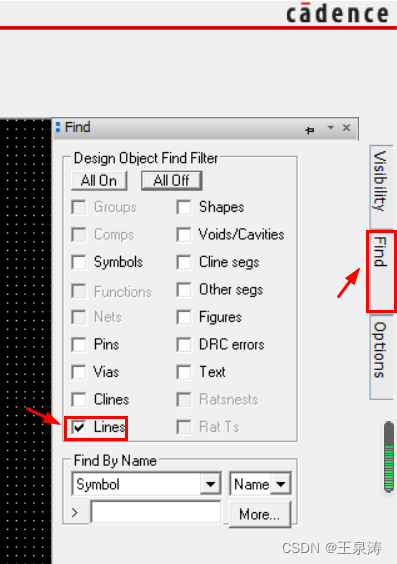
可以看到能随鼠标移动的框。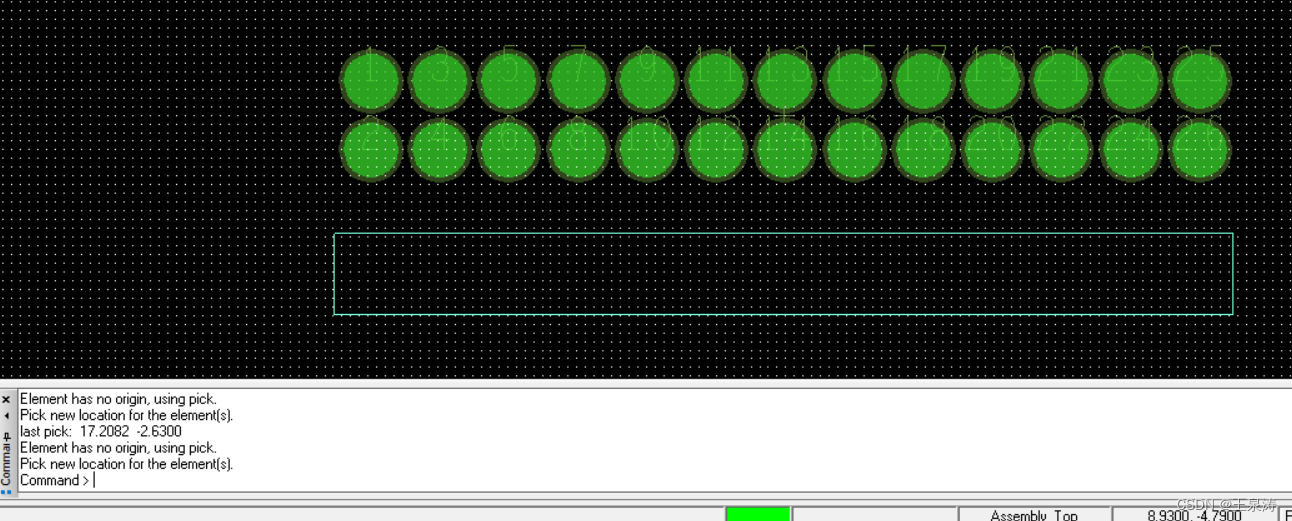
鼠标挪动到左侧的命令行,进行移动到指定位置
iy -2.665 //整体下移2.665mm ix -8.255 //接着整体左移8.225mm 调整设置一下栅格为焊盘间距1.27mm 【option】——>【package_geometry】,选择画线的层为装配层【Silkscreen_top】,线宽选择0.15mm复制线条,应该把它当作symbol来,否则复制粘贴执行不成功。
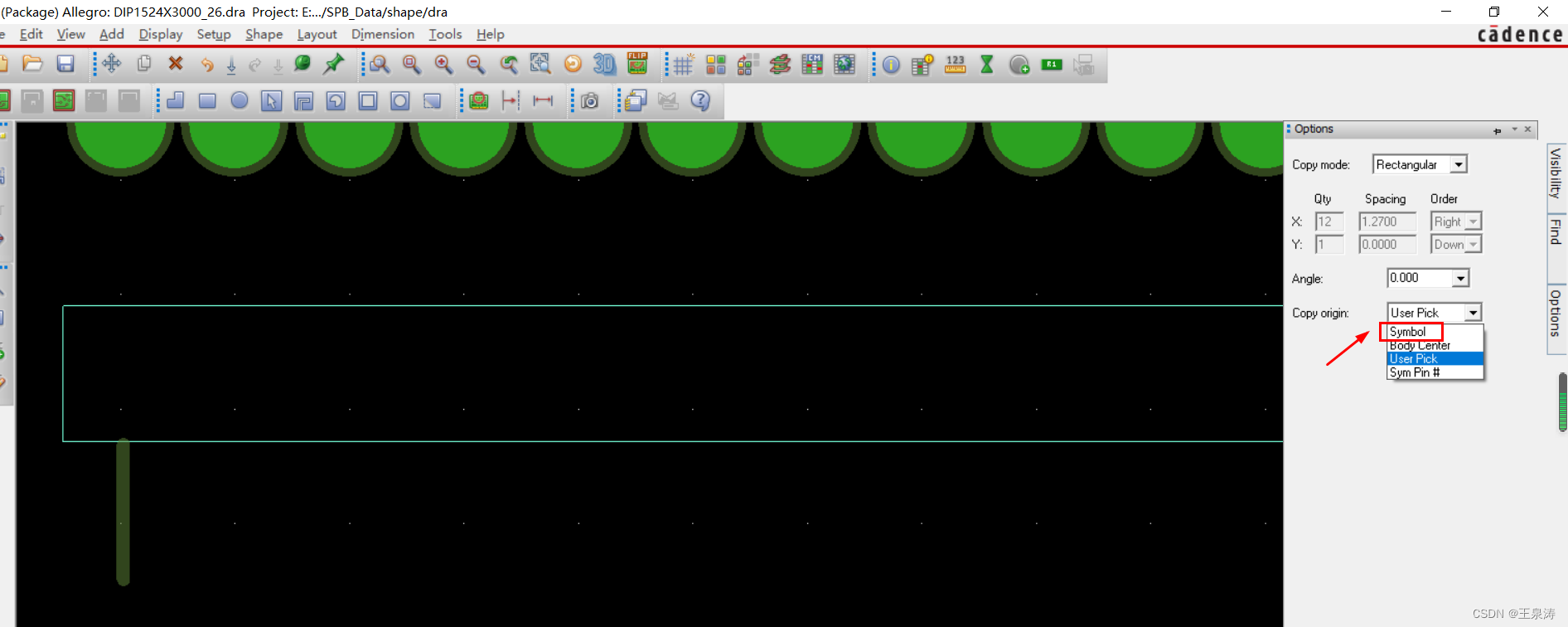
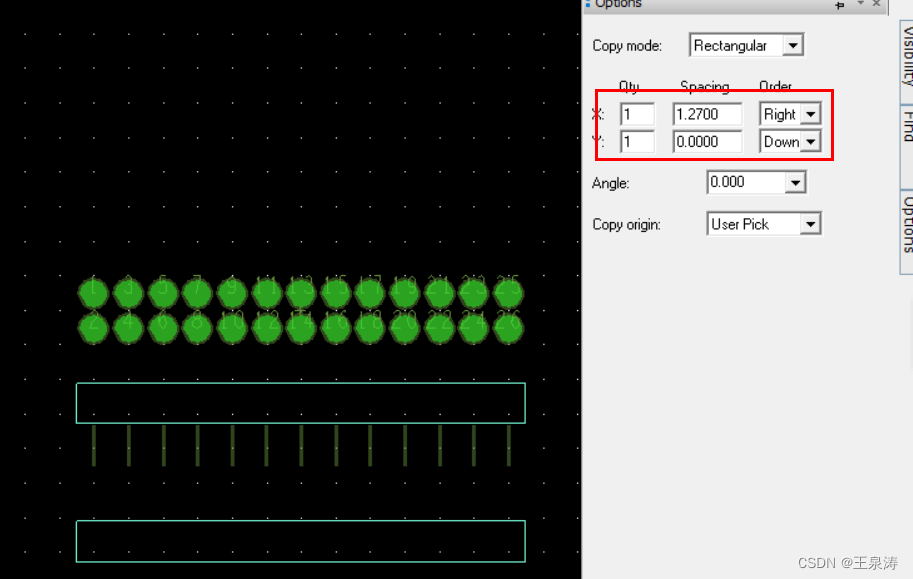
死死卡住在复制的操作上,上图的数量改不上,或者复制就出现“ Illegal row spacing.”
究其原因,还是Cadence这软件,对操作相当的严格!!!
先执行复制命令、然后选择对象、然后执行复制的操作。在选中了对象的情况下,改变不了option下参数。
回到常规的编辑状态下,进行将复制的框改动图层。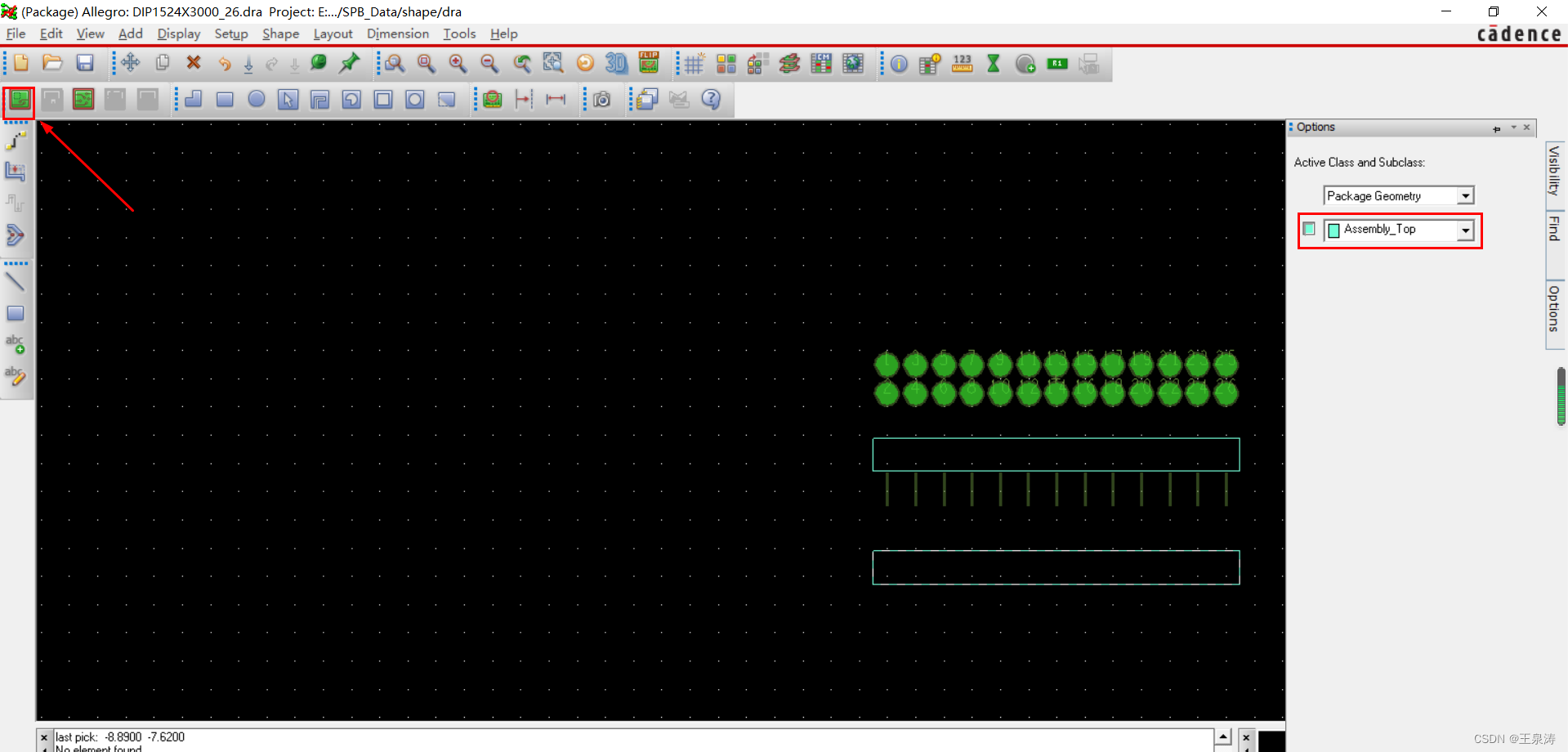
选中其框,然后鼠标右击,可以看到【Change class/subclass】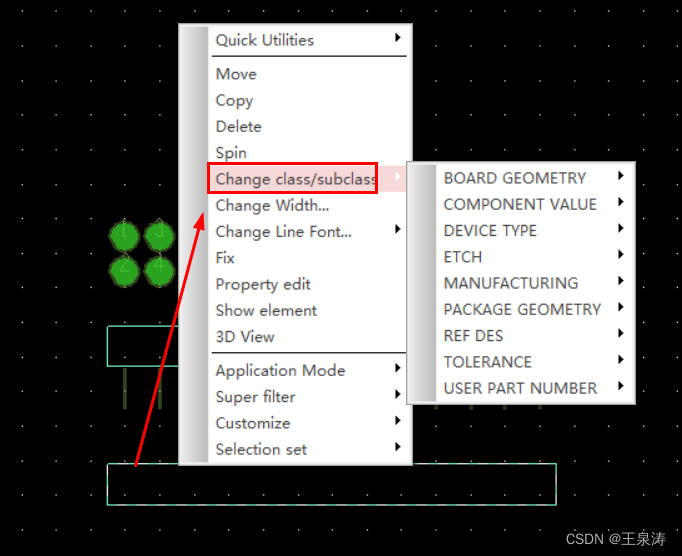
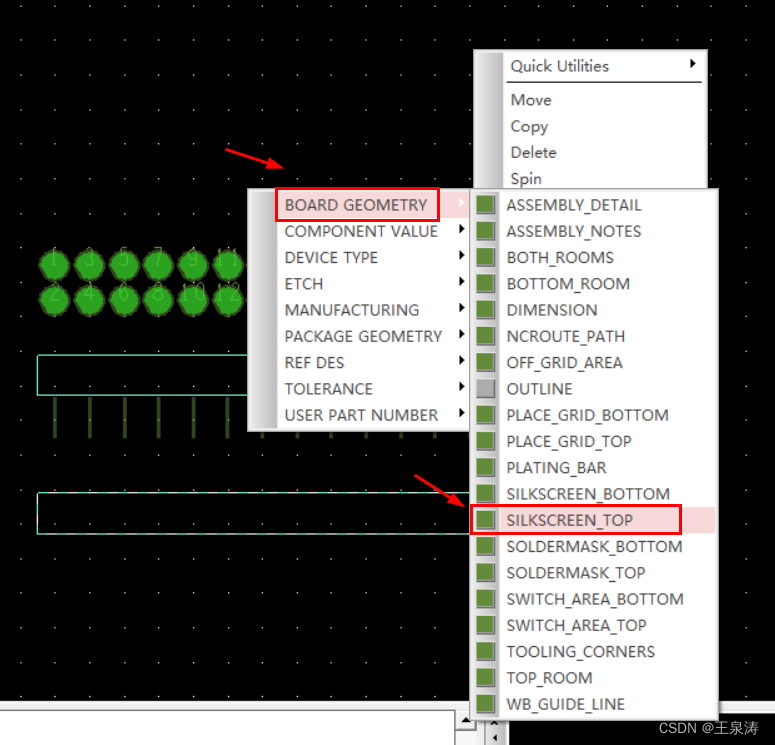
转图层成功后,再移动重合即可。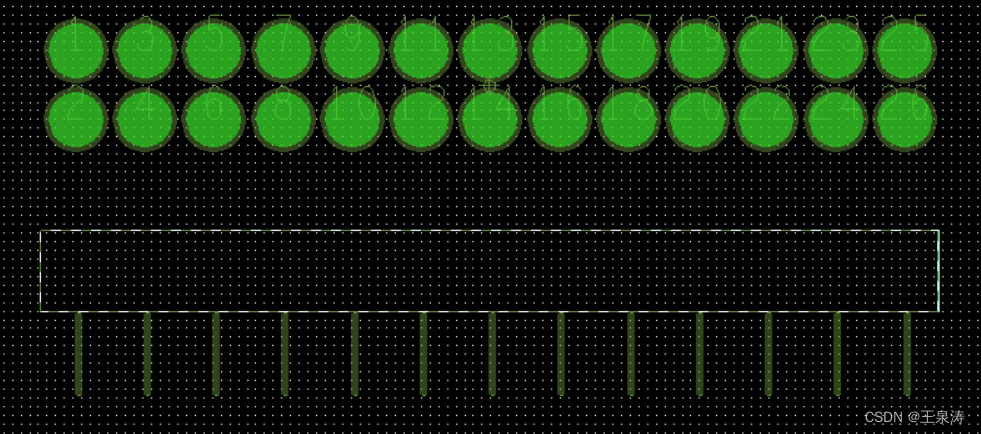
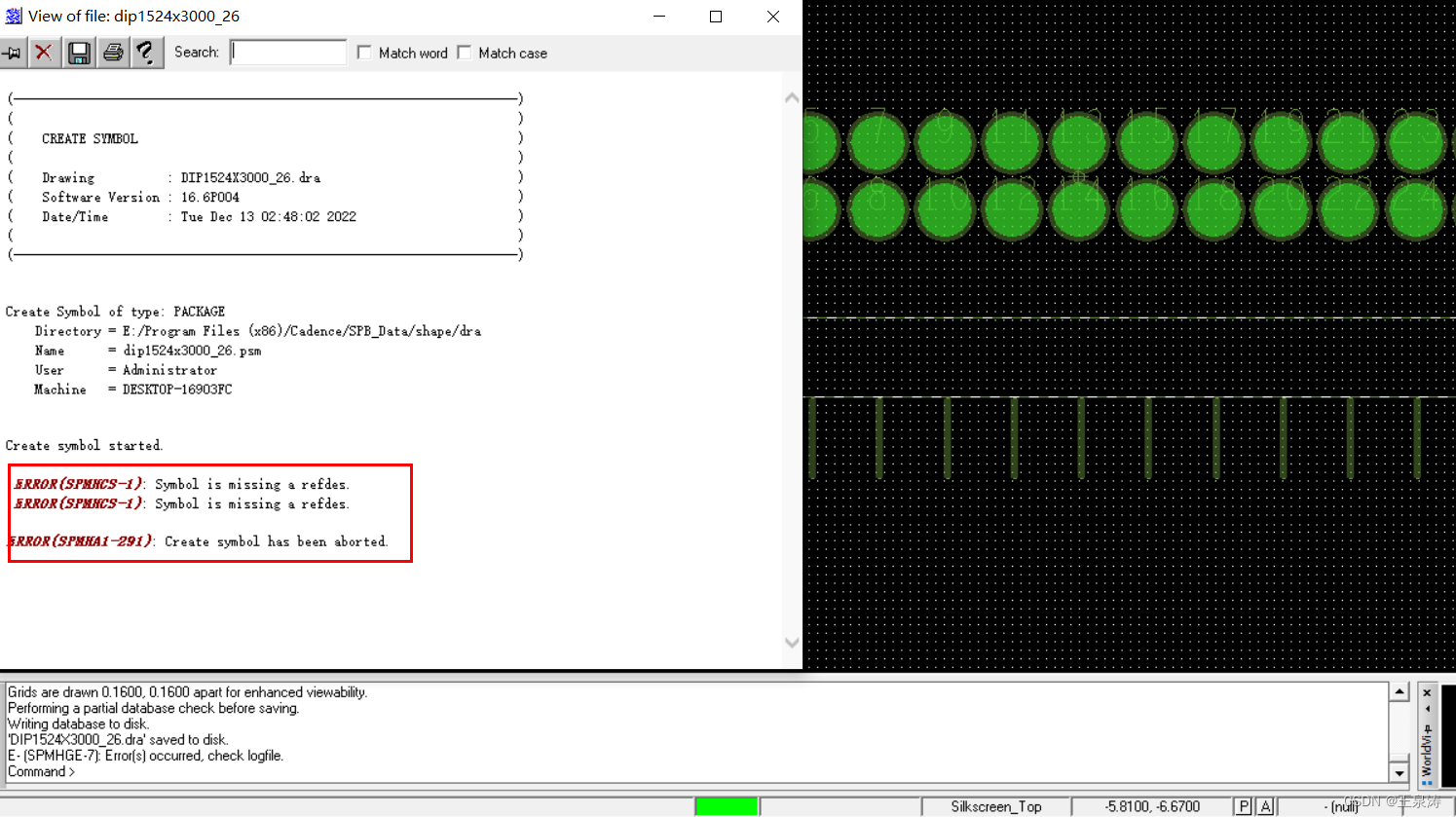
没给添加字符,保存直接报错!!!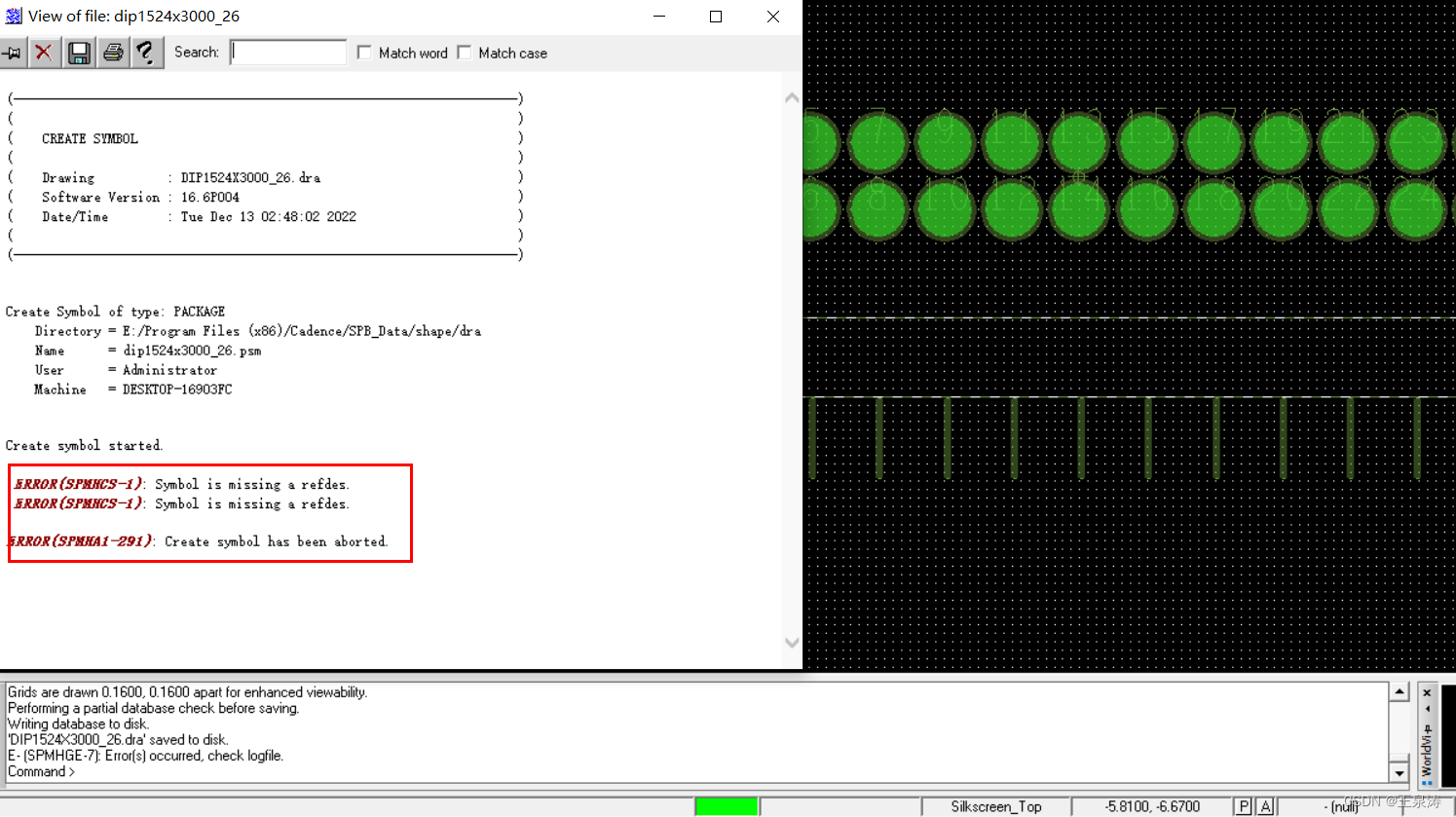
接下来,添加字符层。丝印字符、装配字符、元器件value
【Option】——>【Ref Des】——>【Silkscreen_Top】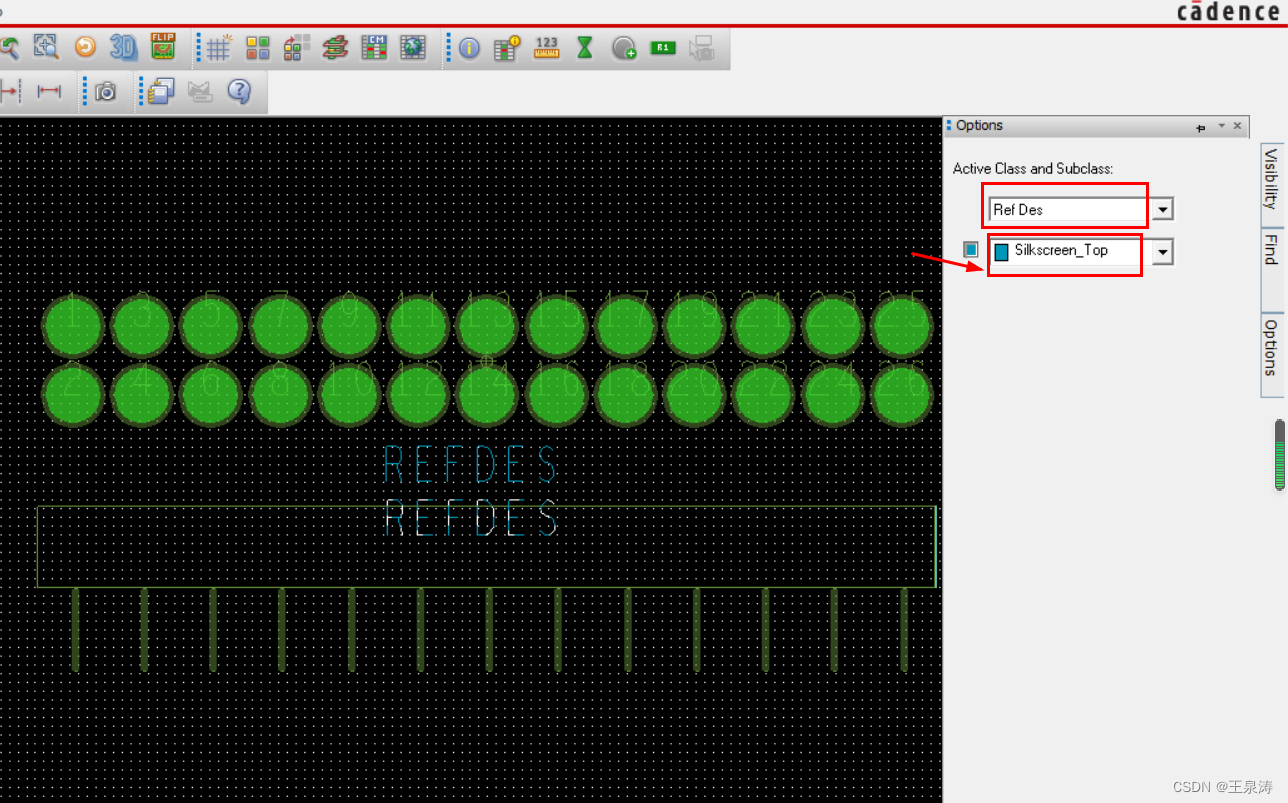
【Option】——>【Ref Des】——>【Assembly _Top】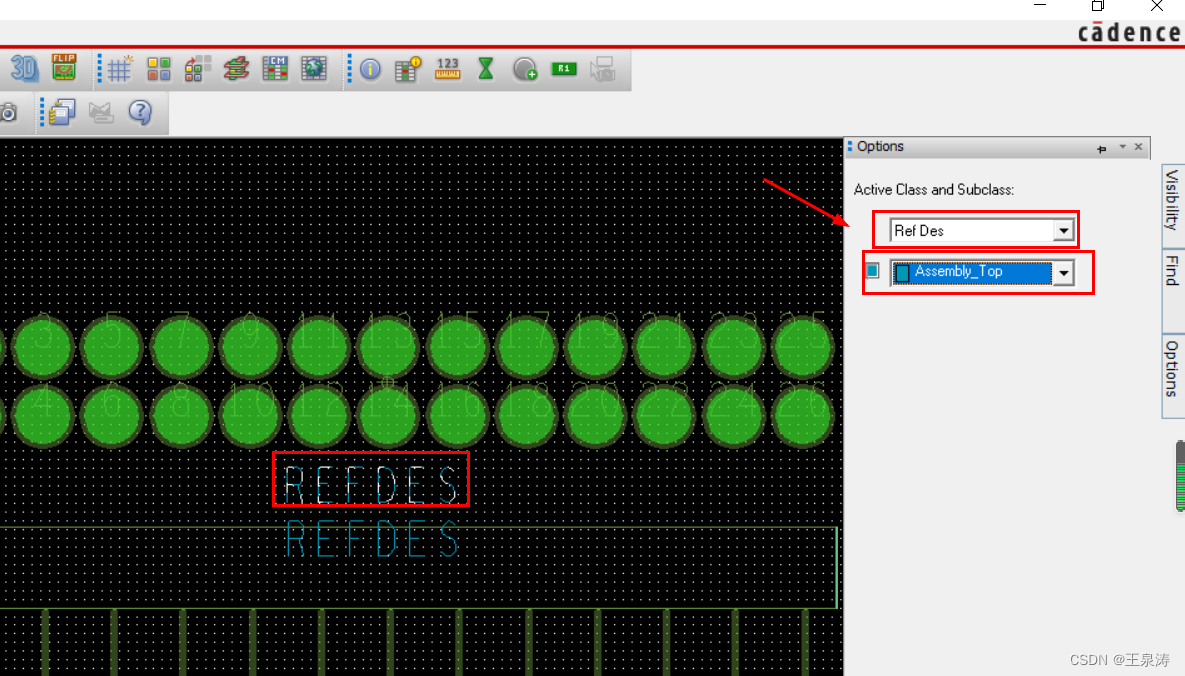
【Option】——>【Component】——>【Silkscreen _Top】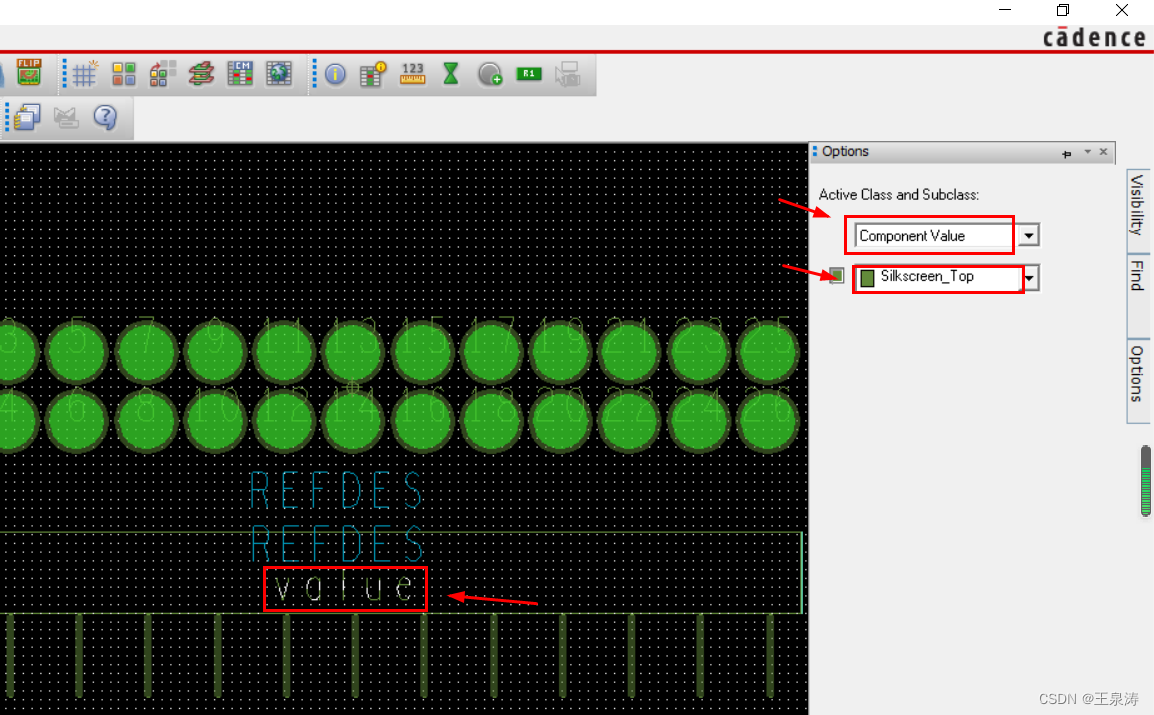
【Option】——>【Package Geometry】——>【Place_Bound_Top】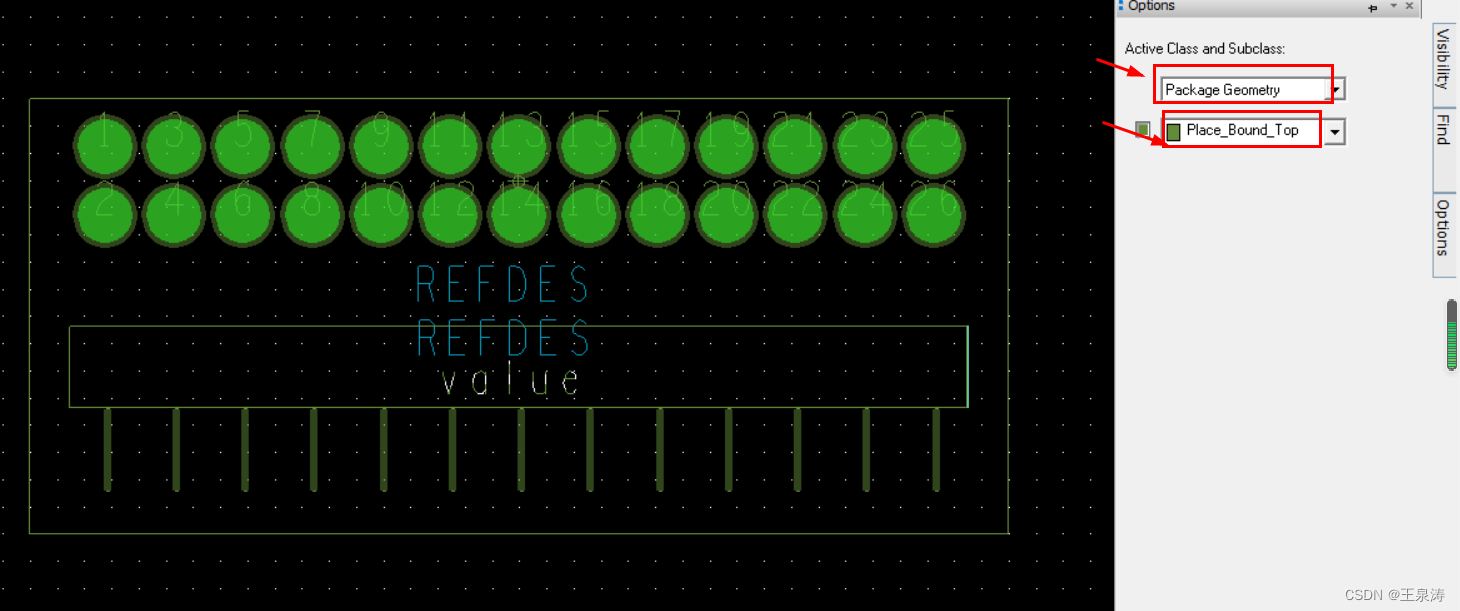
最后保存,没有弹出任何警告或报错!完整画出一个封装!
最后也欢迎,与大家一起交流学习和进步!
免责声明:本文系网络转载或改编,未找到原创作者,版权归原作者所有。如涉及版权,请联系删
 技术文档
技术文档
 推荐好文
推荐好文





 155-2731-8020




