


软件

产品


弄了台高精度丝印台, 丝印台卡具如下:
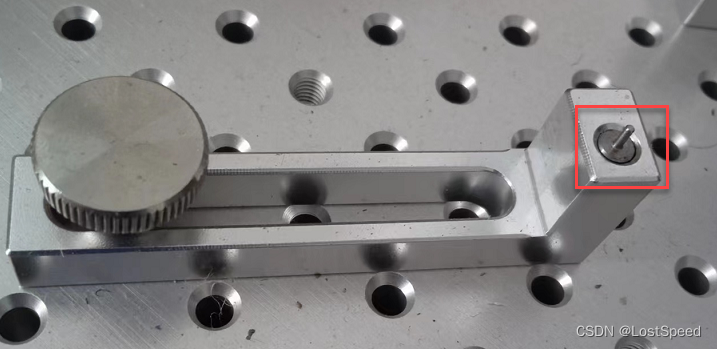
这种卡具一共有4个, 用红圈中的定位柱, 穿入电路板的定位孔中, 进行精密定位.
定位柱分5种直径 : 1.0mm, 1.5mm, 2.0mm, 2.5mm, 3.0mm
以前板子都没加丝印定位孔的, 现在有了高精度丝印台, 准备在以后的板子上加丝印定位孔.
最普通的方法: 做好通孔焊盘(钻孔无电镀层), 做机械类型的封装, 放入做好的通孔焊盘. 在PCB中手工放置机械封装.
但是这样, 就需要手工放封装, 不规范啊.
想在CIS库中, 加入一个丝印定位孔的元件. 在原理图中直接放置机械定位孔元件, 这样就规范多了.
在实验的过程中, 有点小坑. 用了1天(资料特别少), 解决了这个问题.
打开cadenceSPB17.4_Padstack Editor 17.4, 做通孔焊盘.
新建一个焊盘工程
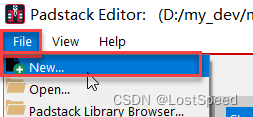
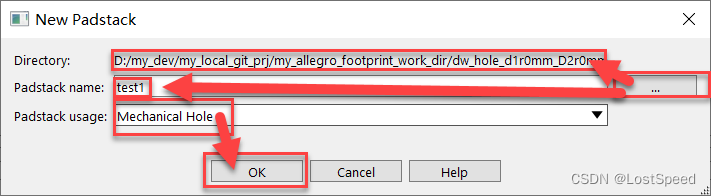
指定焊盘为机械孔, 选择工程路径和新焊盘的名称
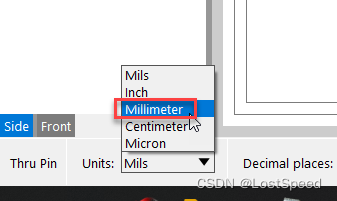
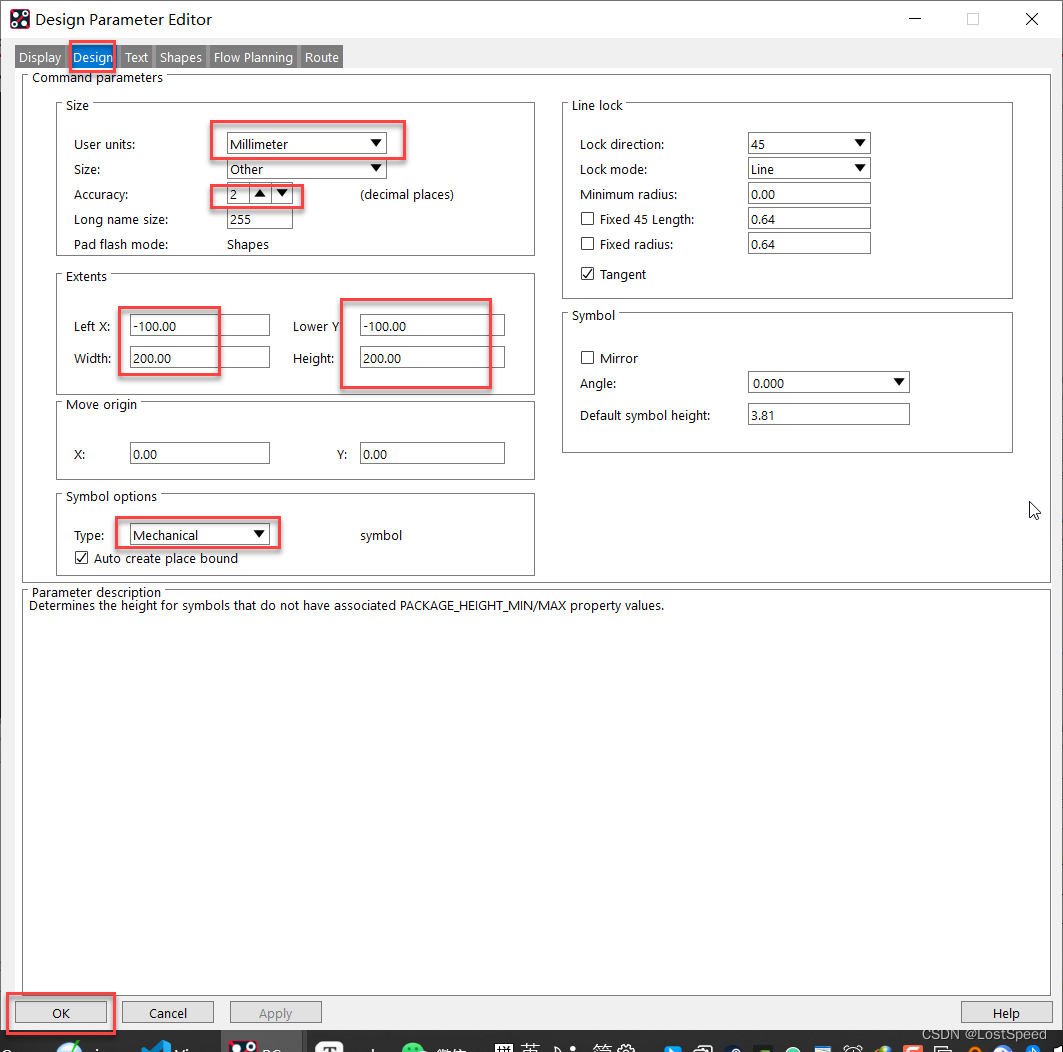
默认的焊盘单位是mil, 调整为mm单位.
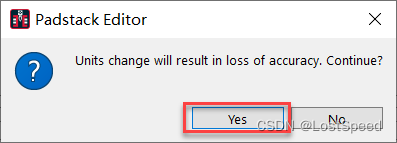
单位精度默认是4个0, 改为小数点后2个0.
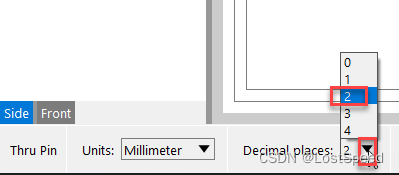
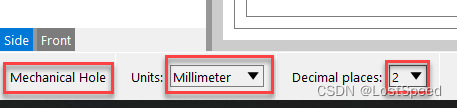
改好后的焊盘类型, 单位和精度如下
焊盘类型是第一个TAB页上选的.
开始做焊盘, 假设要做的丝印定位孔如下:
每个TAB页的参数如下:
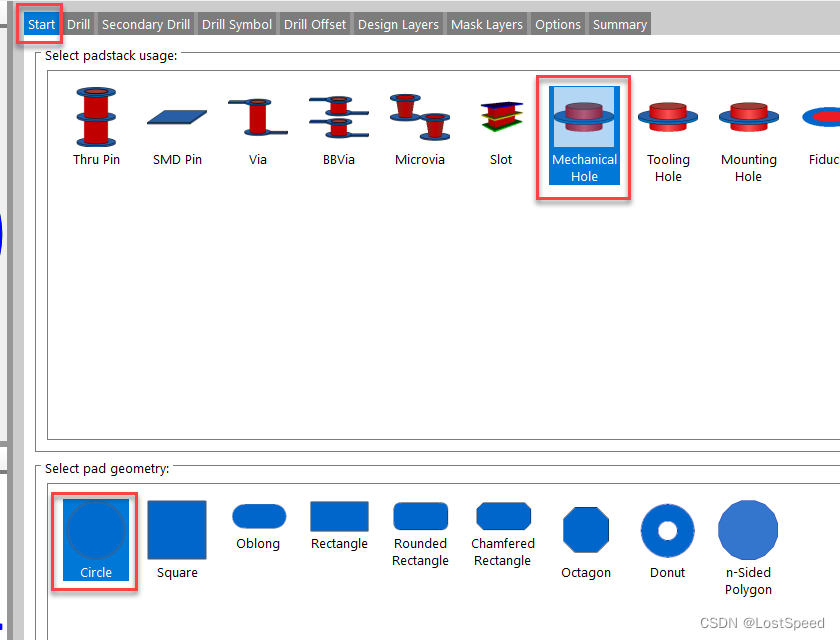
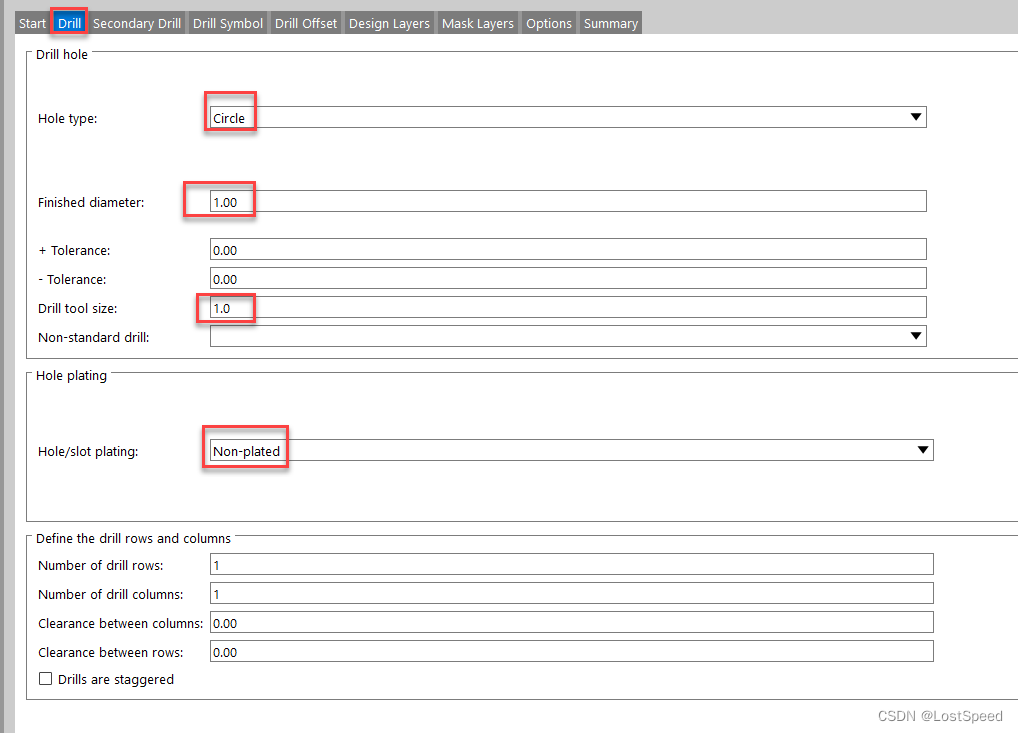
必须选机械类型, 才能有钻孔无金属层的选项.
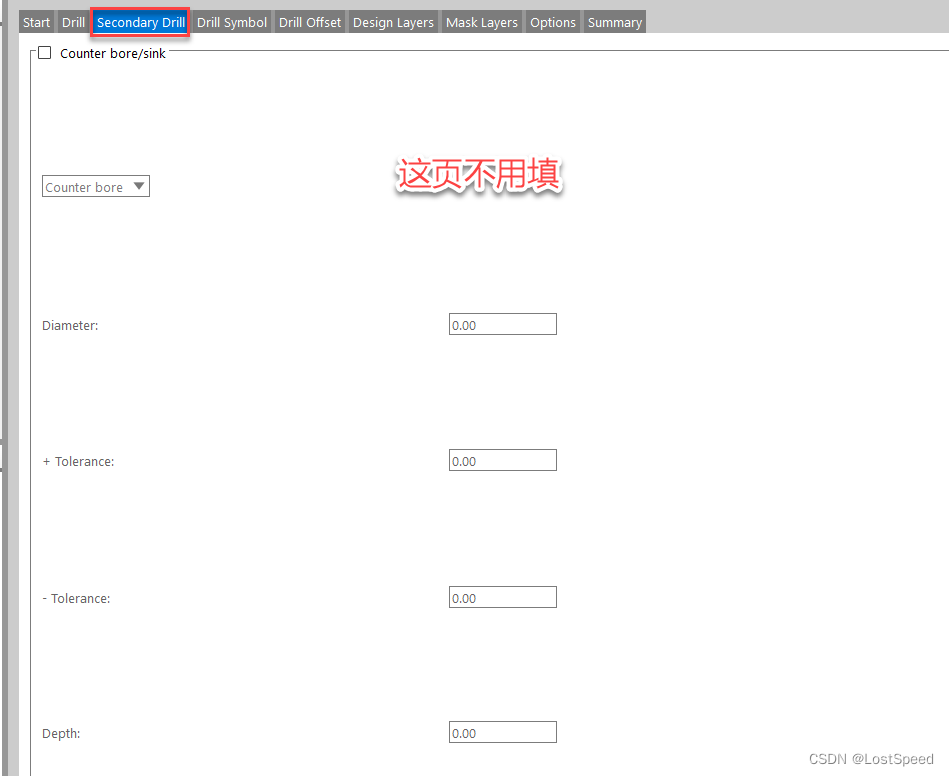
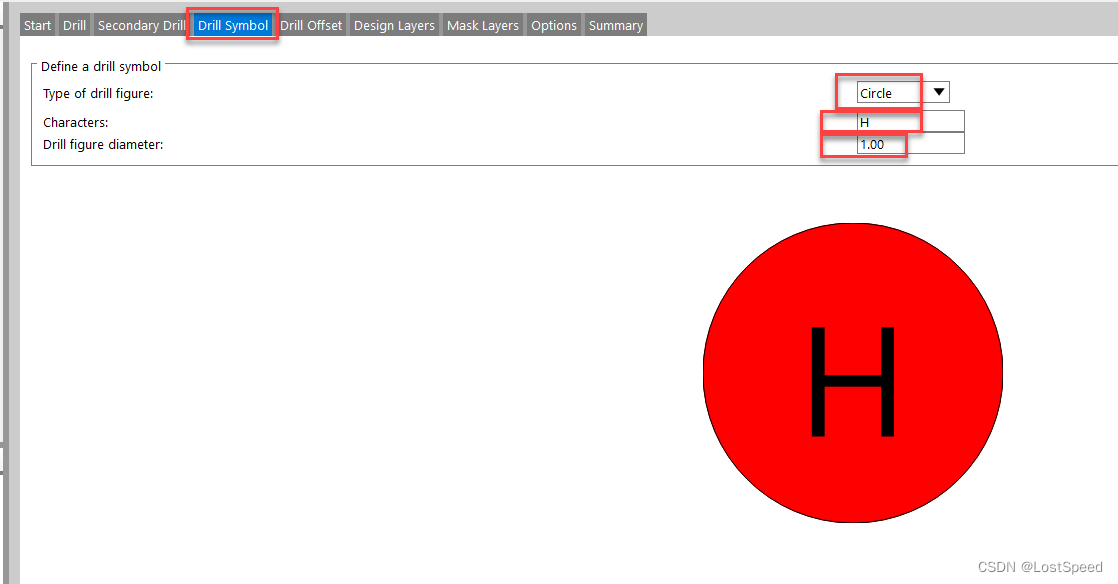
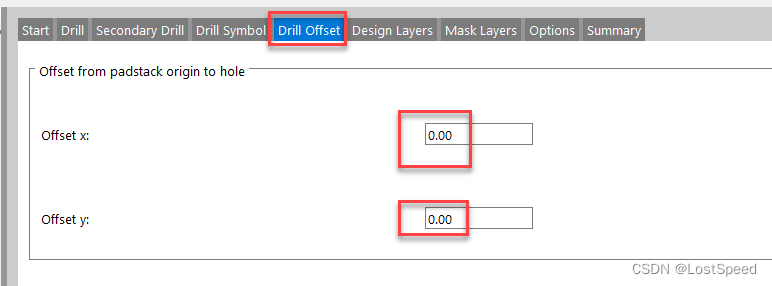
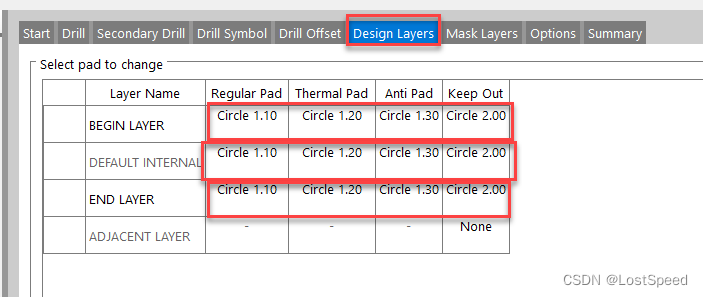
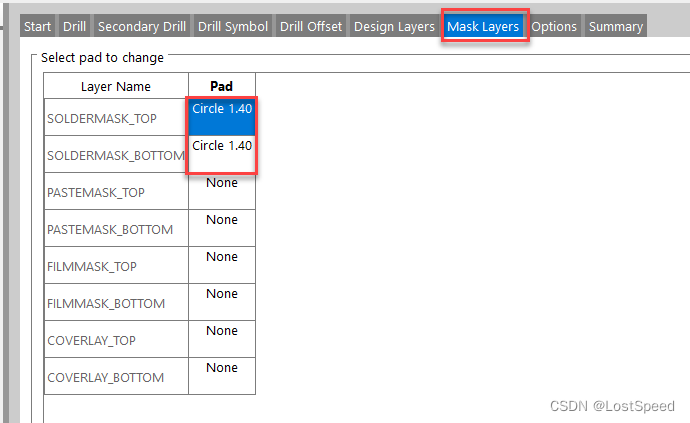
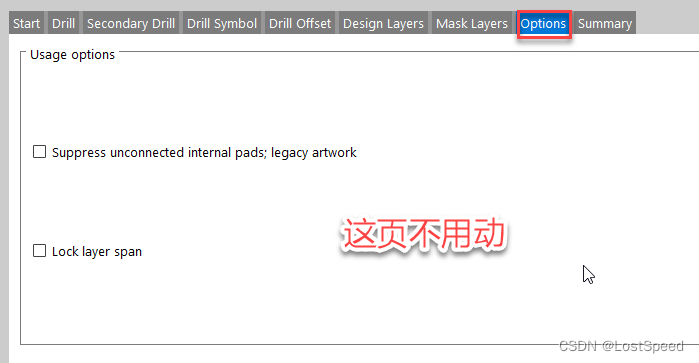
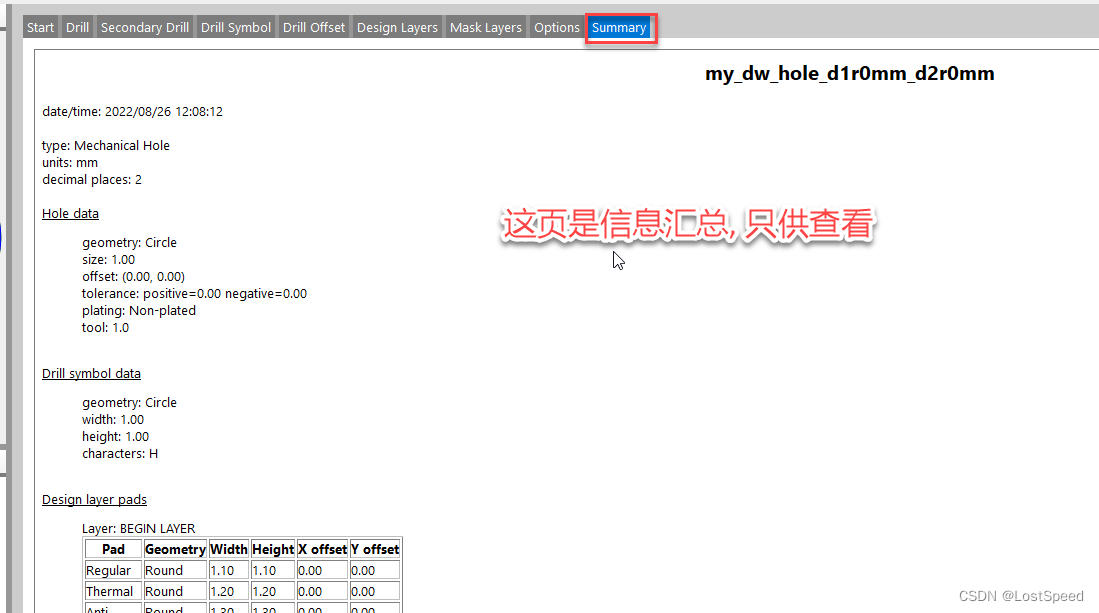
保存焊盘工程
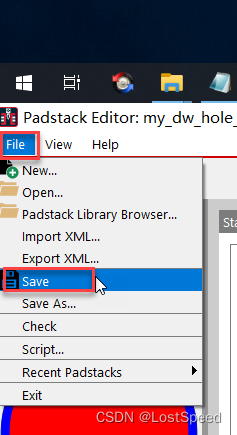
退出cadenceSPB17.4_Padstack Editor 17.4
查看输出目录, 有一个刚做好的.pad的焊盘工程文件.
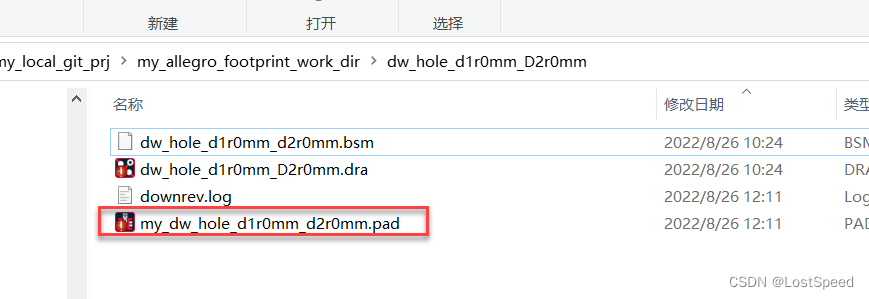
机械孔封装做好后的编译输出必须是.bsm
打开cadenceSPB17.4_PCB Editor 17.4
新建工程
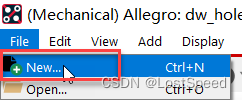
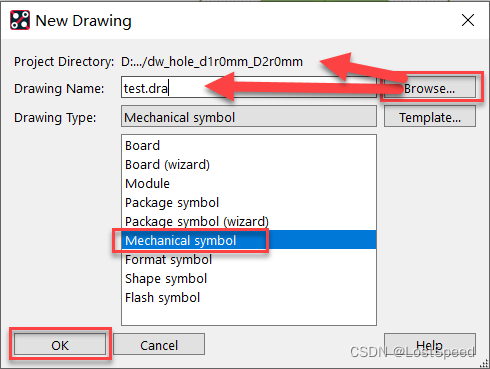
调整单位为mm, 画布尺寸合适.

调整画布背景为灰色, 看个人喜好.
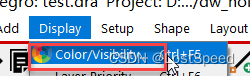
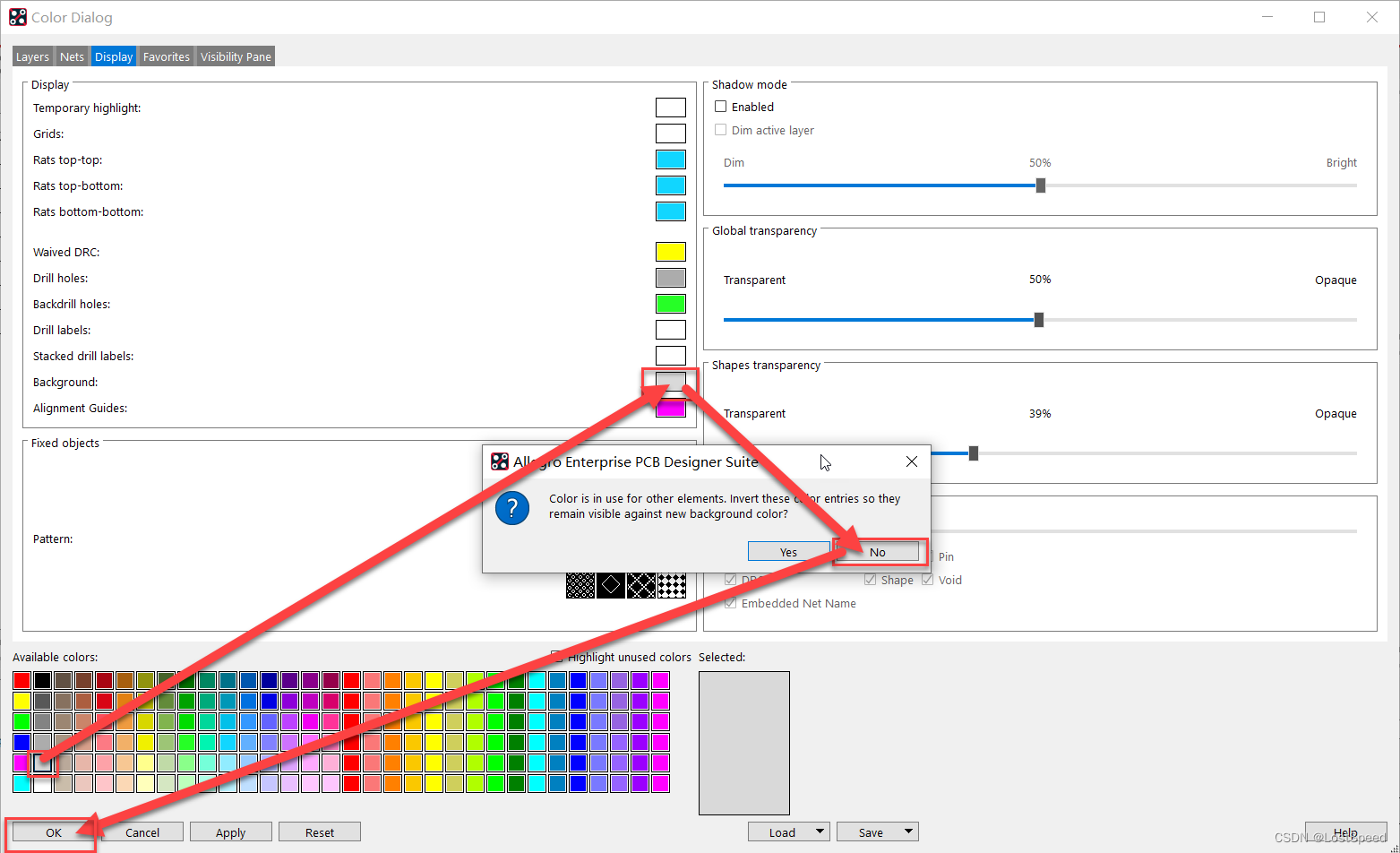
在主画布上, 按F5进行刷新, 此时画布背景就变为灰色了.
这时, 画布大小不算大, 可以看到原点, 缩放到原点附近.
如果看不清原点,可以用画线的方法, 然后按F2(zoom fit)到原点附近.
add line
x 0 0
last pick:  0.00 0.00
ix 2
last pick:  2.00 0.00
done
跳到原点后, 可以将画的辅助线删掉.
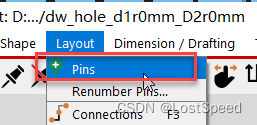
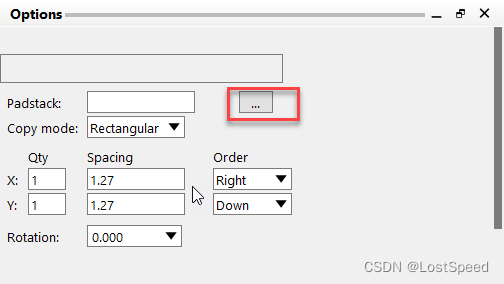
值得注意的是, 因为是机械封装, 放pin的时候, 并没有引脚号可以指定.
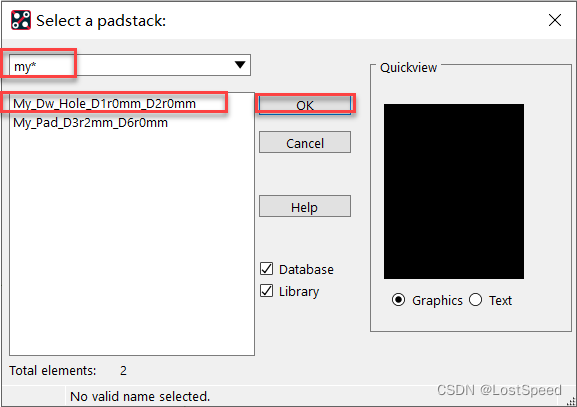
在原点上点击, 右击完成.
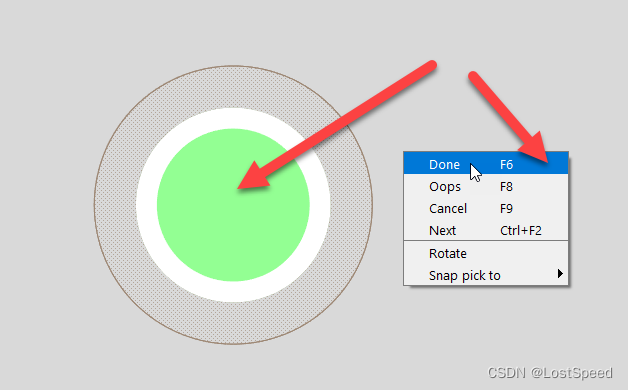
放好的焊盘如下:
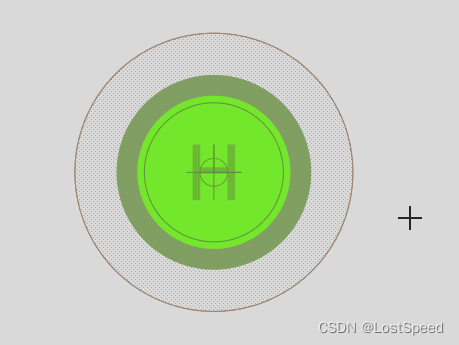
先画一个圆, 直径2mm, 中心为原点.
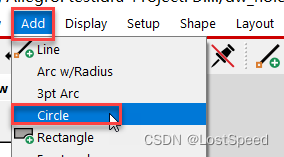
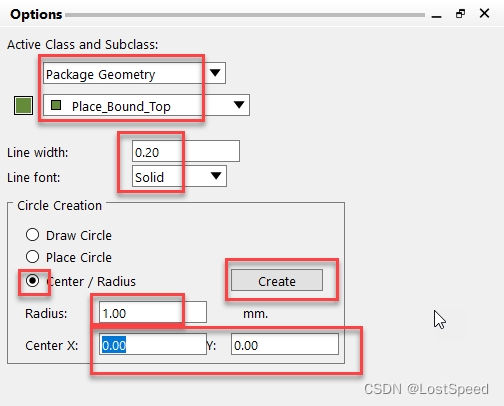
点击create后, 在画布上右击完成.
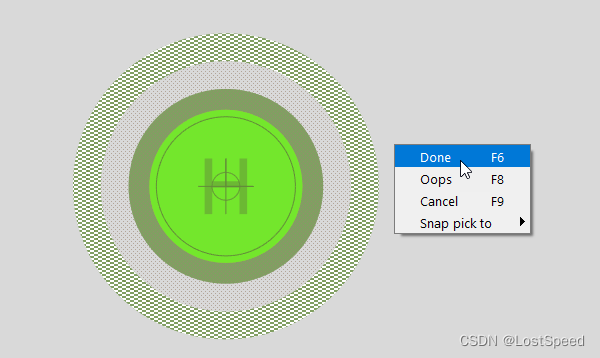
放好的占地面积圆形如下:
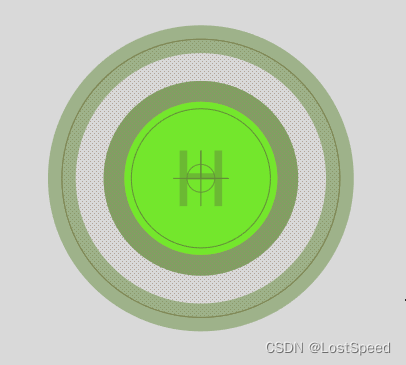
这个圆圈只是占地面积的辅助线, 占地面积要求是一个填充的完整形状.
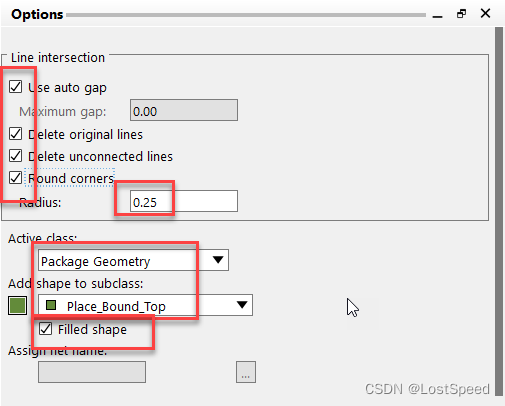
现在将辅助线转为占地面积的圆形.
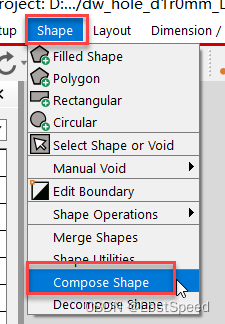
选好option
选好find
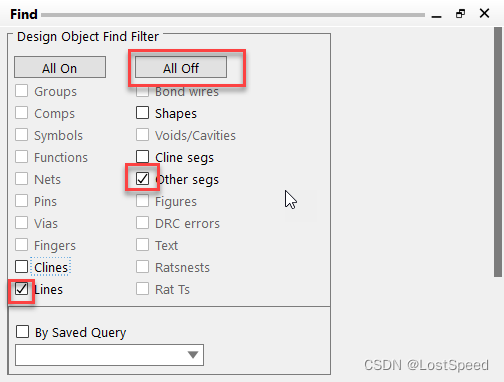
点击占地面积辅助圆圈, 右击完成.
这时, 只find图形, 可以看到占地面积图形已经建立好.
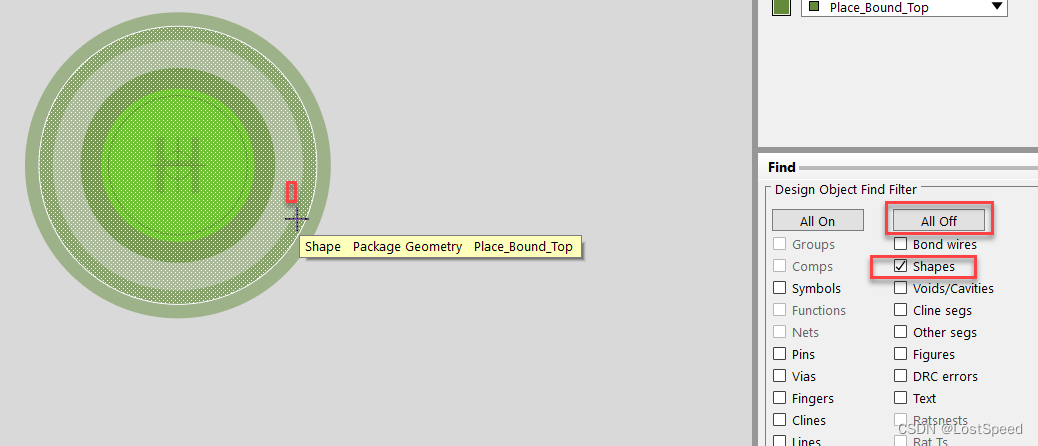
删掉占地面积的辅助圆圈线.
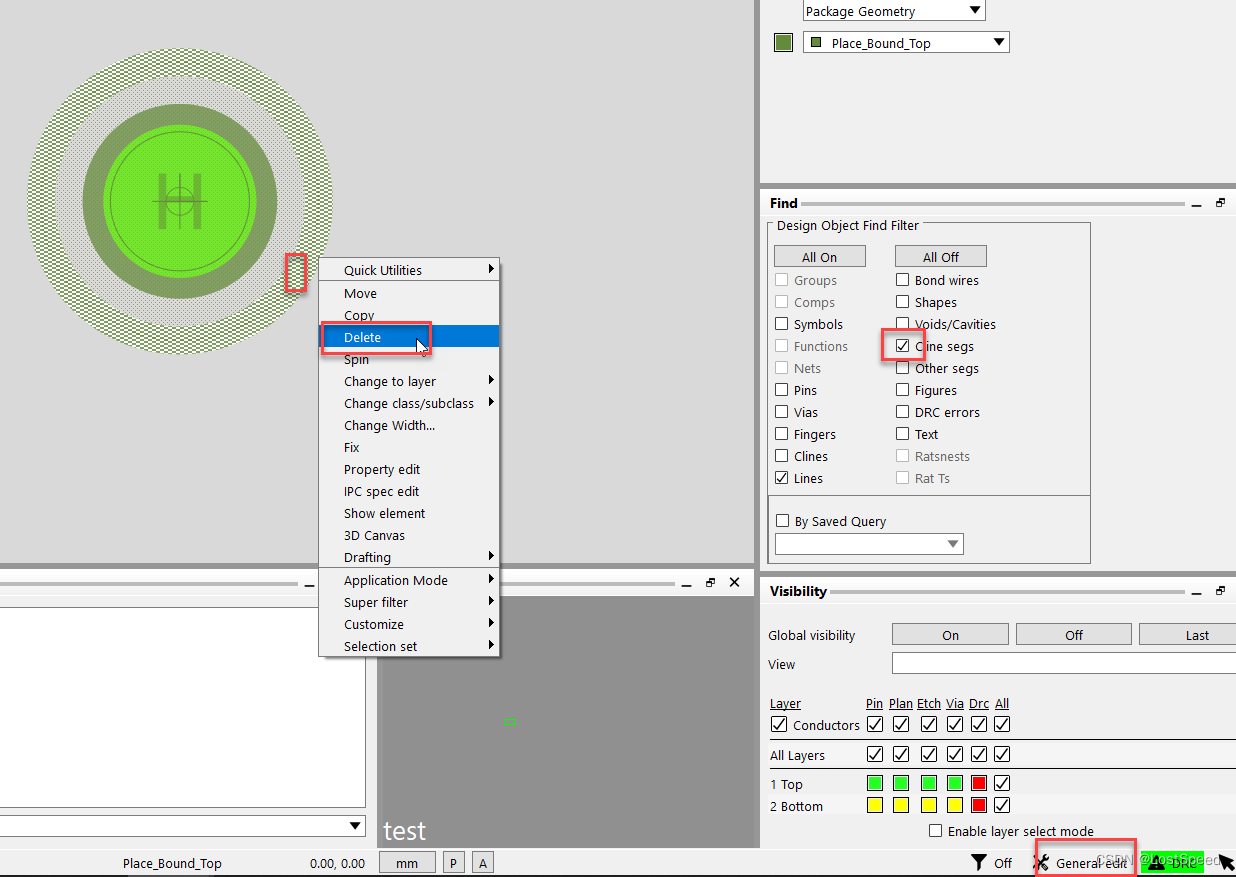
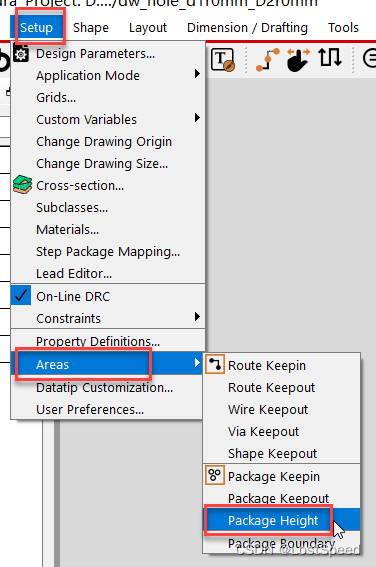
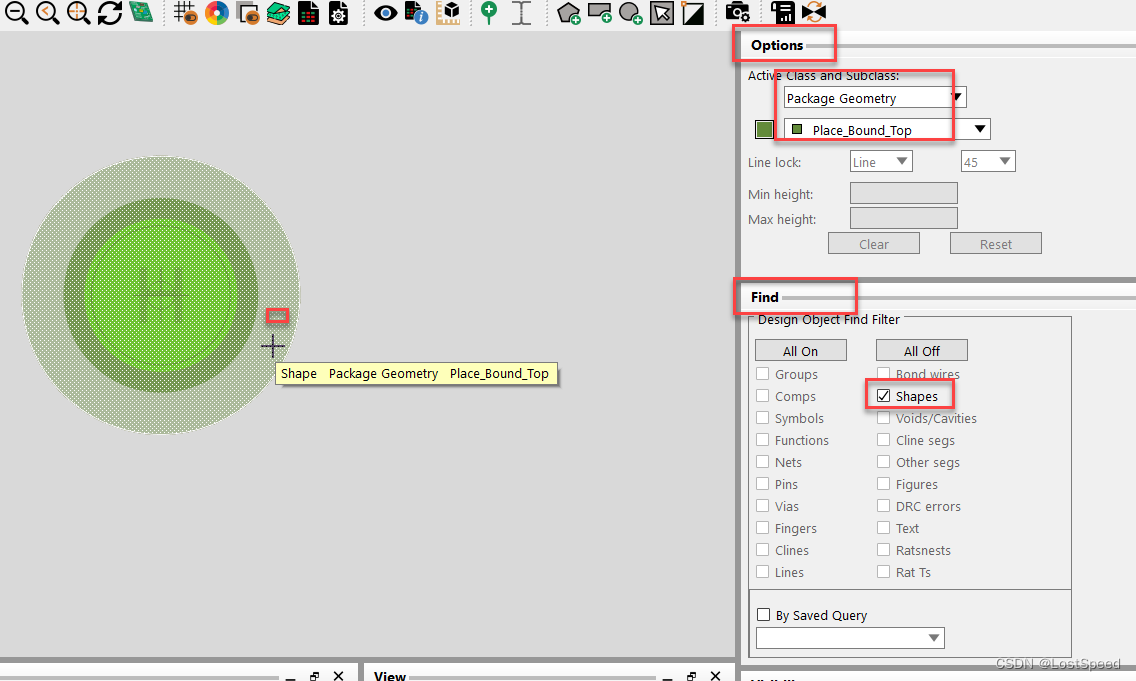
当option和find选好后, 左击占地面积的封闭图形.
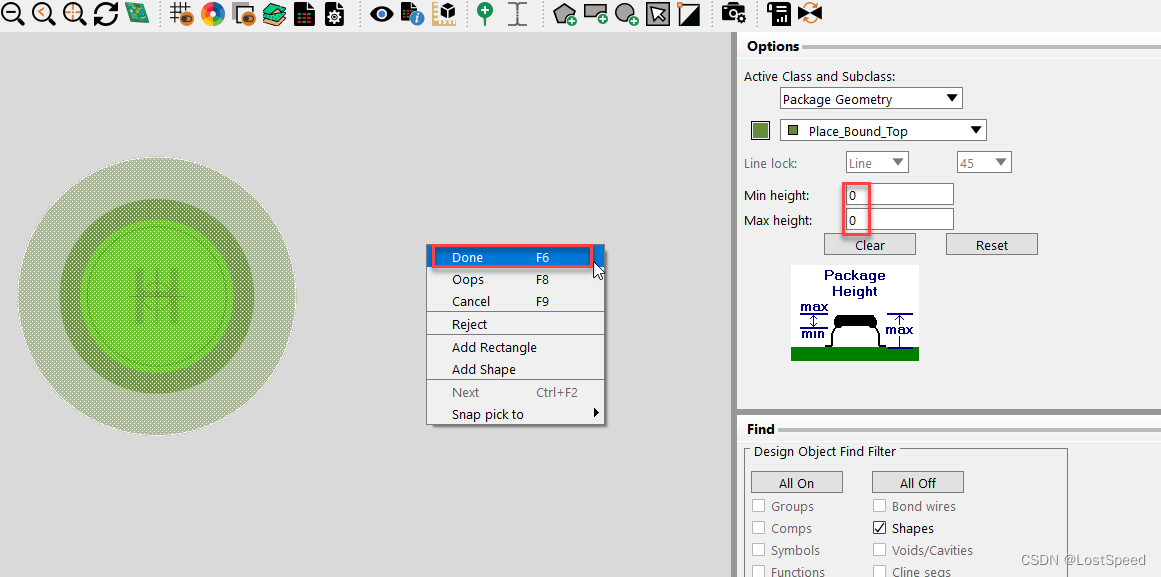
在option中填好占地面积的高度为0, 在主画布上右击完成.
保存工程
3D预览看一下, 封装是否正常.
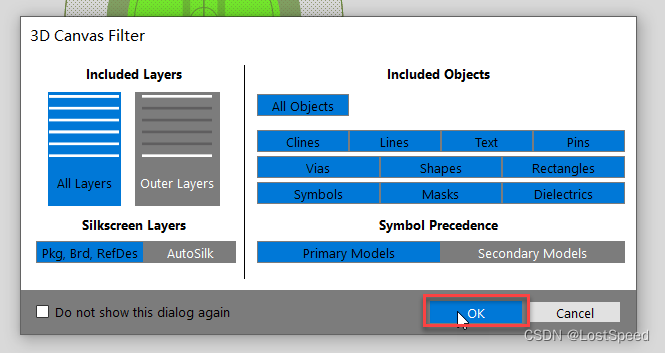
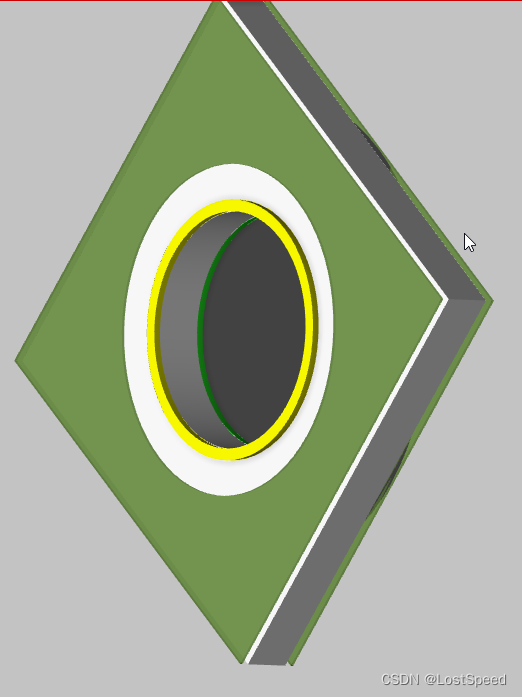
用SHIFT + 鼠标中键, 将元件翻过来, 看看正反面.
正面因为有占地面积, 看不出啥, 只要能看到元件高度为0就行.
反面可以看到焊盘和通孔的样子, 可以看到过孔无金属层.
关掉3D预览, 生成机械封装.bsm
先保存工程, 然后生成.bsm
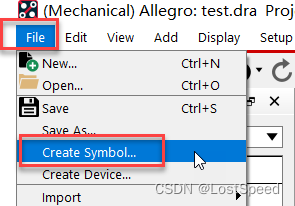
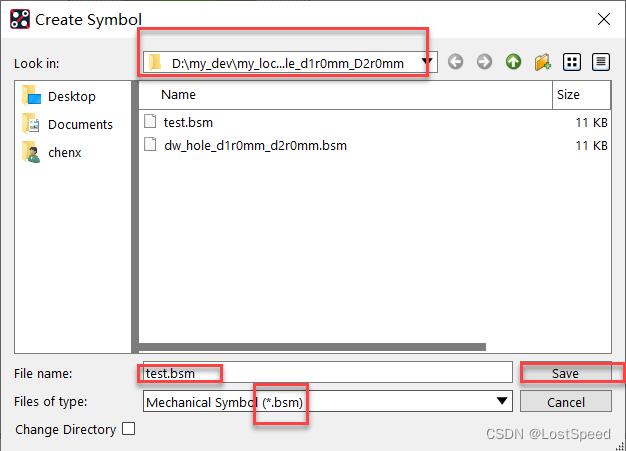
这个保存选项的文件类型只有.bsm
因为我们建立的是纯机械封装的原理图库, 不用放引脚(也不能放引脚, 否则和PCB封装对不上了, DRC会报错)
先画出机械元件的图形
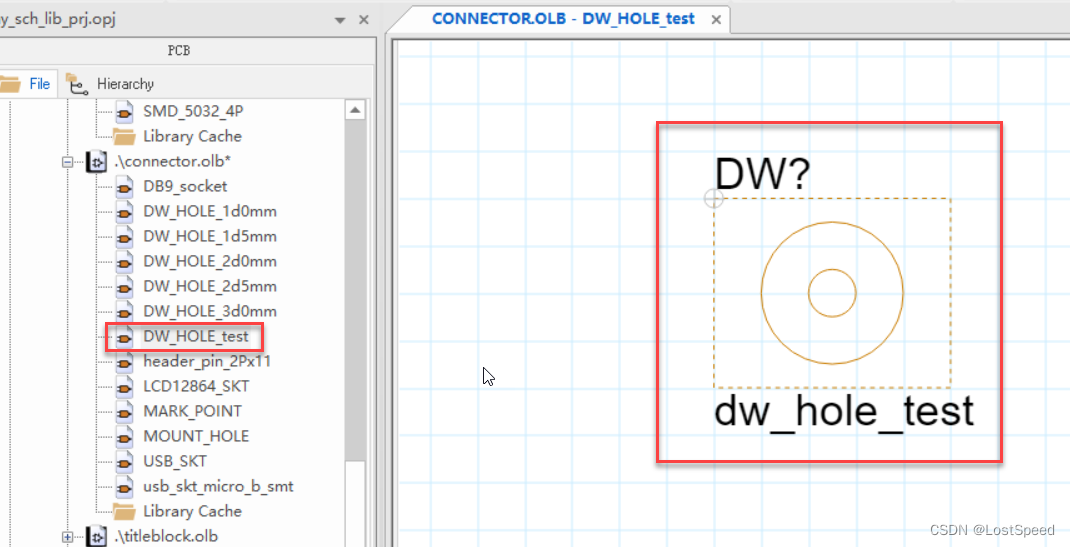
这时, 坑出现了.
如果不放引脚, 原理图生成网表时, 就会报错.
如果放引脚, 就会和机械元件的PCB封装对不上(因为纯机械封装没有引脚号), 也会DRC报错.
查了资料, 官方有文档应对这种纯机械封装(无引脚的原理图库元件)生成网表的场景.
官方资料位置 = https://www.gofarlic.com/Cadence/SPB_17.4/ doc /cap_ug/Working_with_Footprints.html
资料内容(不多, 但是管用)如下:
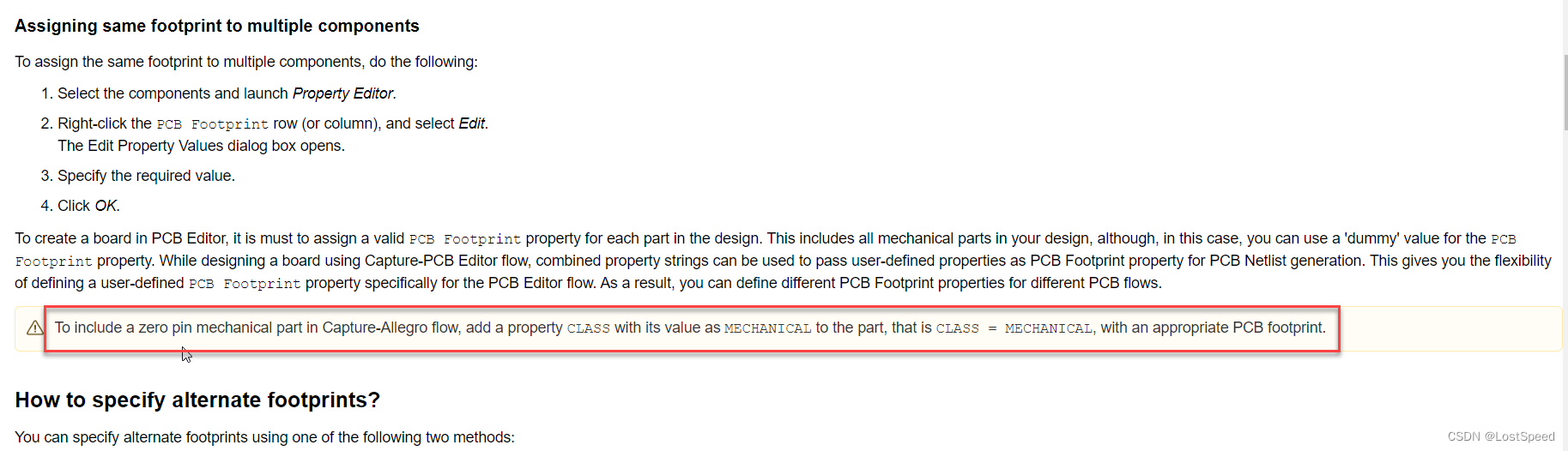
官方说, 必须要为纯机械元件的原理图库元件, 加入一个属性. 属性名称 = CLASS, 属性值 = MECHANICAL
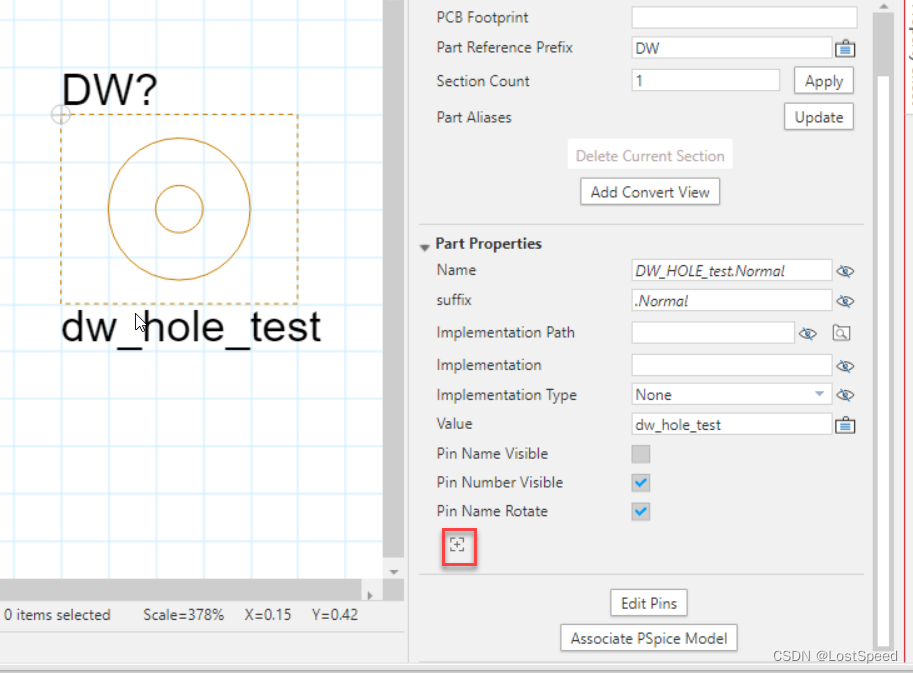
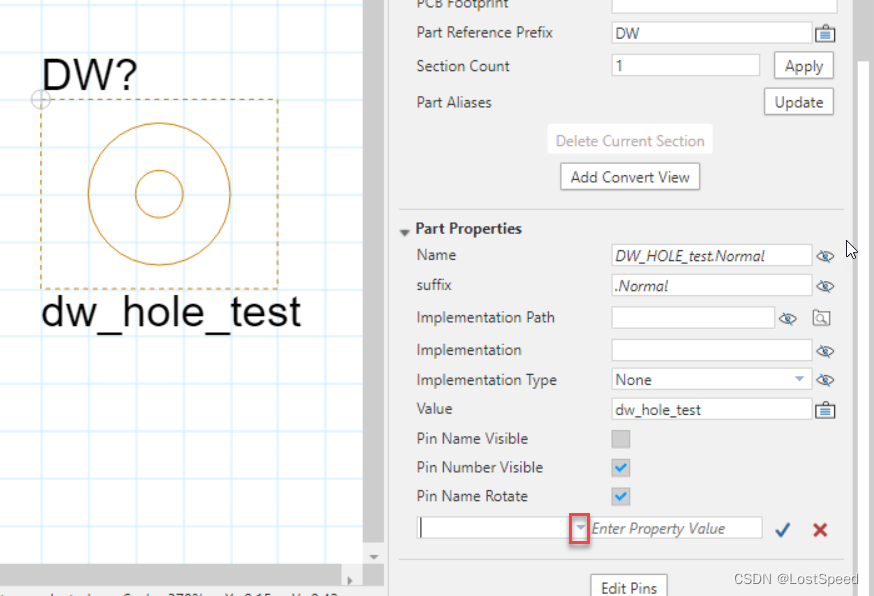
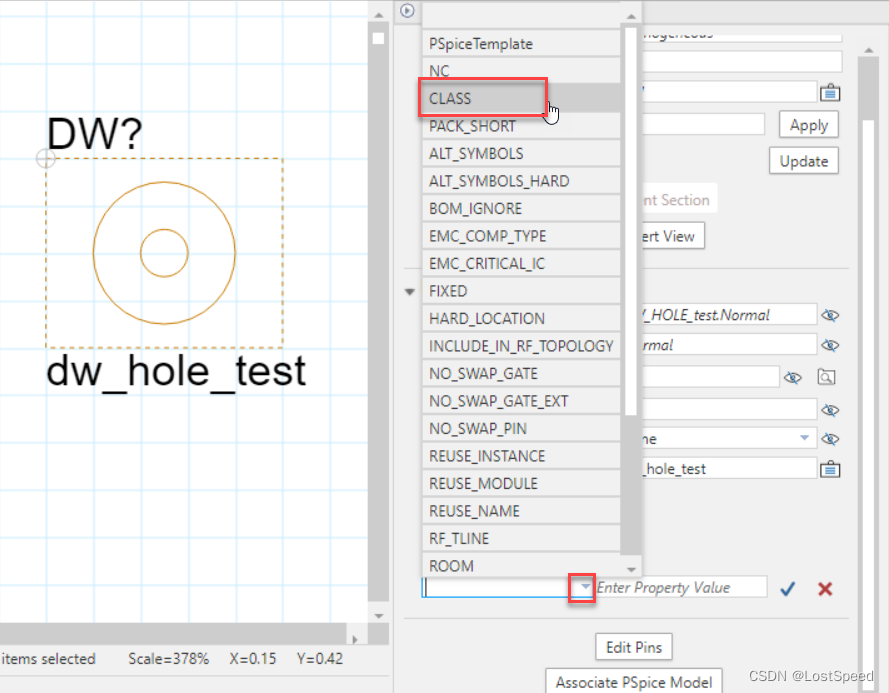
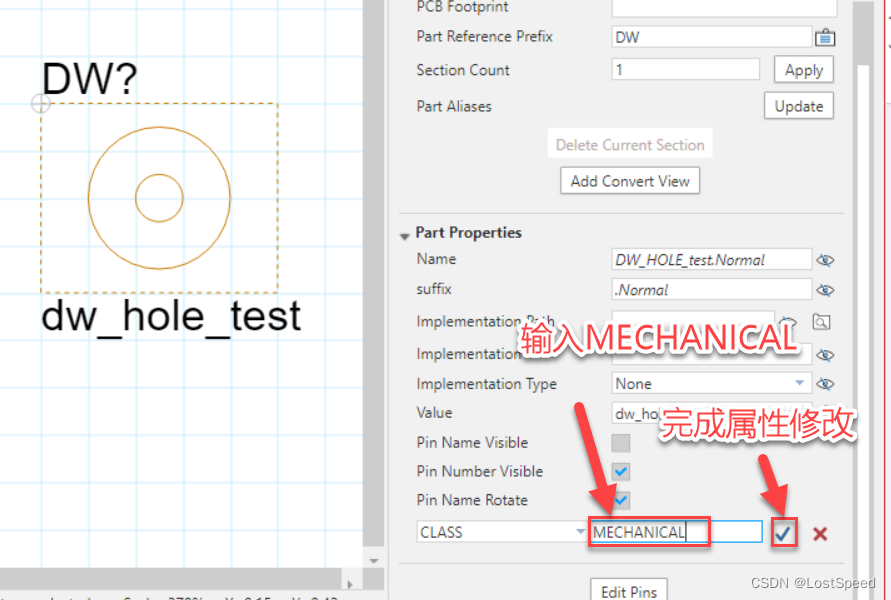
添加完CLASS属性后的样子
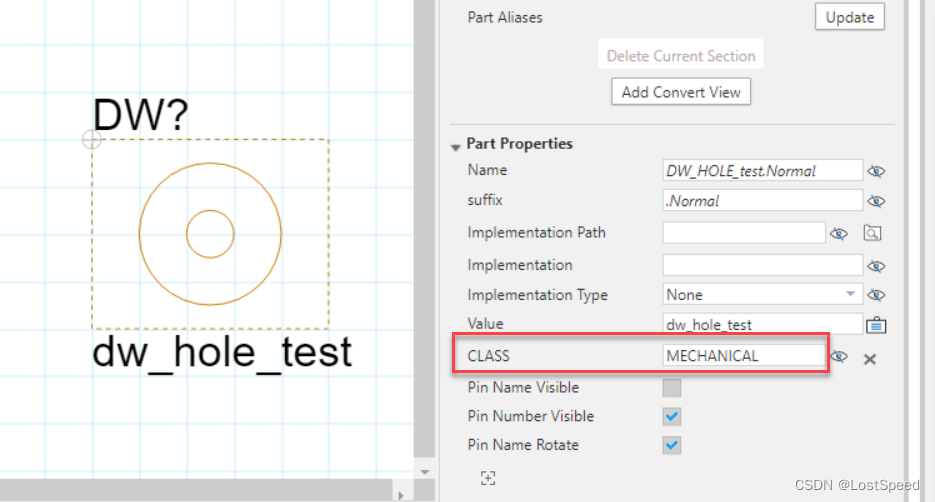
将元件对应的.dra, .bsm拷贝到自己的PCB库, 将.pad拷贝到自己的焊盘库.
打开CIS数据库对应的表, 添加元件的CIS库登记信息(原理图库元件名称,位置; PCB库元件名称,位置; 其他必须的信息 e.g. 购买元件的url …)
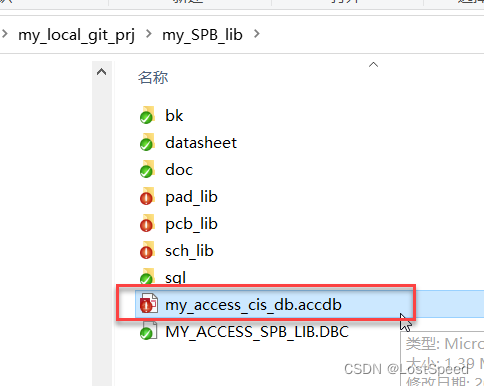
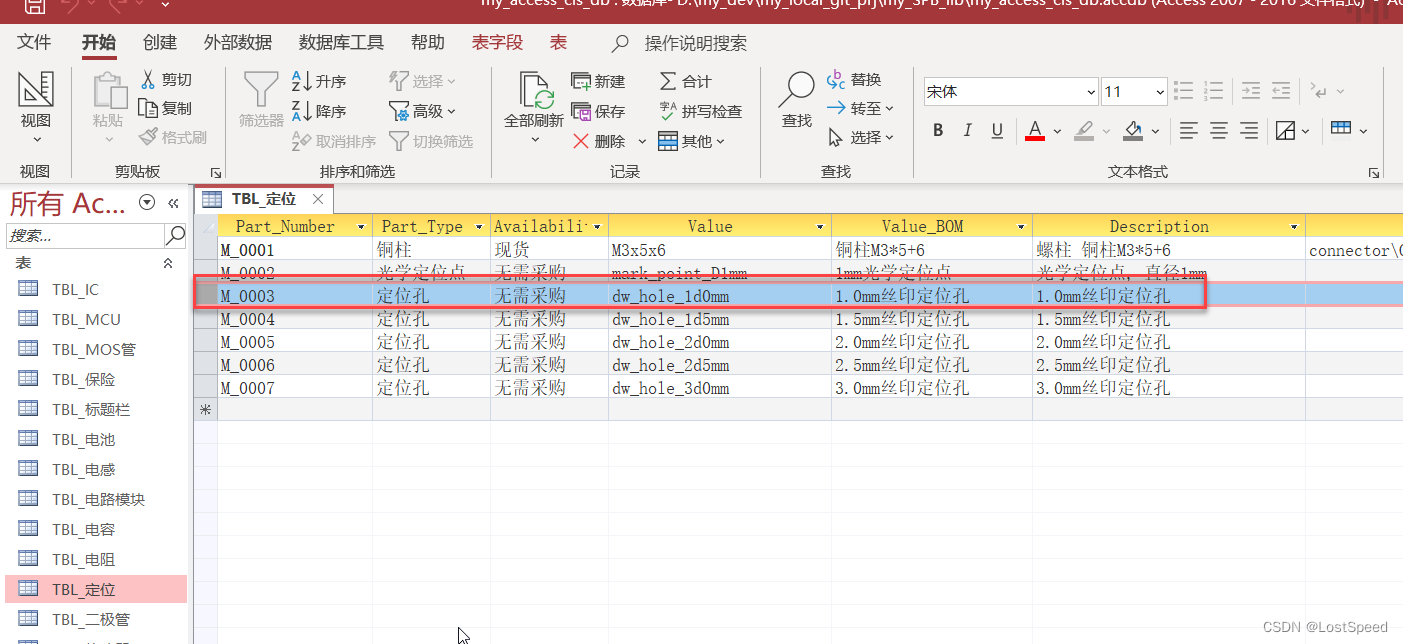
这个元件登记的信息行如下:
Part_Number	Part_Type	Availability	Value	Value_BOM	Description	Datasheet	Schematic_Part	PCB_Footprint_name	PCB_Footprint	PSpice_Model	Manufacturer	Manufacturer_sn	Distributor	Distributor_sn	Price
M_0003	定位孔	无需采购	dw_hole_1d0mm	1.0mm丝印定位孔	1.0mm丝印定位孔		connector\DW_HOLE_1d0mm	1.0mm丝印定位孔	dw_hole_d1r0mm_d2r0mm		myself	myself	myself	myself	0
前面的步骤必须对, 否则各个环节报错(e.g. 无法通过原理图的DRC; 无法从原理图导出网表; 无法将做好的机械元件通过网表导入PCB; PCB手工放置元件时, 没有做好的机械元件封装的位号).
剩下流程没有遇到问题了, 简单的记录一下.
在原理图中清掉原理图库缓存.
在原理图中放置丝印定位孔的原理图库元件
进行原理图DRC
生成网表
在allegro中引入网表
在allegro中手工放置元件, 此时, 可以看到要放置的纯机械元件的封装.
免责声明:本文系网络转载或改编,未找到原创作者,版权归原作者所有。如涉及版权,请联系删
 技术文档
技术文档
 推荐好文
推荐好文





 155-2731-8020




