


软件

产品


在Esri的美国官网上,提供了当前最新版本ArcGIS Desktop的试用版,我们可以下载、安装、注册、试用,以及用于非商业目的学习和使用。
最近关心这个问题的朋友很多,为了使大家获得帮助,所以就插播了这篇。
1.
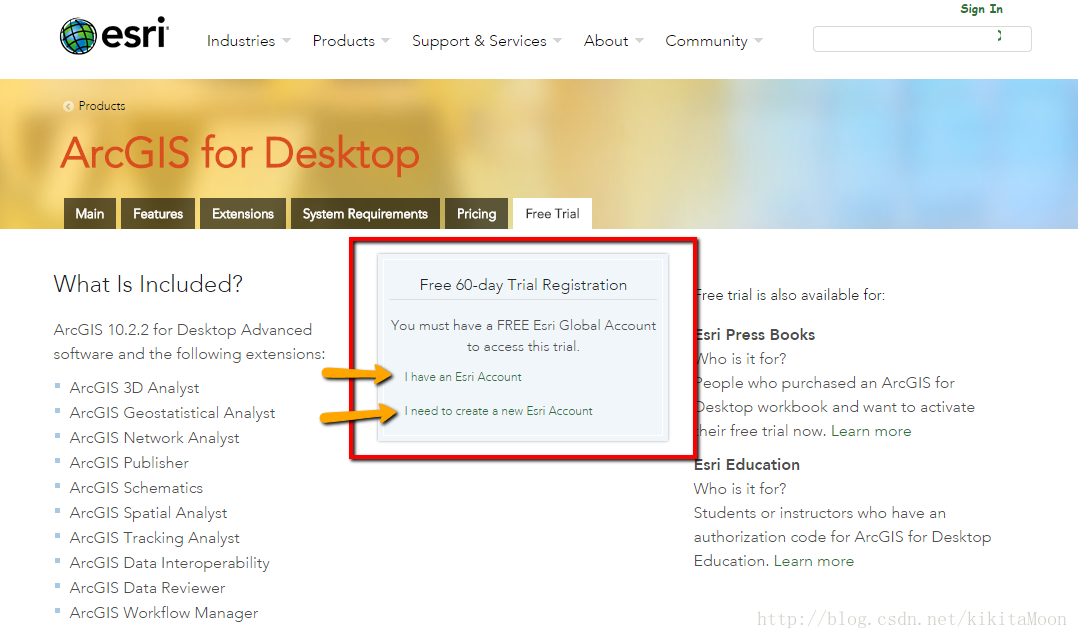
打开官网试用地址:http://www.esri.com/software/arcgis/arcgis-for-desktop/free-trial
页面上提示申请人必须有个账号,两种情况:
(1)已经账号直接登录申请; (2)没有账号,先注册账号然后登录申请
2.
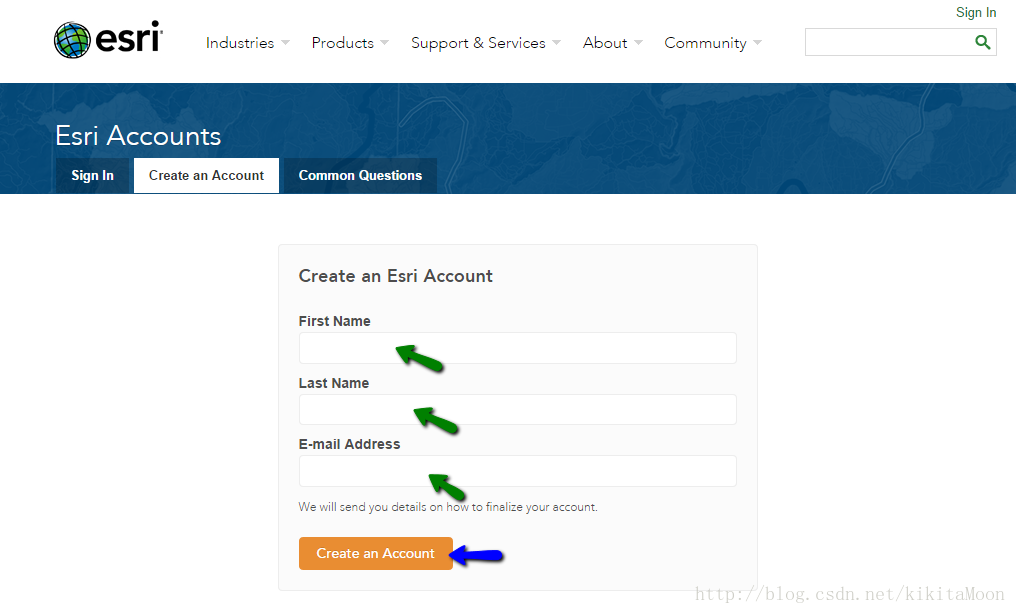
如果已经有账号登陆即可,跳过这一步。如果没有账号,填写下面的信息,邮箱地址一定要真实的,可以收到邮件的。
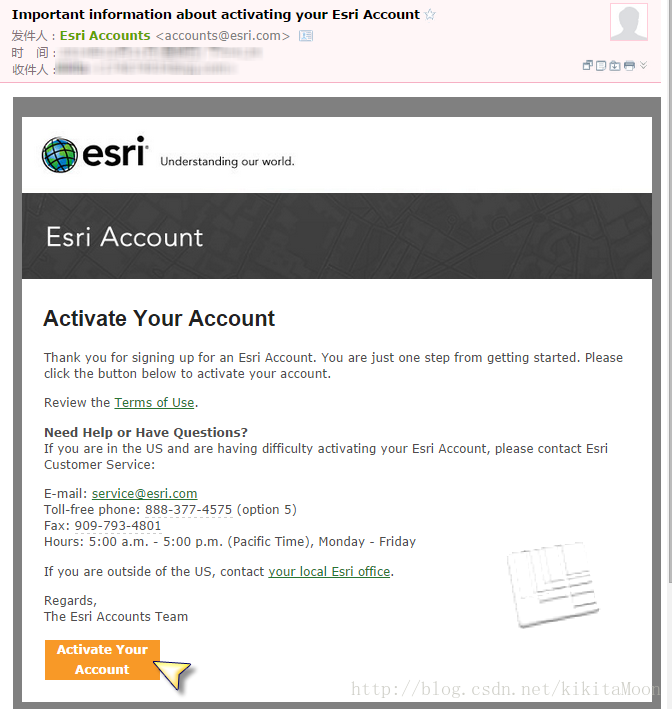
创建新的账户之后,网站会向填写的邮箱发送一封邮件,去自己的邮箱中看看吧。
邮件的主题为:Important information about activating your Esri Account。收到的邮件这个样子,点击最下面的激活按钮,跳转到esri网站。
在网页中填写对应的信息即可,这就不啰嗦了。
3.
无论是新创建的账号还是已有账号,登录账号。
4.
登陆之后,就看到了ArcGIS Desktop 的试用页面。如果不确定自己的机器是否能安装 ArcGIS Desktop软件,可以点击页面上的 System Requirements(系统要求),看看自己的机器的操作系统、硬件配置等是否满足要求。
我们需要的是 ArcGIS for Desktop,所以找到他。
5.
点击 ArcGIS for Desktop 后面的 Download 按钮,在弹出的小窗口中,有一个免费提供试用的许可号码,EVA*********。
如果这个窗口不小心被关闭了,也没有关系,这个号码也发送了邮箱中,还是可以找到它的……
如果没有ArcGIS安装包,那就点 Continue to Download 下载;已经有安装包了,就不需要下载了,保存好许可号码即可。
6.
安装 ArcGIS Desktop 软件,安装完成之后,在【开始】菜单 的ArcGIS 目录中启动程序 ArcGIS Administrator。按照如下顺序找到授权按钮:
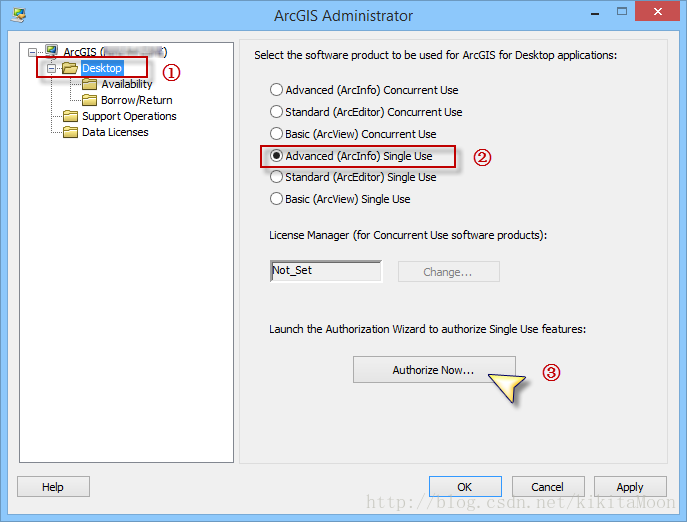
在弹出的新窗口中选择:我已经安装了软件,现在要进行授权,下一步。
如果安装 ArcGIS Desktop的机器是能够上网的,那就用最快捷的“通过Internet授权”,下一步。
后面的两个页面是填写个人信息,工作行业与职业等信息,根据自己的实际情况填写即可,带星号的是必须填写的,然后下一步。
将开始申请的许可号码填进去,下一步。
然后,一路下一步,等到出现进度条开始联网授权,这时确保不要断网,耐心等待一两分钟。出现“Congratulations……”,授权就结束了。
好了,现在就可以开始使用 ArcGIS Desktop 软件了……

免责声明:本文系网络转载或改编,未找到原创作者,版权归原作者所有。如涉及版权,请联系删
 技术文档
技术文档
 推荐好文
推荐好文





 155-2731-8020




