


软件

产品


PostGIS作为PostgreSQL数据库的空间扩展,提供了对空间数据管理的支持。对于空间矢量数据,PostGIS提供了Geometry和Geography俩种类型用于空间对象的存储,Geometry使用笛卡尔坐标系,而Geography使用球面坐标系(默认是WGS84坐标系)。对于空间栅格数据,则提供了Raster类型。
这里介绍如何导入我们常用的ESRI Shapefile数据到PostgreSQL数据库中,我们可以使用PostGIS提供的shp2pgsql和pgsql2shp工具进行导入和导出操作,还可以使用GDAL库提供的ogr2ogr工具,ogr2ogr工具支持更加多样的数据格式。
我的实验环境如下:
OS: Ubuntu 16.04 LTS
PostgreSQL:9.5.5 (安装好PostgreSQL以后可以使用psql --version进行查看)
PostGIS: 2.2 (安装好PostGIS,并在数据库中启用PostGIS扩展以后,可以在psql命令行中使用SELECT PostGIS_Version();或者SELECT PostGIS_Full_Version();进行查看。
我们使用的数据是全球大洲的一个矢量数据,坐标类型为WGS84。数据 下载 链接:百度云下载
在Ubuntu中安装PostgreSQL和PostGIS非常简单:
首先,使用如下命令安装PostgreSQL:
sudo apt-get install postgresql然后,使用如下命令添加UbuntuGIS的 PPA 用于安装PostGIS扩展。
sudo add-apt-repository ppa:ubuntugis/ppa
sudo apt-get update
最后,使用如下命令安装PostGIS:
sudo apt-get install postgis安装好了以后,使用sudo -u postgres psql命令可以进入psql交互环境。
可以使用SQL修改postgres用户的密码alter user postgres with password 'new password'; (修改了postgres用户密码和没有修改使用当前用户登录,在后面插入数据时命令会稍有不同)
进入psql交互环境以后,我们首先创建数据库。
CREATE DATABASE postgis_in_action;然后再创建一个schema,以后我们可以将我们创建的table都存储在我们的schema中,而不是默认的public schema中。
CREATE SCHEMA staging;然后,切换到我们新建的postgis_in_action数据库中。
\c postgis_in_action然后在postgis_in_action数据库中启用PostGIS扩展。
CREATE EXTENSION postgis;可以通过\dx命令查看安装的扩展: 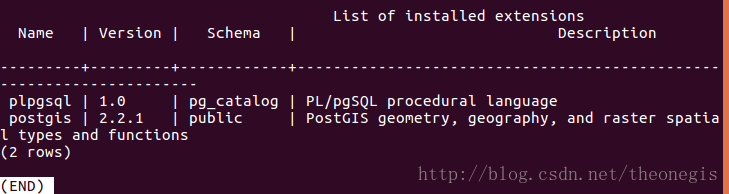
创建好了数据库以后,我们可以使用\q命令退出psql。
接下来就是使用shp2psql命令行工具导入数据了,命令如下:
shp2pgsql -s 4326 -I "continent" staging.world_continent | psql -h localhost -p 5432 -d postgis_in_action -U postgres -W首先说明的是shp2pgsql的参数(具体参数使用shp2pgsql --help进行查看): -s指定空间参考系,PostGIS的参考系和EPSG代码是一样的,比如EPSG:4326表示WGS84地理坐标系 -I指定在新建的关系表的空间对象的那一列建立空间索引
然后,双引号引起来的是Shapefile的文件名称(也可以加上扩展名.shp)
最后是关系表的全名,staging是schema名称,world_continent是关系名称
shp2pgsql的输出是一个标准的SQL,然后Linux的管道操作符’|’将结果传入到psql中进行SQL的执行。 -h指定连接的地址hostname -p指定连接的端口号 -d指定连接的数据库名称 -U指定连接的用户名 -W指定在执行时弹出密码输入提示
注意:
修改了postgres用户密码的情况下,使用上面的命令插入数据。执行过程中,按照提示输入postgres用户的密码即可。
也可以不给postgres用户设置密码,使用如下的命令插入数据,效果是一样的。其实,raster2pgsql命令及其参数不变,就是进入psql命令的时候,稍微有些不同。要不然会提示password authentication failed for user “postgres”错误。
raster2pgsql -s 4326 -C ~/Downloads/gis-data/wsiearth.tif staging.wsiearth | sudo -u postgres psql -d postgis_in_action这条命令执行过程中,需要输入当前用户的密码即可。
执行过程如下: 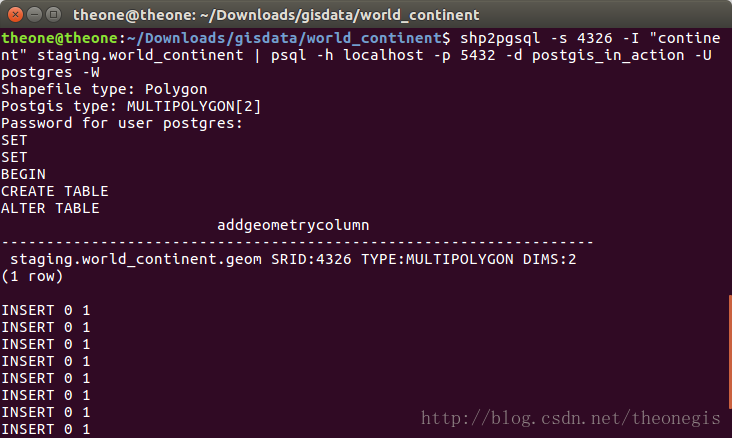
执行成功以后,我们可以进入psql从数据库中查看数据。命令如下:\dt staging.其中,staging是schema的名称,可以看到staging中有两个关系表。 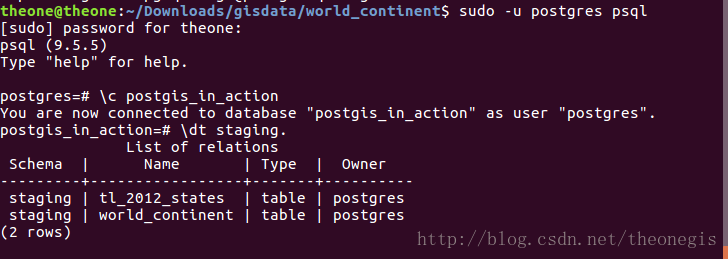
此外,我们还可以使用\d staging.world_continent查看world_continent关系的表结构: 
可以看到这里有一个geom的列。在PostGIS中Geography对象类型保存在名为geog的列,而Geometry对象类型保存在geom的列。所以,我们的数据被以Geometry对象类型保存在数据库。如果要保存成为Geography对象,则需要在shp2psql命令行导入的时候加入-G参数。
下面说说数据的导出,我们可以使用psql2shp工具导出数据为Shapefile文件。命令如下:
pgsql2shp -f ~/Desktop/continent -h localhost -p 5432 -u postgres -P [passworld] postgis_in_action staging.world_continent-f后面是导出的文件全路径 -P后面接用户postgres的密码
最后面postgis_in_action是数据库名称,staging.world_continent是关系表名称
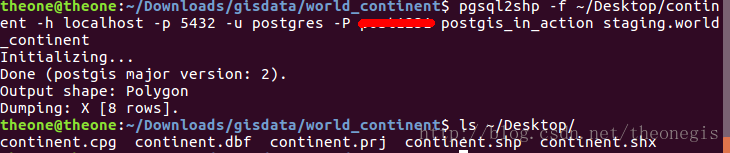
最后,看看如何使用QGIS直接连接PostgreSQL数据库进行数据显示。
(添加了UbuntuGIS的PPA以后,我们可直接使用sudo apt-get install qgis python-qgis qgis-plugin-grass命令安装QGIS)
打开QGIS,在最左侧的图标中点击Add PostGIS layers,在弹出的对话框中点击New新建一个连接,输入连接参数。 
点击Connect,可以看到我们的staging中有两个关系表。 
选择world_continent关系表,然后点击Add可以进行数据的显示。 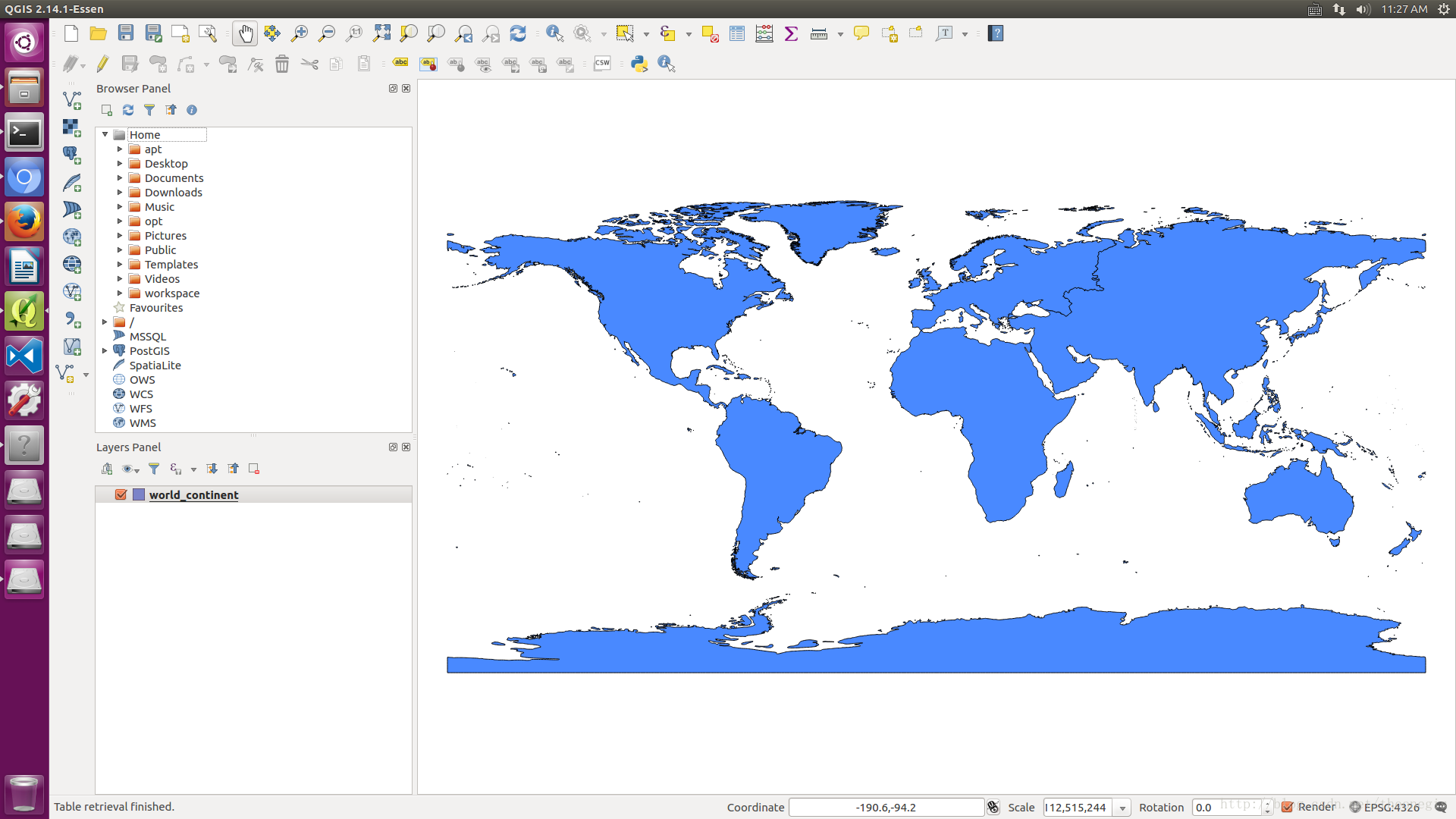
免责声明:本文系网络转载或改编,未找到原创作者,版权归原作者所有。如涉及版权,请联系删
 技术文档
技术文档
 推荐好文
推荐好文





 155-2731-8020




