


软件

产品


vCenter Server上的证书更新后,Delivery Controller无法联系vCenter Server
如果vCenter Server上的证书已更改或升级,则必须在所有交付控制器上安装相同的证书以及任何关联的根证书和中间证书,并且必须使用新证书的新指纹更新XenDesktop数据库。
在现有的主机连接或计算机目录上将显示一个错误,指出:“由于证书错误,无法连接到vCenter Server。确保在VCenter服务器上安装了适当的证书,并在站点中的每个控制器上安装了适当的证书。”
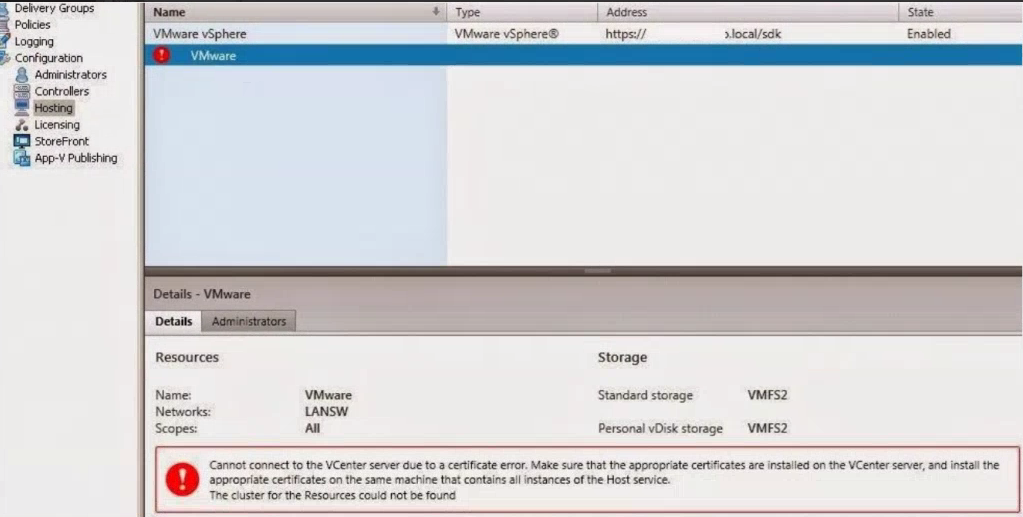
有很多知识库文章,论坛帖子和博客解释了如何解决此问题。在这些作者中似乎被忽略(或未明确说明)的一件事是要导入的“哪个”证书。许多文章都指向默认vCenter网站上的下载证书选项
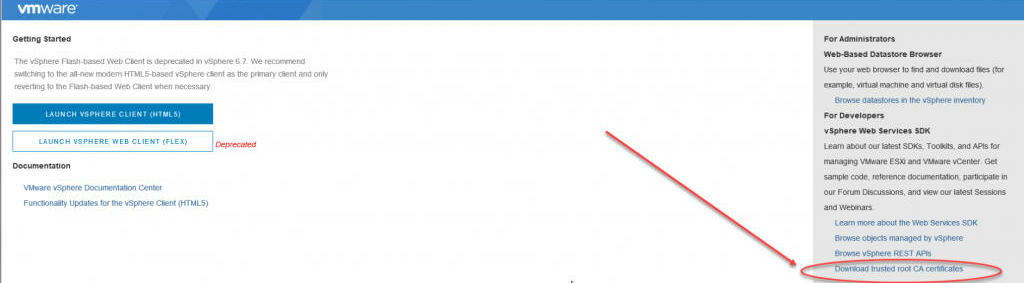
但是,这似乎不是正确的证书。但是,我可以看到混乱的来源。由于正确的证书将存储在受信任的根证书颁发机构中,因此此下载链接将为您提供vCenter Server的根证书。
但是,我们需要的证书是带有vCenter实际使用者名称的“主机证书”。这是我们需要在“受信任的根证书颁发机构”(和“受信任的人”)中安装的证书。
如下图:
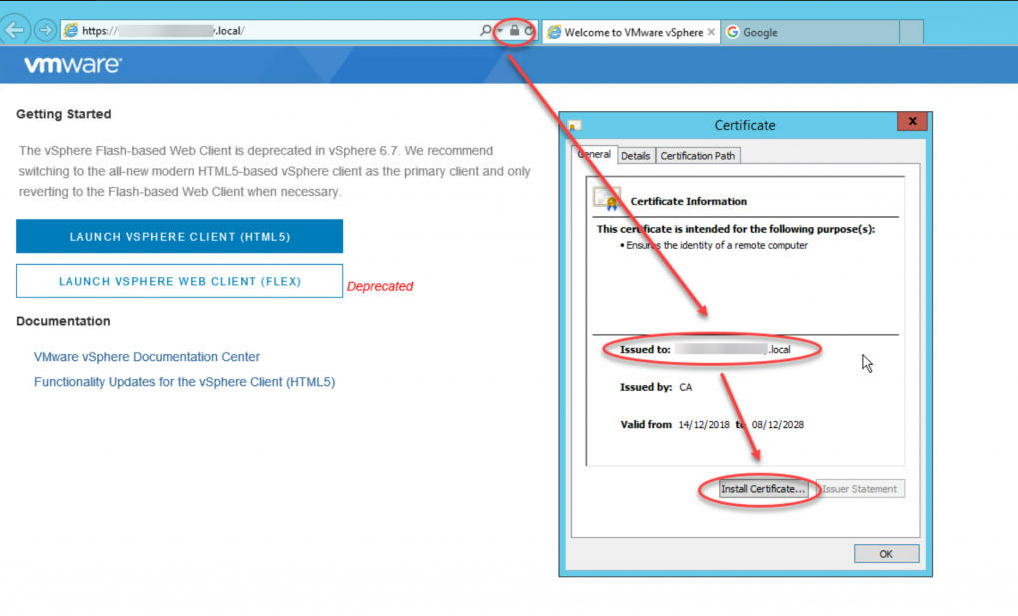
一旦你已经在正确的证书存储导入的证书(每个桌面交付控制器!),你需要检查正确的 SSL 指纹是否为XA / XD数据库可用(也参见方法2本思杰KB)。
打开一个管理POSH 控制台 ,将Citrix模块(asnp citrix *)和cd加载到XDHyp:/ Connections并运行ls。检查SSLThumbprints条目。
asnp citrix *
cd XDHyp:\Connections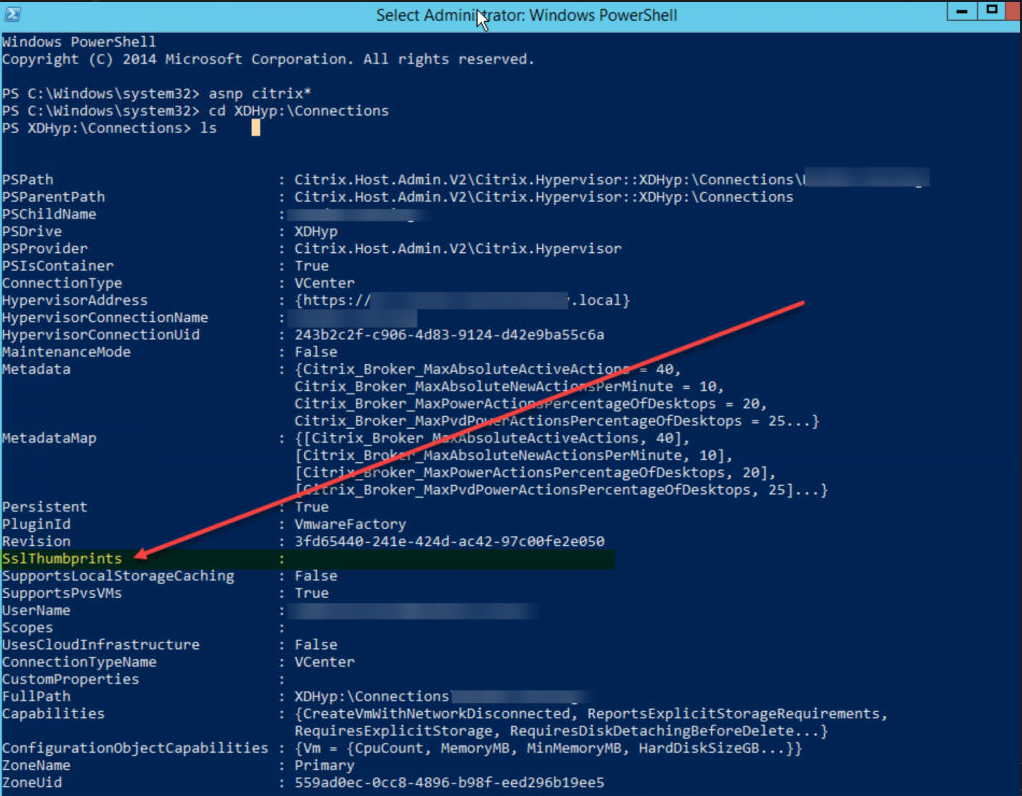
如果为空(或错误的值),如上例所示,请打开导入的证书,将Thumbprint值复制并粘贴到任何texteditor中,删除所有空格并将字符串转换为UPPERCASE。
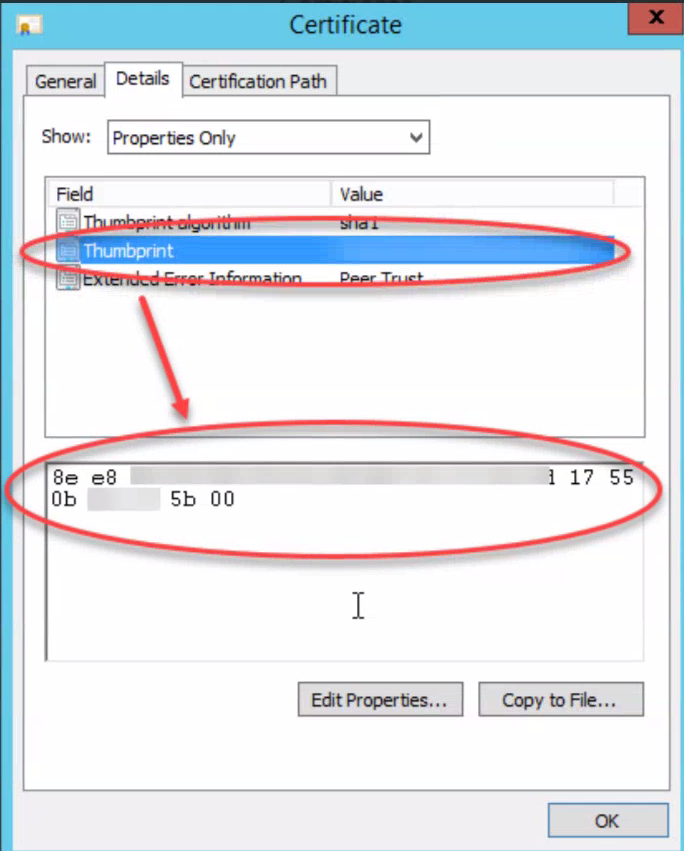
如果您具有如上所述的可用字符串,则需要在管理POSH控制台中执行以下命令
Set-Item -LiteralPath “XDHyp:\Connections\%hostconnection%” -sslthumbprint “%value%” -hypervisorAddress https://vcenter.domain.local一旦执行,XDHyp上的ls :/ Connections应该显示正确的SSLThumbprint值
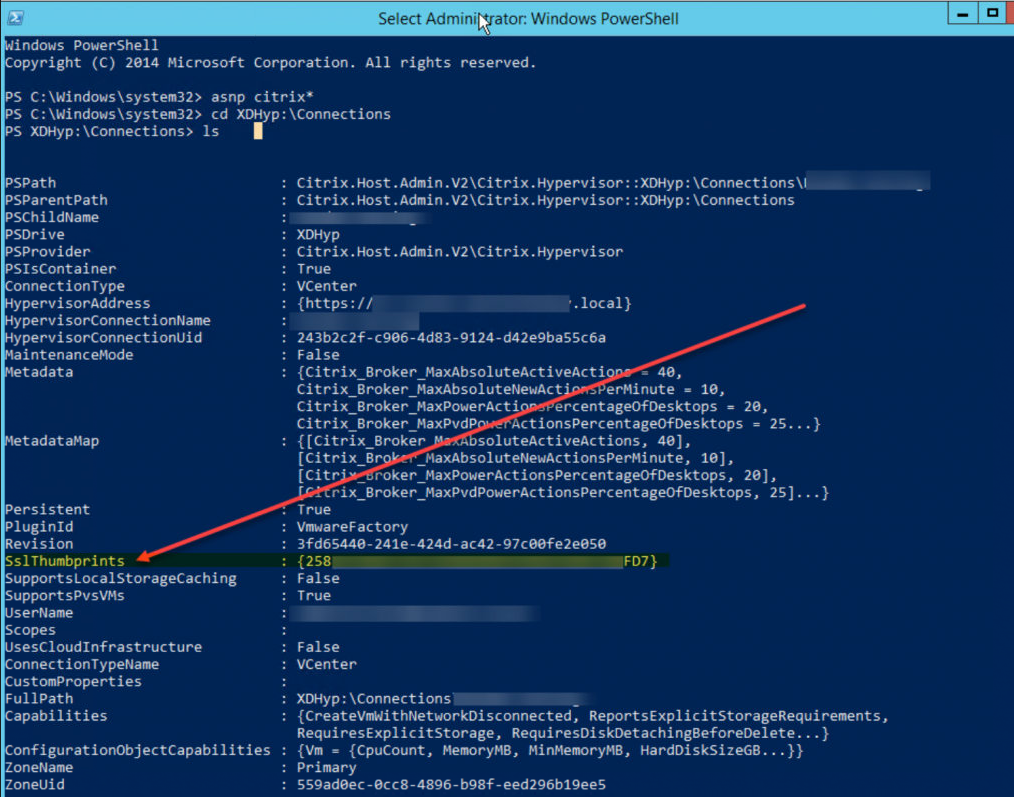
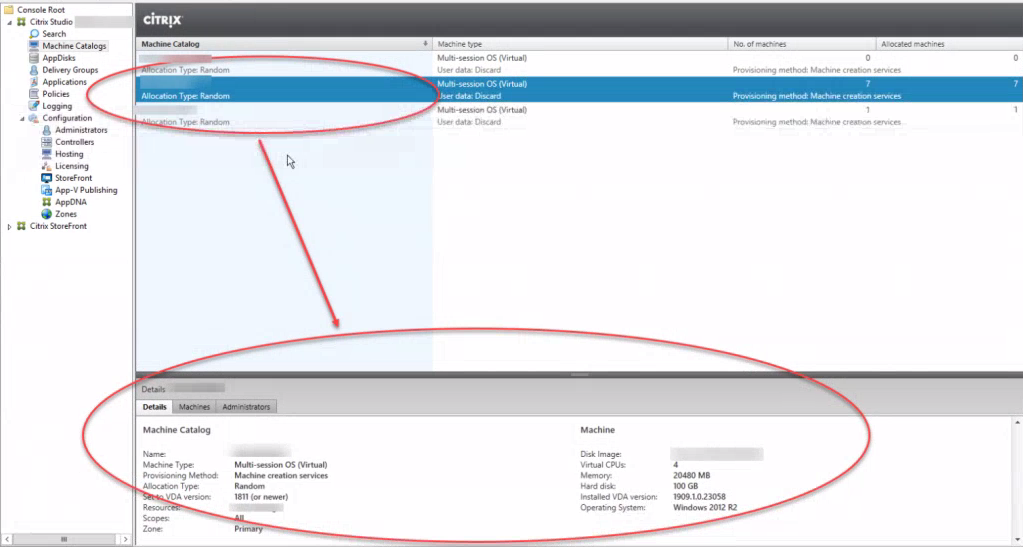
如果您打开Citrix Studio,则主机连接和计算机目录现在应该正确显示
官方KB:https://support.citrix.com/article/CTX224551
免责声明:本文系网络转载或改编,未找到原创作者,版权归原作者所有。如涉及版权,请联系删
 技术文档
技术文档
 推荐好文
推荐好文





 155-2731-8020




