


软件

产品


在CAD绘图中,经常要用到捕捉、栅格、正交、极轴、对象捕捉、对象追踪等辅助功能,用好这些辅助功能,可以提高自己的绘图速度,而且也提高了绘图的准确性,那么如何设置CAD绘图辅助功能,参考以下几步即可完成。
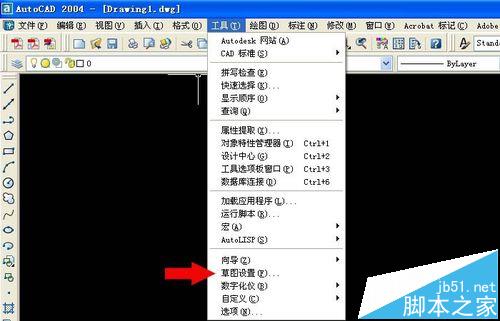
1、打开CAD软件,这里打开的CAD2004软件,速度快些,其它高版本设置方法也相同。如下图所示,在【工具】菜单栏下,单击【草图设置】。
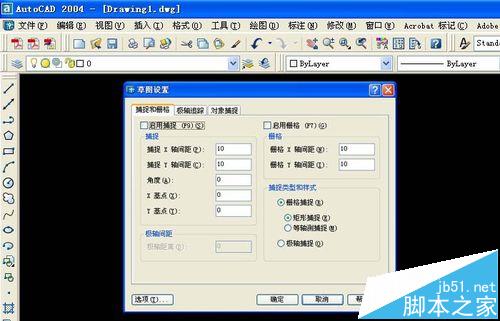
2、在弹出的【草图设置】对话窗口中,我们可以看到几个标签页,每个标签页上都有参数设置,打上勾就表示启用该功能。
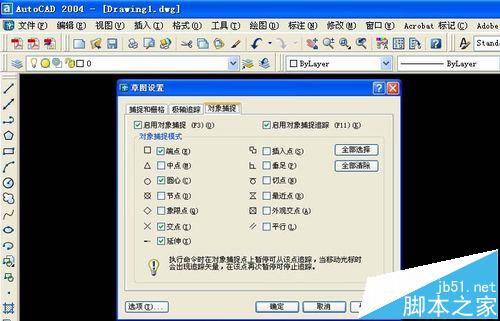
3、【草图设置】对话窗口中,左键单击【对象捕捉】标签页,可看到其参数设置,在对象捕捉模式下,选择自己想捕捉的点,在其前面打勾。
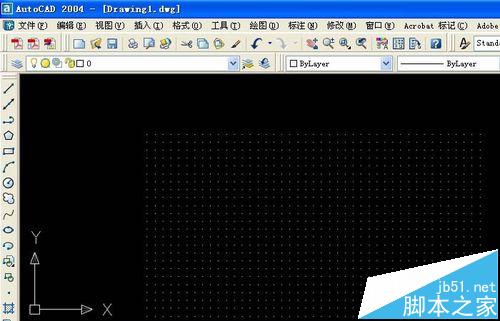
4、设置好后,栅格功能打开后,可以看到CAD主窗口上绘图区域由全黑色改变为带有等间距的栅格点了,对精确绘图就有帮助了。
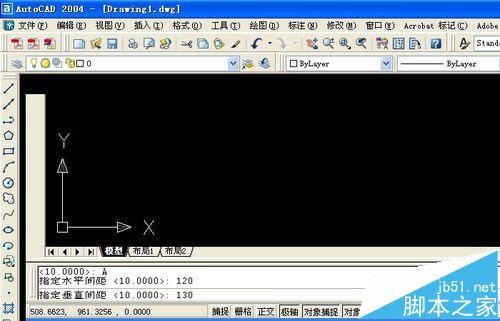
5、CAD也可以用命令来设置捕捉间距,例如要设置捕捉纵向间距为120,横向间距为130,并打开捕捉功能,如下两图所示。
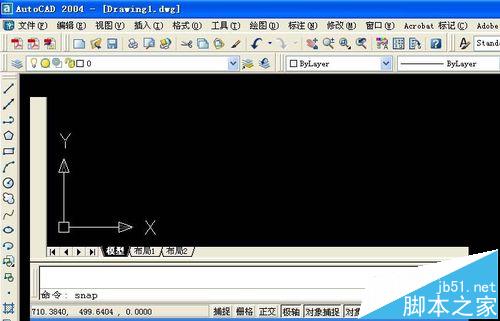
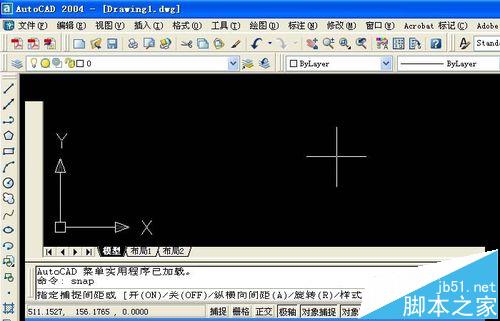
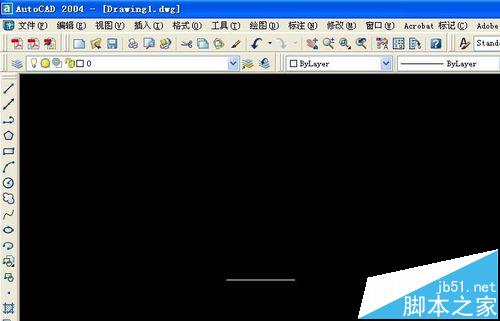
6、在命令行中输入命令,SNAP命令并按回车键,根据命令提示依次输入A、120、130并按回车键,就完成了设置。如图,在绘制线时系统就自动绘制为等距的线了。
相关推荐:
cad图框块怎么放大? CAD块编辑工具制作一个任意拉伸图框的教程
武汉格发信息技术有限公司,格发许可优化管理系统可以帮你评估贵公司软件许可的真实需求,再低成本合规性管理软件许可,帮助贵司提高软件投资回报率,为软件采购、使用提供科学决策依据。支持的软件有: CAD,CAE,PDM,PLM,Catia,Ugnx, AutoCAD, Pro/E, Solidworks 等。
 技术文档
技术文档
 推荐好文
推荐好文





 155-2731-8020


.gif)



