


软件

产品


什么是CAD的极轴追踪?
大部分图纸中的角度都是一些比较固定或有规律的角度,例如30、45、60等等,为了免去手动输入角度时的繁琐,CAD就添加一个极轴追踪的功能。极轴非常简单,使用的关键就是合理地设置极轴增量角,下面会带大家学习如何设置极轴追踪的角度。
如何在CAD中设置极轴追踪的角度?
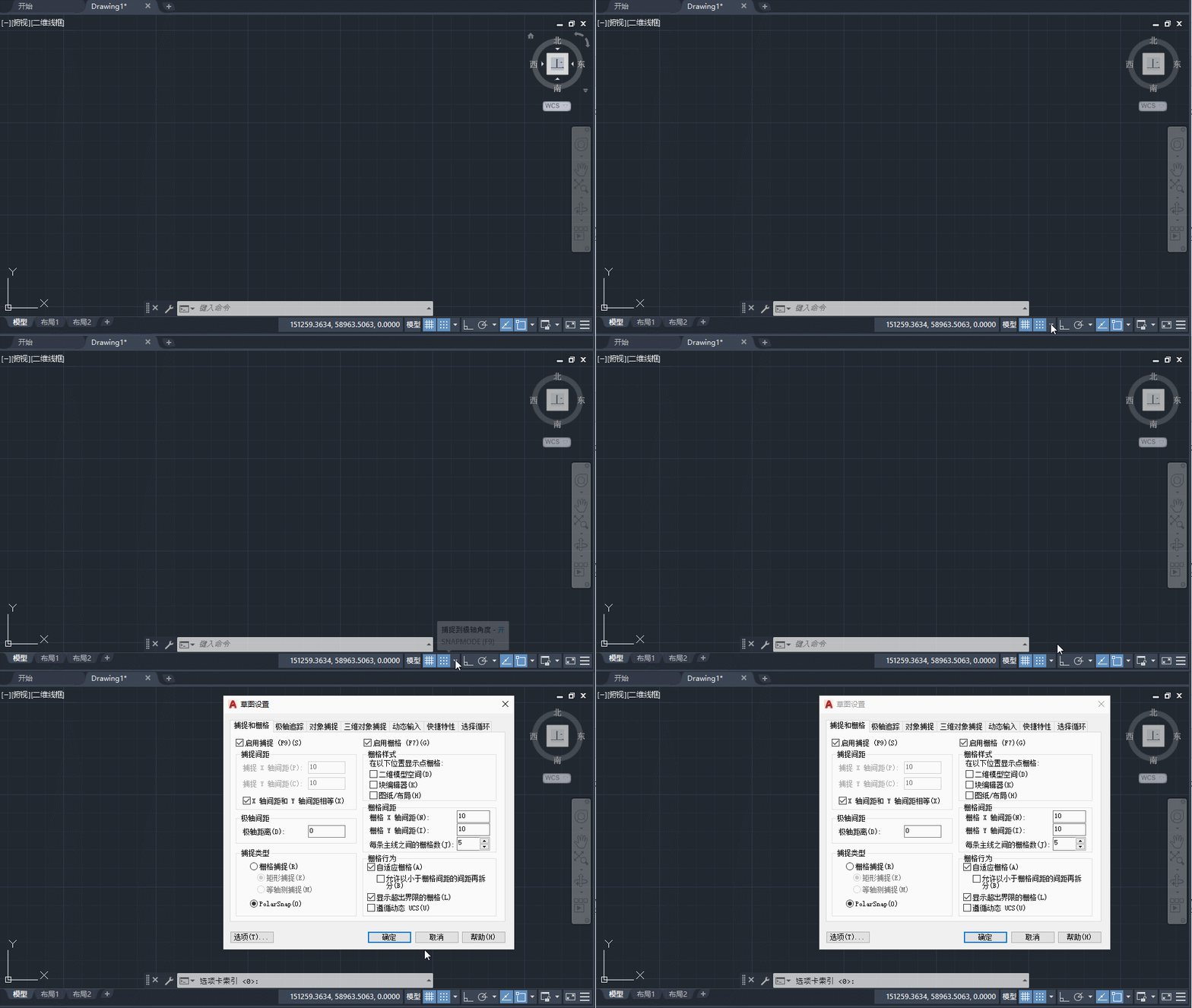
1、在CAD的右下的状态栏中,点击 这个标志旁边的小三角按钮,单击上拉框中的“捕捉设置”,这时会弹出一个“草图设置”的弹窗;

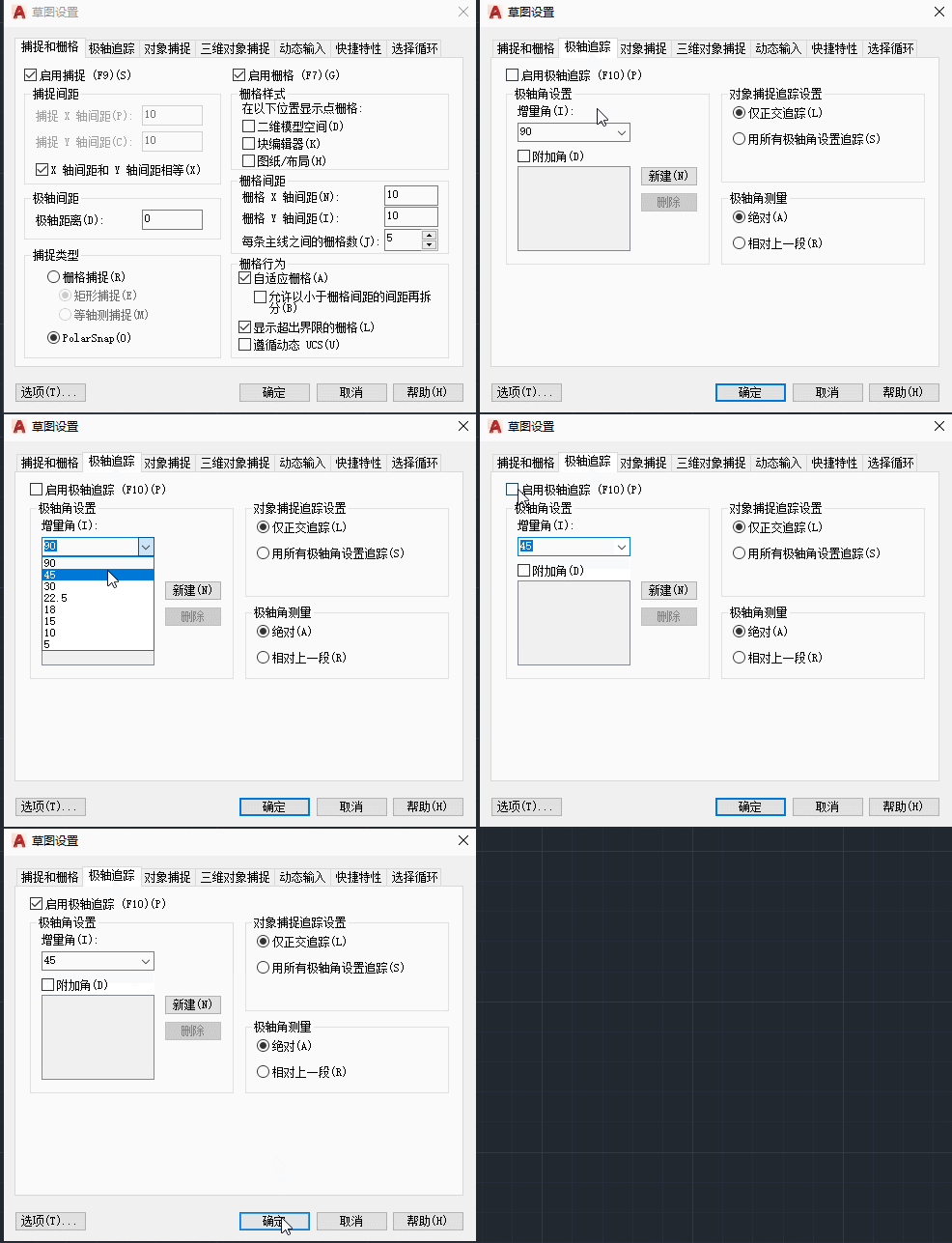
2、在“草图设置”弹框中,点击“极轴追踪”选项卡,我们可以根据需要设置一个“增量角”(这里我们先设置45°为例,后面会用动图展示效果)然后再勾选上“启用极轴追踪”,最后再单击“确定”。
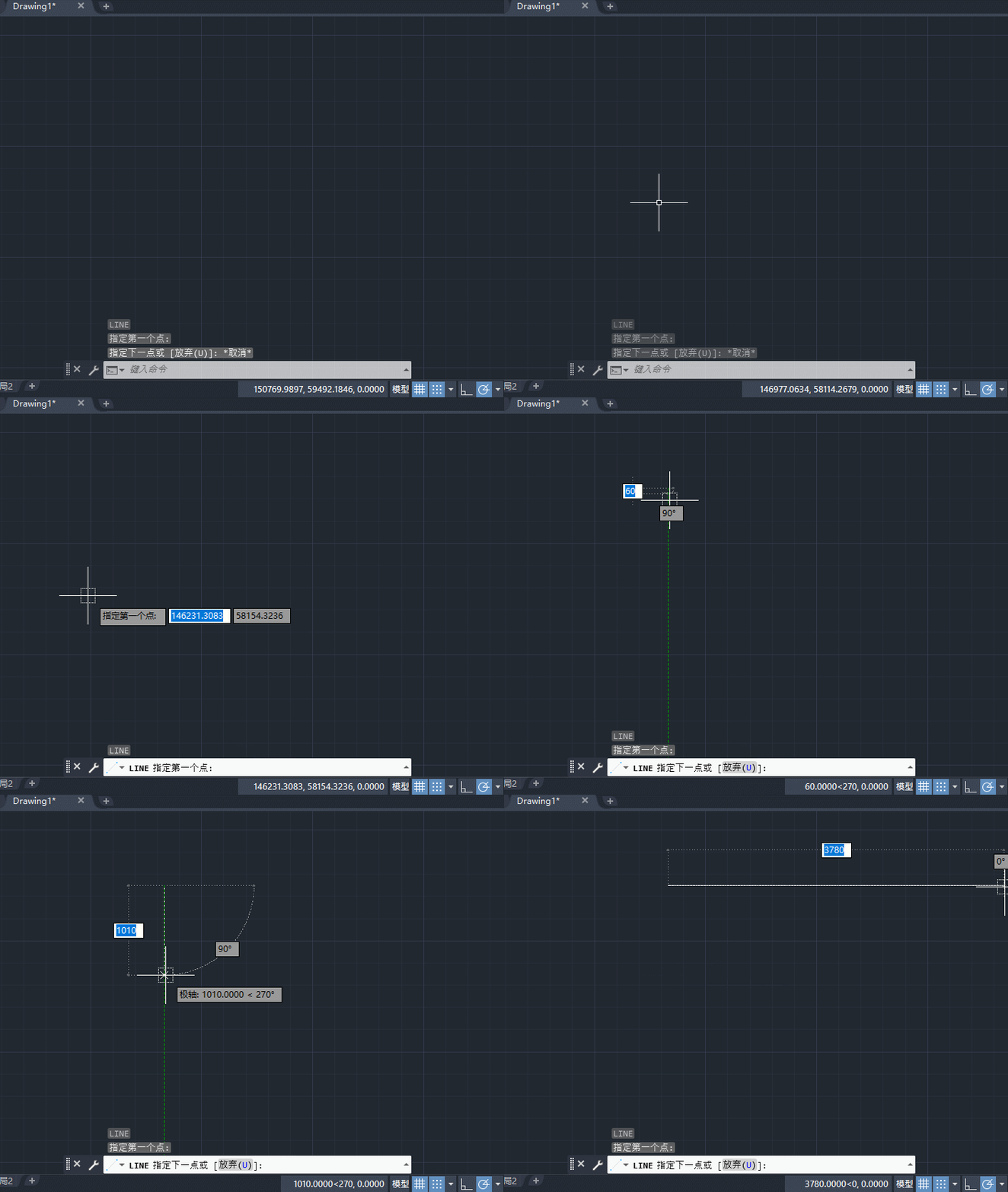
3、这时,我们回到绘图区域中,输入直线命令“L”,在任意处单击确定起始点,然后移动鼠标,可以看到:当我们的光标移动到靠近满足条件的角度时,CAD就会显示一条绿色的虚线,这就是极轴;
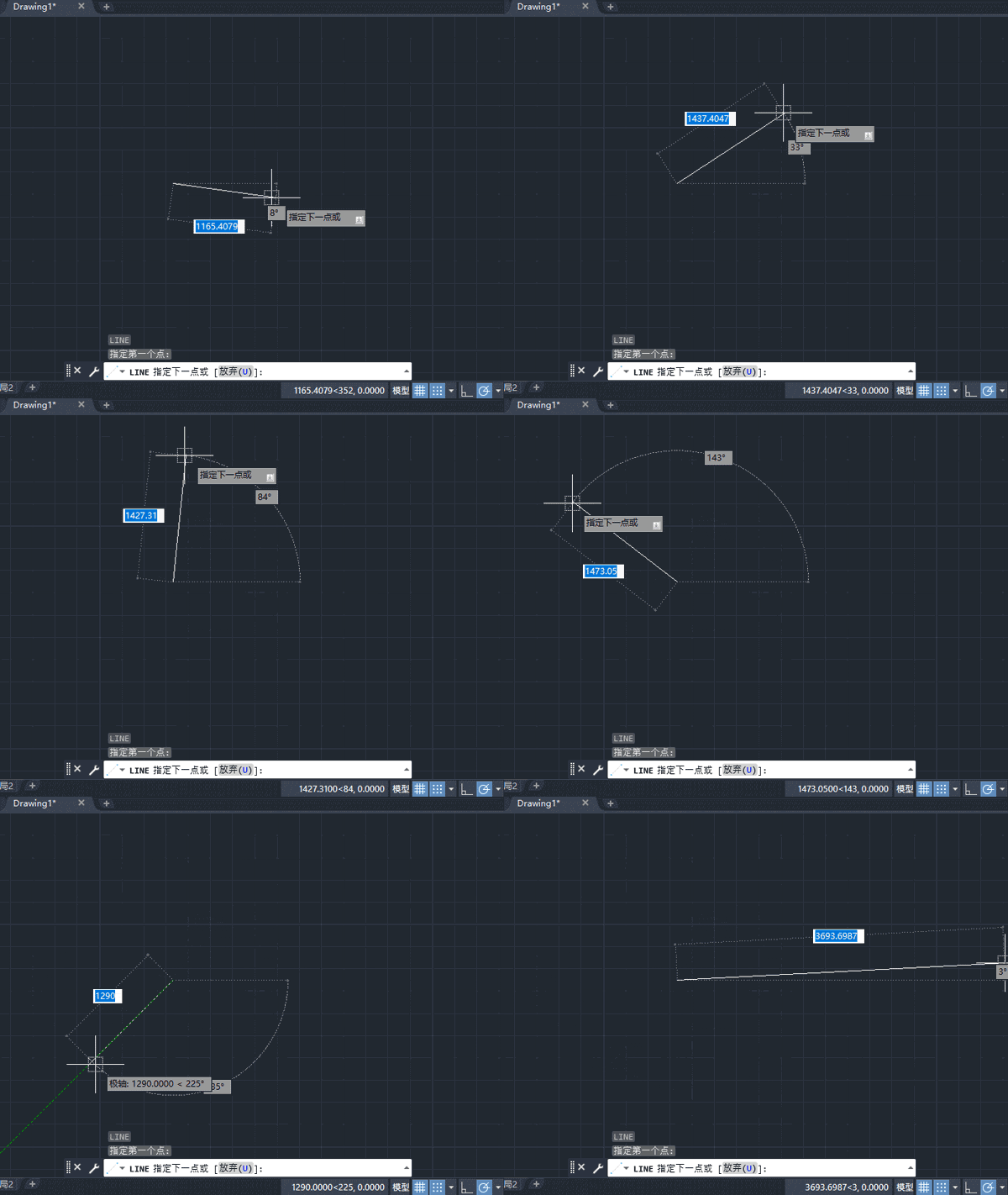
4、再次移动光标,发现每条绿色虚线,也就是极轴的角度是以45°的倍数增加的,因为我们之前我们设置的“增量角”就是45°。
如何快速开启极轴追踪模式?
通常情况下,在设置好极轴的“增量角”之后(默认是90°)在绘图过程中,可以直接按“F10”开启或关闭极轴追踪功能。
免责声明:本文系网络转载或改编,未找到原创作者,版权归原作者所有。如涉及版权,请联系删
武汉格发信息技术有限公司,格发许可优化管理系统可以帮你评估贵公司软件许可的真实需求,再低成本合规性管理软件许可,帮助贵司提高软件投资回报率,为软件采购、使用提供科学决策依据。支持的软件有: CAD,CAE,PDM,PLM,Catia,Ugnx, AutoCAD, Pro/E, Solidworks 等。
 技术文档
技术文档
 推荐好文
推荐好文





 155-2731-8020




