软件

产品

PPT作图:
网上PPT课程:1.形式比较偏商务;2.技巧多;
本次课程:1.系统性;2.科研必备;
功能:1.汇报;2.作图软件(进入门槛低,理解难度小)
PPT能力(基金、奖项、人才头衔)=逻辑+设计+表达
(公众号:雨辰科研视觉)
套用模板缺点:1.模板与内容不搭;2.找不到合适的模板;3.形式大于内容;
PPT作图:
网上PPT课程:1.形式比较偏商务;2.技巧多;
本次课程:1.系统性;2.科研必备;
功能:1.汇报;2.作图软件(进入门槛低,理解难度小)
PPT能力(基金、奖项、人才头衔)=逻辑+设计+表达
(公众号:雨辰科研视觉)
如何做好科研PPT:Power Point 培训 P2 - 17:37 如何做好科研PPT
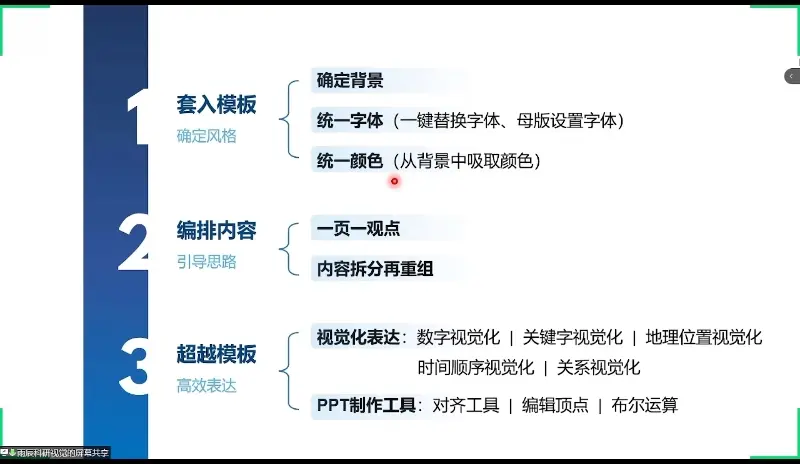
1.套用模板
(1)确定首页背景:Power Point 培训 P2 - 18:21 确定首页背景
(定风格和格式)
(2)统一PPT字体:Power Point 培训 P2 - 19:41 统一字体
注意事项:一般不要超过三种字体。自选的特殊字体记得矢量化或者嵌入字体。
替换字体方法一:开始~替换~替换字体:替换:原有字体,替换为:目标字体;
替换字体方法二(优势:新建PPT也会相应更改为对应字体):视图~模板~字体~自定义字体(把中英文字体都定义好)~关闭;
(3)统一配色Power Point 培训 P2 - 23:10 统一配色
配色夸张的原因:专业词汇多;句子普遍长;语言较抽象;office自带配色
调整配色方法Power Point 培训 P2 - 26:16 调整配色方法
方法:从模板中取色Power Point 培训 P2 - 26:24
取色器~取设定好的模板颜色~上色
2.编排内容Power Point 培训 P2 - 28:07
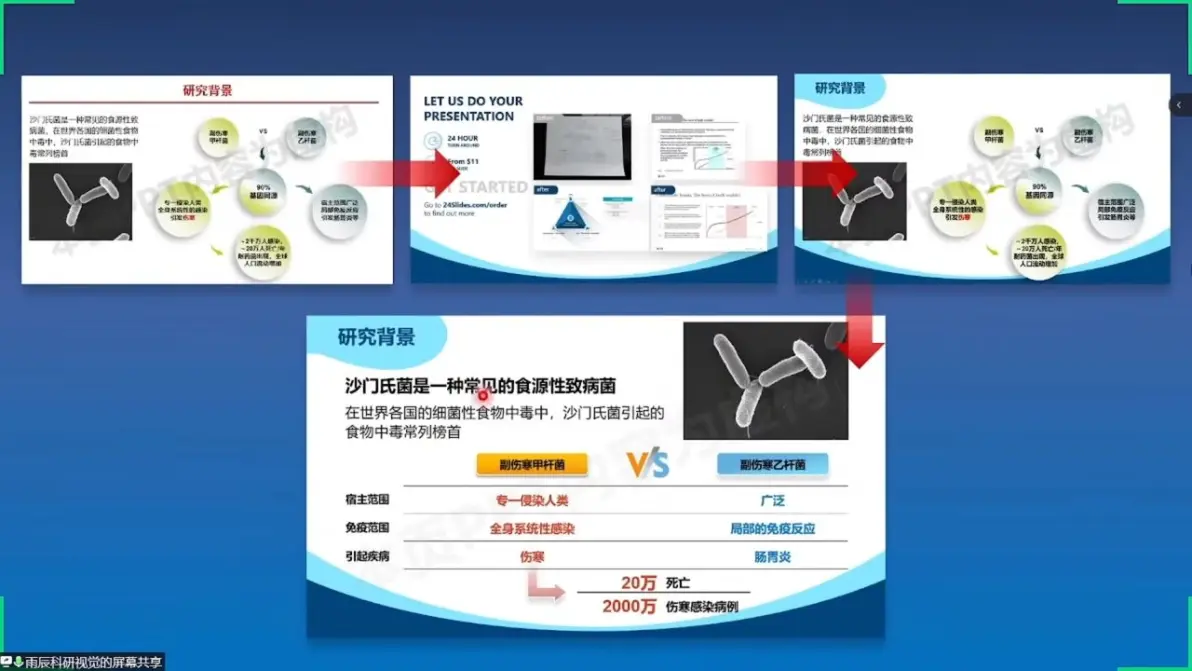
文字不要太多,用尽量简洁的文字表述幻灯片内容。
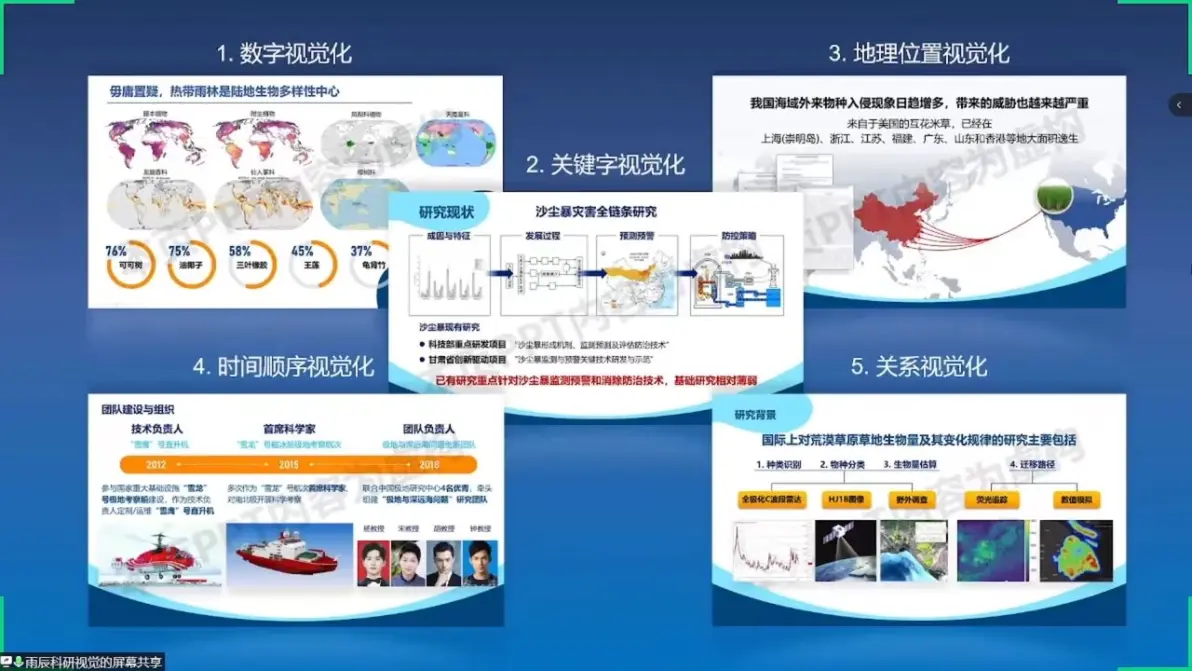
(1)文字视觉化表达
(文字转换成图片)
(2)关键字视觉化表达
(3)地理位置视觉化
(4)时间顺序视觉化
(5)关系视觉化
3.超越模板
提升工作效率的ppt实用小工具:
1.对齐:同时选择两个以上的对象:格式——对齐——选择对应的参考线;
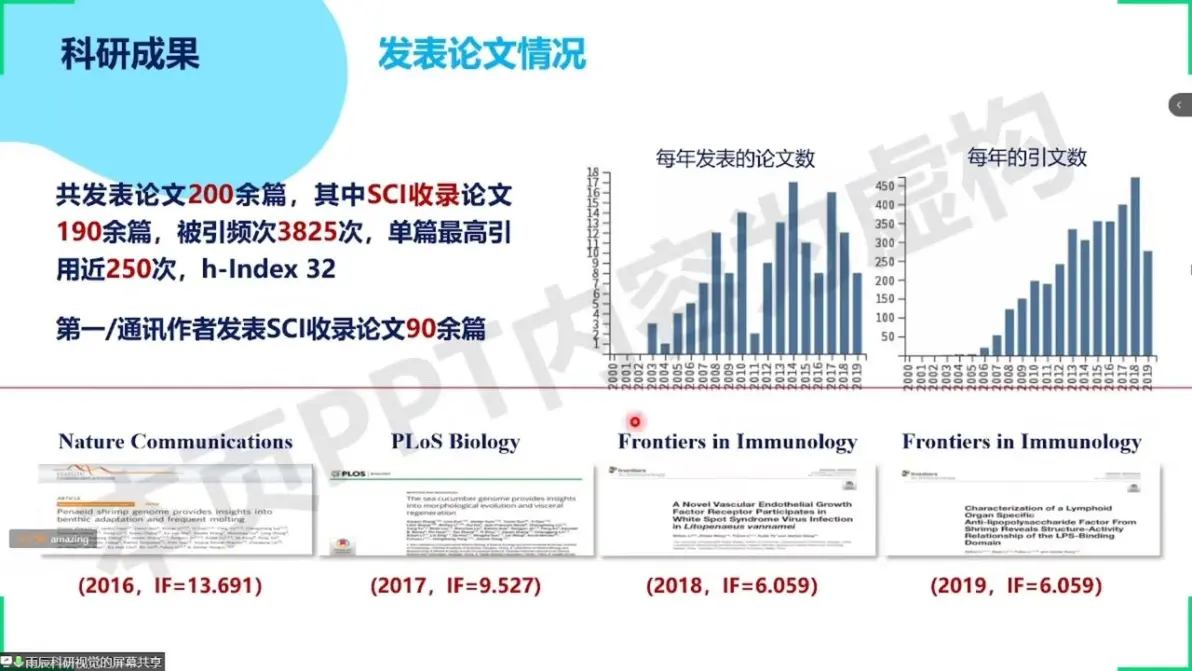
(舍弃了看清文字这一要求)
用隐藏参考线作为对齐标准;
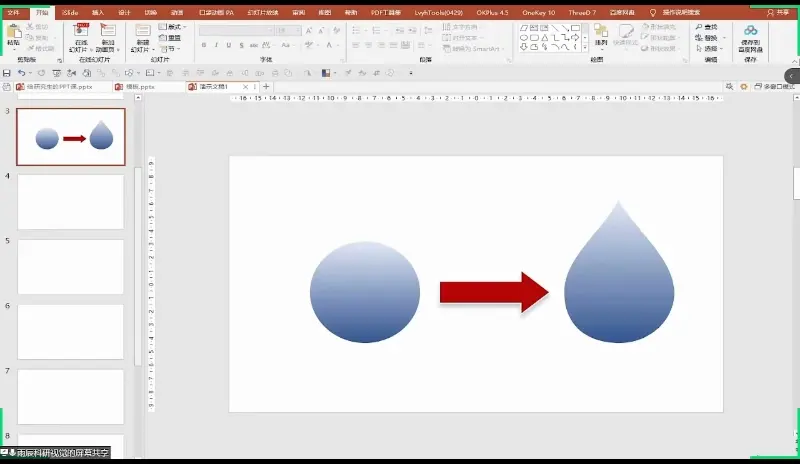
2.编辑顶点:插入一个箭头——右键选择编辑顶点——调整各点的位置或者删除顶点等方式——调整格式;
例子:水滴-编辑顶点~角部顶点
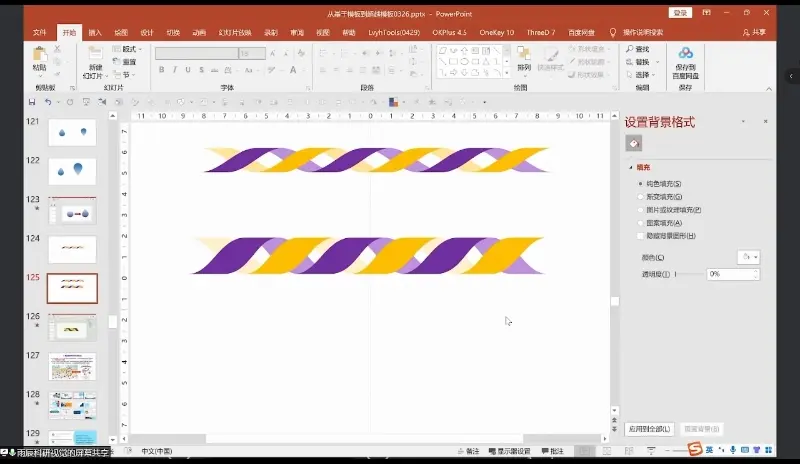
曲边图形绘制:绘制平行四边形-复制-形状格式,水平翻转-颜色调整-右键设置图形位于底层-复制两组-格式-水平翻转(垂直翻转)
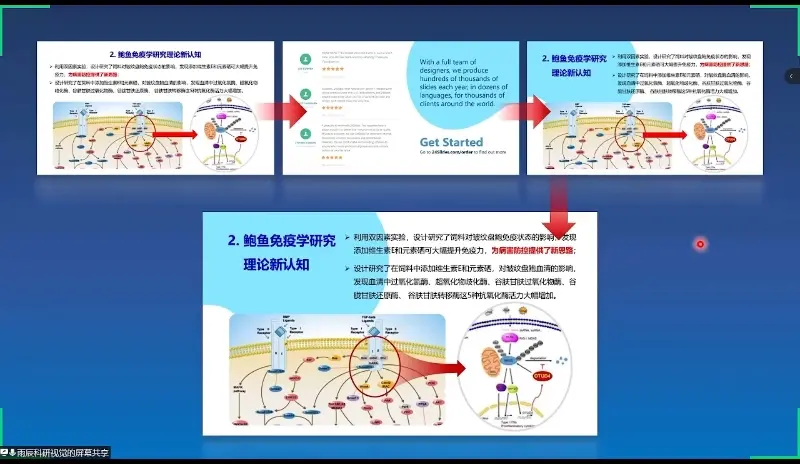
调整箭头位置
3.布尔运算
选中两个图形(图形与图片)-形状格式-合并形状-剪除(相交)
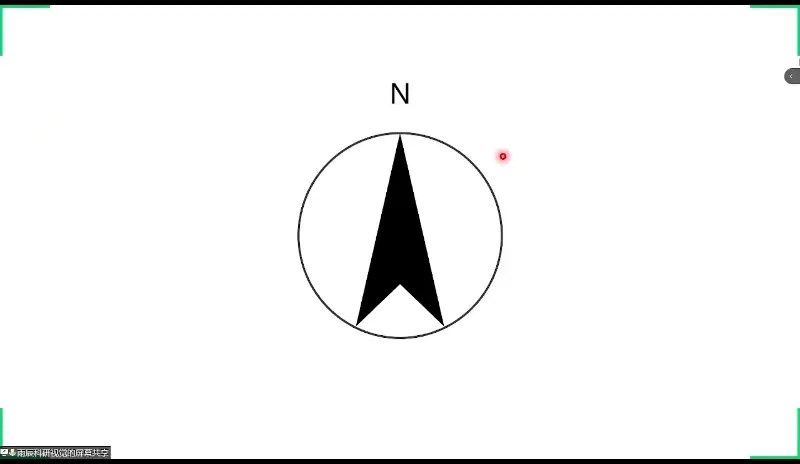
指北针:一个圆+两个三角形组合剪除,居中
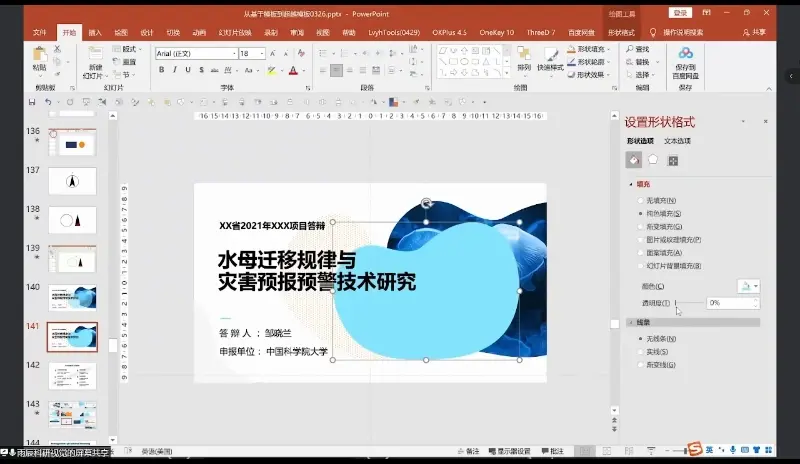
将图片放置在图形下边,调整大小-右键位于底层-合并形状-相交
均分大圆饼(绘制)
1.插入~图表~饼状图~六等分(表中调整成一样的数字)~删除冗余文字~选中图形复制~选择性粘贴~粘贴为增强元件~右键取消组合两次~复制六等分饼~删除冗余形状
2.smart art:循环中选中~增加形状~复制~选择性粘贴~粘贴为增强元件~右键取消组合两次~复制六等分饼~删除冗余形状
归类
Power Point 培训 P2 - 01:38:11
相邻下对齐,相对左对齐(对齐方式)
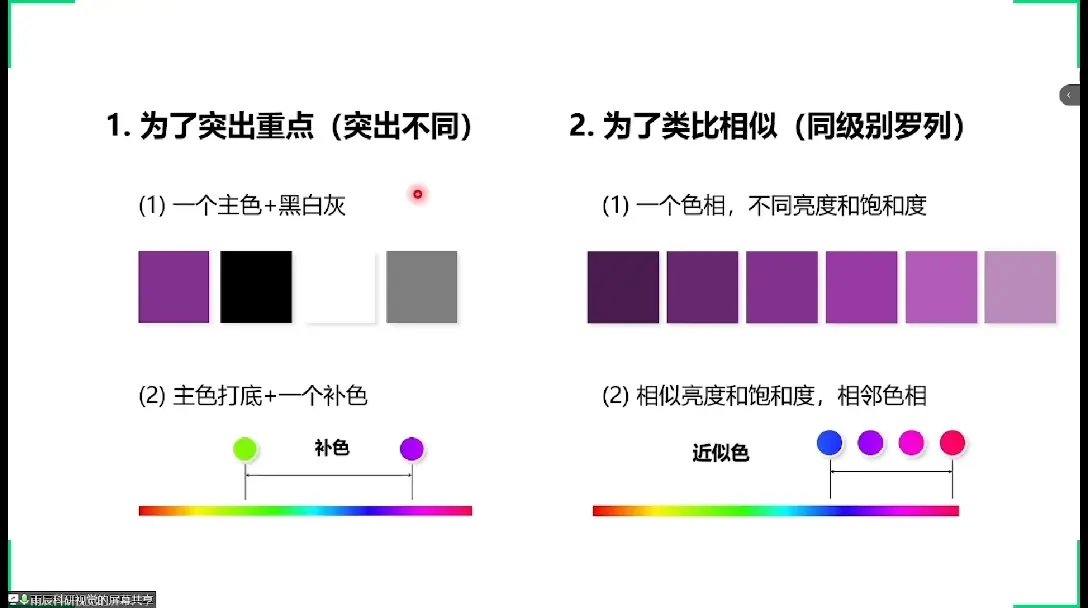
配色:色相、饱和度(过亮近乎白色,过暗近乎黑色)、
用色情况:突出不同,类比相似
补色:色彩相差一半
近似数:色彩相差60°以内
免责声明:本文系网络转载或改编,未找到原创作者,版权归原作者所有。如涉及版权,请联系删
 技术文档
 推荐好文



 155-2731-8020