


软件

产品


根据dxf文件中的板框元素是否组合成了一个块,分为2种情况来 实验 。
win10 + SPB17.4S026
新建.brd工程
引入.dxf, 此dxf中,所有元素已经加入了新建的块。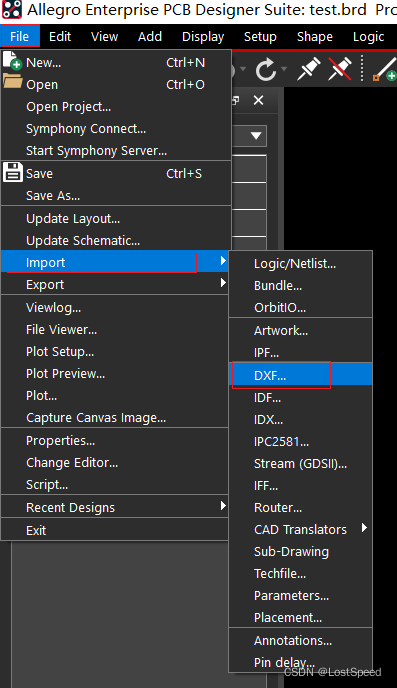
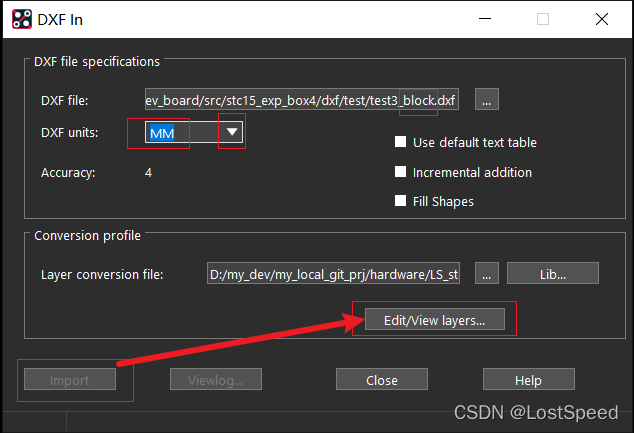
载入.dxf时,要选择长度单位,如果画图时的单位是mm, 就必须选择mm. 否则按照其他单位(e.g. mil), 导入后,尺寸要明显小的多。和原图 size 就不一样了。
刚载入dxf时,是不能引入的,必须编辑层,选择要导入哪些层。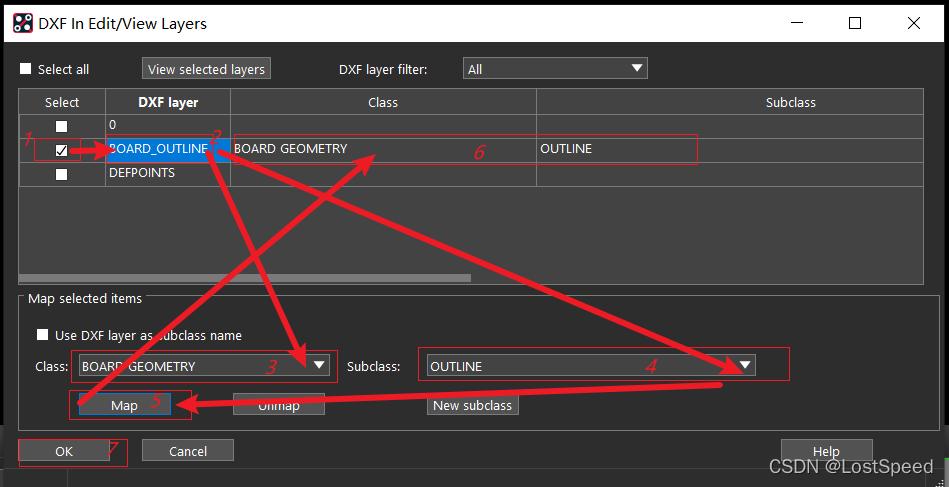
编辑要用的dxf层时,先选择要导入的DXF层。
我们新建dxf文件时,已经将所有板框元素都画在了board_outline层中。这时,我们选择board_outline层。
在下方选.brd中,要将dxf的这层引入哪一层。经过实验,必须先引入outline层,然后才能再change到板框层。
点击map按钮,将dxf层和.brd层做了关联。
点击OK,回上层界面。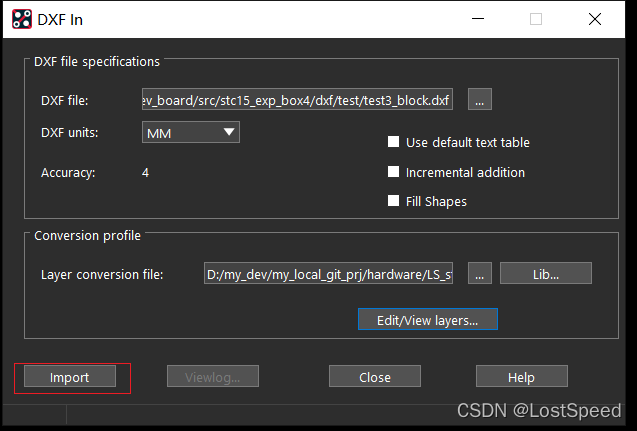
这时,引入按钮就是可以点击的状态了。
点击“引入”按钮
中间会又一些不支持的元素,但是最后会将板框元素都导入进来,如下,可用。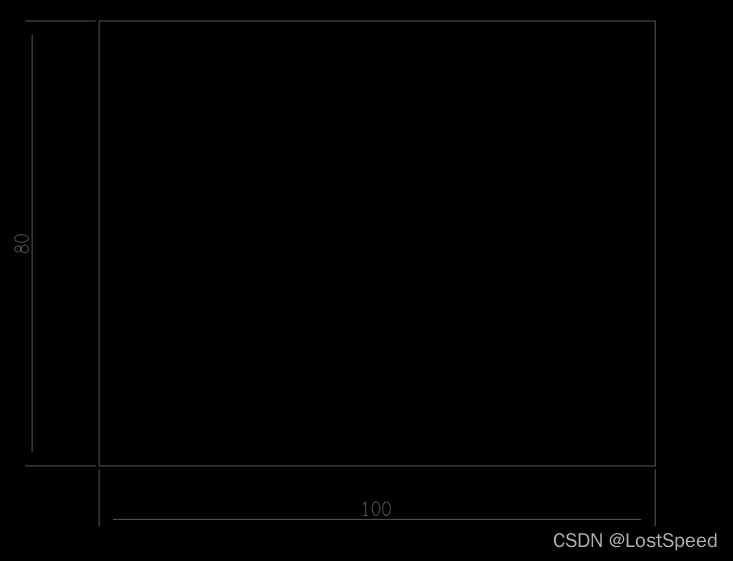
查看刚导入的板框元素,看看具体在哪一层?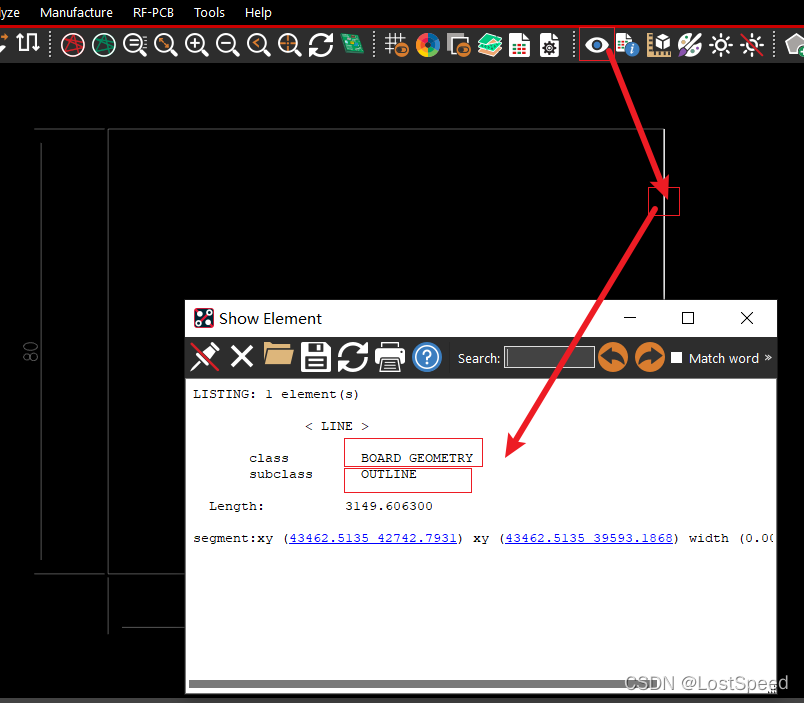
现在准备将导入的板框层元素,从outline层转到 design outline层中。
首先,要将在outline层的元素,合并为一个图形。
发现,即使在dxf文件中,将板框的边都变为了一个块,导入.brd时,还是只能单独选中板框元素的单个边,而不是点击一下都能选中。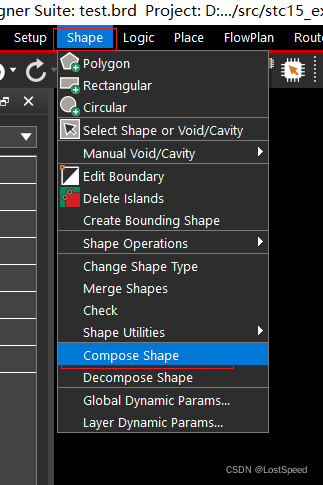
先在右边选项面板上,选中组合后的图形选项:
自动
删除原始线
将合并后的图形放到outline层
不要填充合并后的图形(这个重要)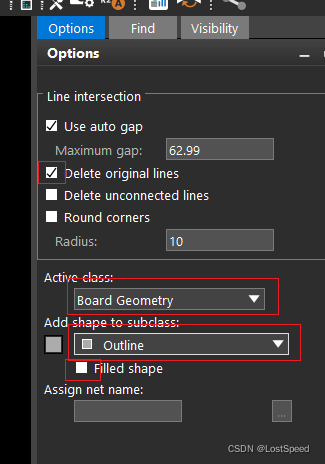
然后点击导入板框元素的所有元素(对于简单的长方形来说,就是点击4个边),如果点击选择有效的话,在左下角的提示区,会看到选择有效的 信息 。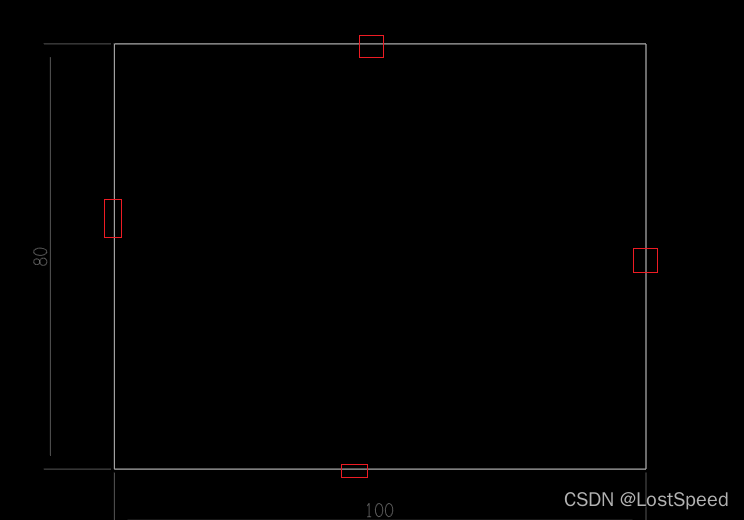
当图形可以封闭后,提示信息说一个图形已经创建。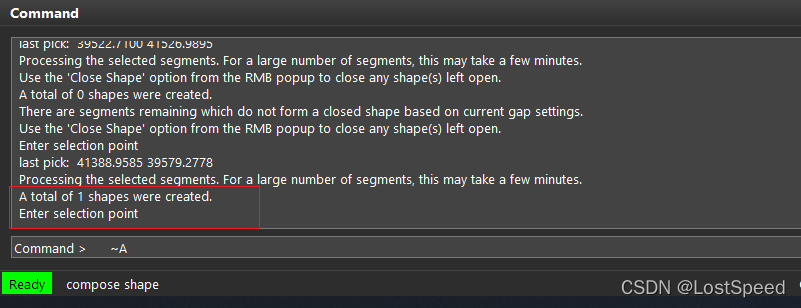
这时,右击图形,选择done合并图形的操作。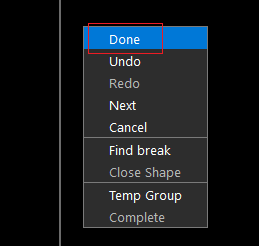
将合并为图形的板框change到板框层(design outline)
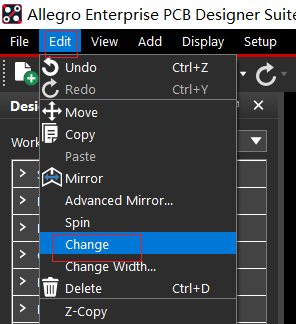
选择change到的层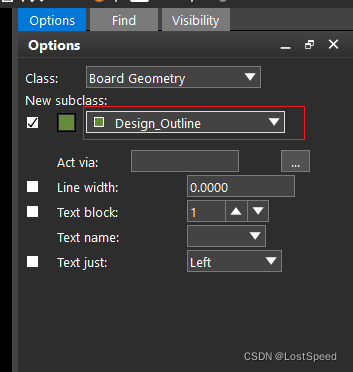
选择元素(这时点击的合并为一个图形的板框元素),可以看到点击一下,板框都被点亮了。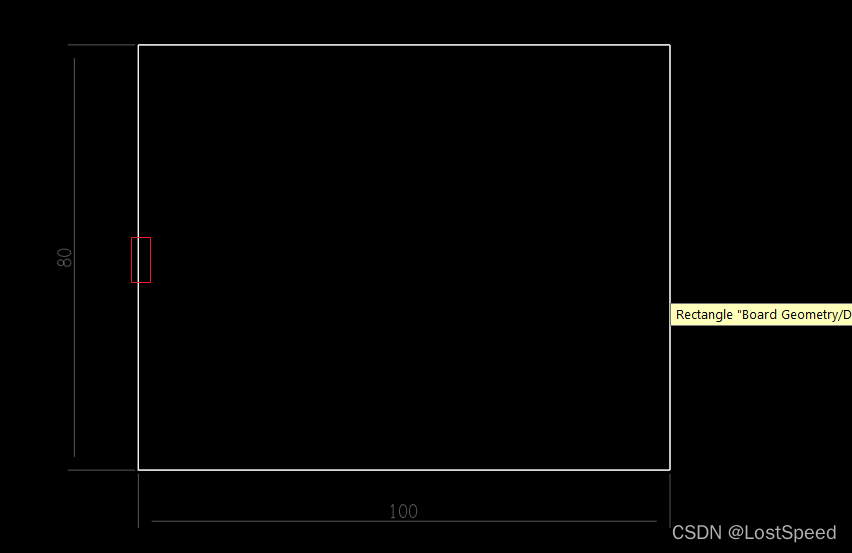
右击选择done, 结束操作。
查看确认是否已经在板框层有导入的dxf板框了。
在板框图形上单击,居然看到还是线,而且是操作之前的线。容易引起误解。
将这4条线往外拉一下,就能看到板框层已经有了change后的板框。
将原来的4条线选中删除。
再查看change后的板框层,确实在design outline层。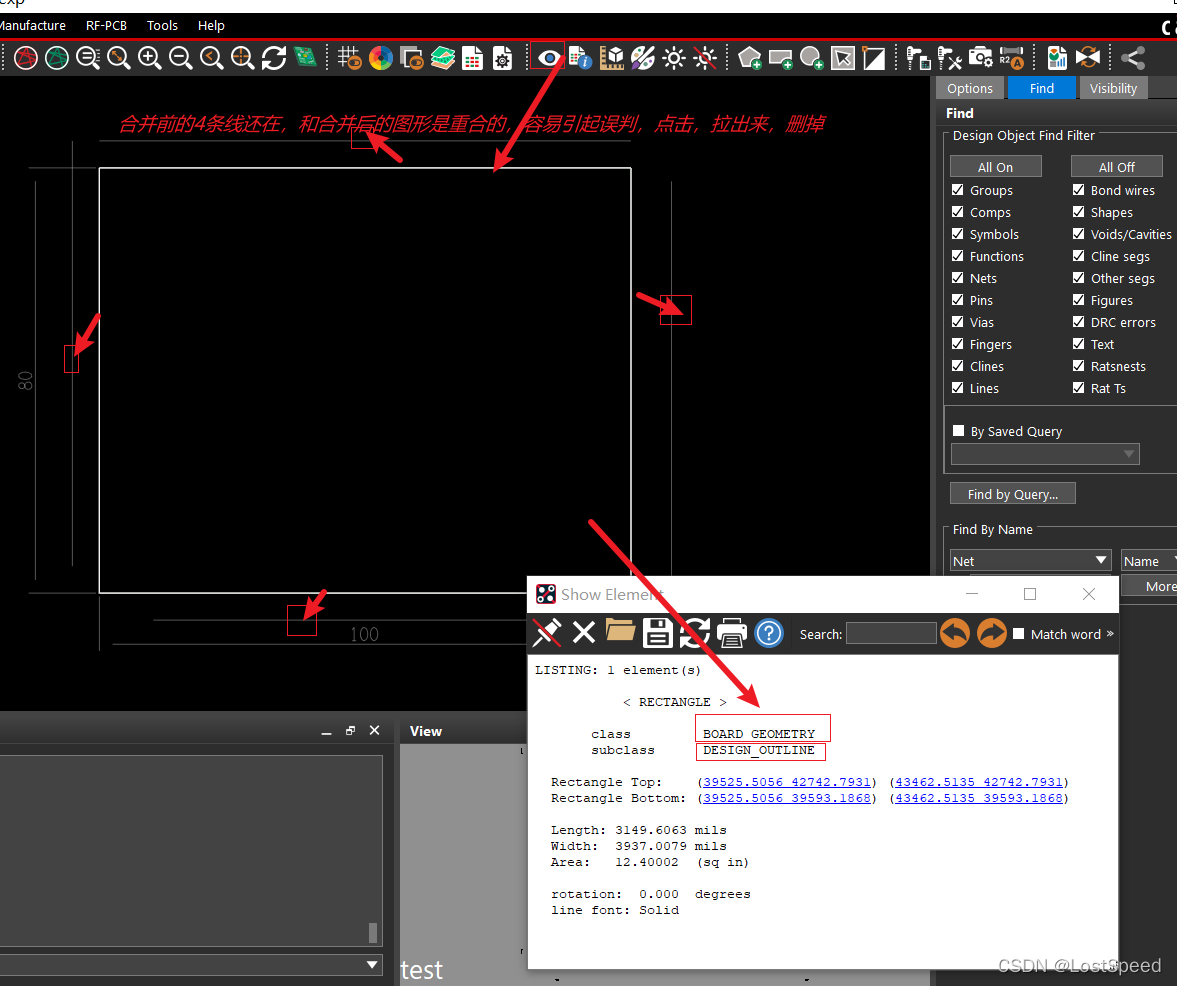
现在看到在dxf中保存的块,无法在.brd中点击一下就能选中。还是要分别选所有元素线段,最后由SPB认定为一个封闭图形才行。
如果板子外框异形的很厉害,线段很多。这样选封闭外框图形的工作量和细致程度要很高。
可能和dxf保存的版本格式有关系,以后再实验。
免责声明:本文系网络转载或改编,未找到原创作者,版权归原作者所有。如涉及版权,请联系删
 技术文档
技术文档
 热门文章
热门文章





 155-2731-8020




