


软件

产品


在centos7环境下安装使用fluent 2020R1的部署记录。2020R2版本的部署也是一样的方式。
只是个人测试部署使用。有商业需求的去买授权
yum groupinstall -y "X Window System"
yum groupinstall -y "kde-desktop"
yum groupinstall -y "kde-desktop" --setopt=protected_multilib=false
安装盘挂载路径准备
#安装盘挂载路径
mkdir -m 777 -p /mnt/ansys/Disk1;
mkdir -m 777 -p /mnt/ansys/Disk2;
mkdir -m 777 -p /mnt/ansys/Disk3;
mkdir -m 777 -p /opt/ansys_inc;
mkdir  ~/ansys
date;
解压 安装包 ,挂载硬盘
cd /root/
tar -xvf Ansys.Products.2020R1.Linux64.tar
cd /root/Ansys.Products.2020R1.Linux64
mount -o loop ANSYS2020R1_LINX64_Disk1.iso /mnt/ansys/Disk1
mount -o loop ANSYS2020R1_LINX64_Disk2.iso /mnt/ansys/Disk2
mount -o loop ANSYS2020R1_LINX64_Disk3.iso /mnt/ansys/Disk3
拷贝安装文件
#拷贝安装文件
\cp  -r  /mnt/ansys/Disk1/*   ~/ansys/
\cp  -r  /mnt/ansys/Disk2/*   ~/ansys/
\cp  -r  /mnt/ansys/Disk3/*   ~/ansys/
date;
startx
进入ansys 文件夹 后执行安装
cd /root/ansys
./INSTALL   -fluent  -install_dir   /opt/ansys_inc/
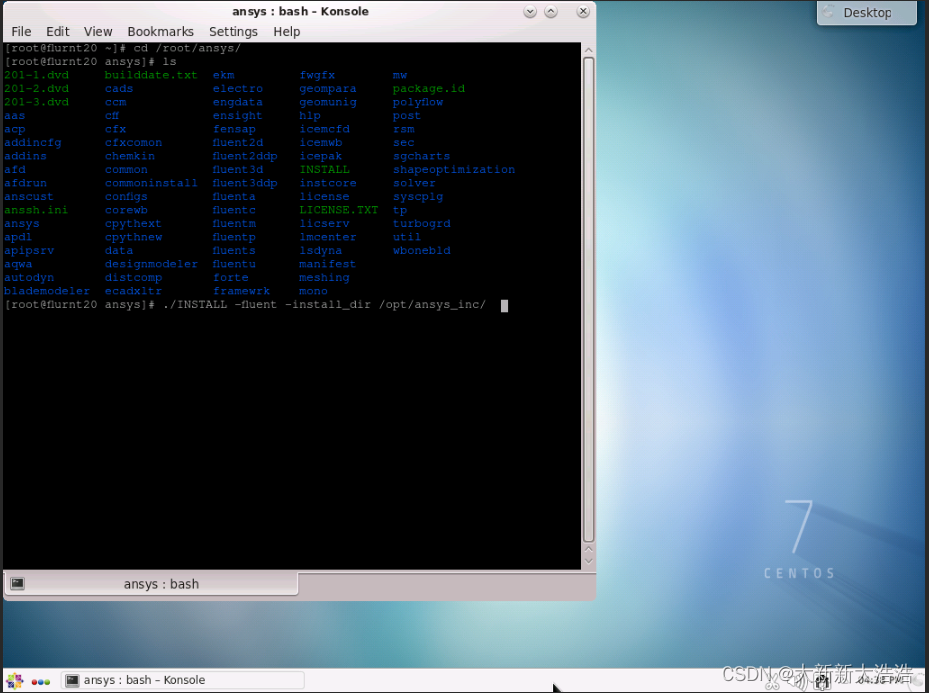

选择 Install ANSYS Products进入协议界面,勾选同意协议,选择下一步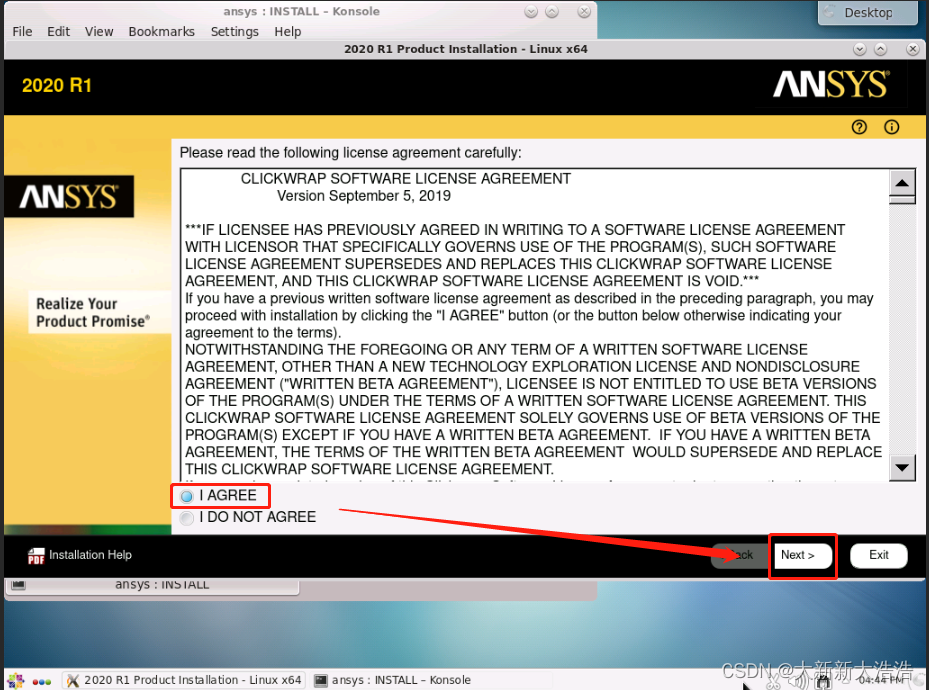
确认安装路径后,进入下一步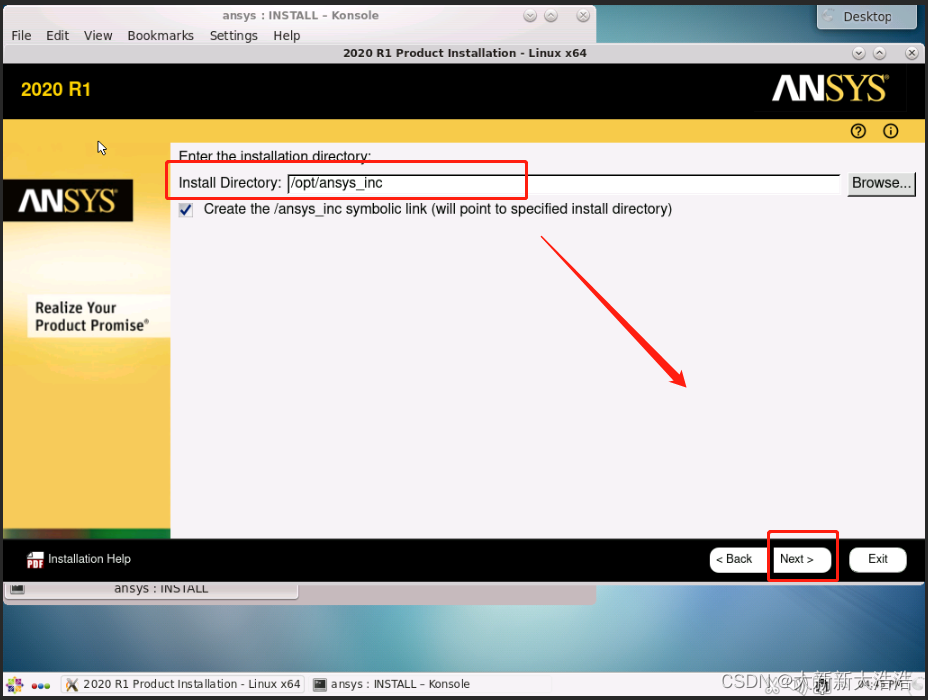
license server 这里直接跳过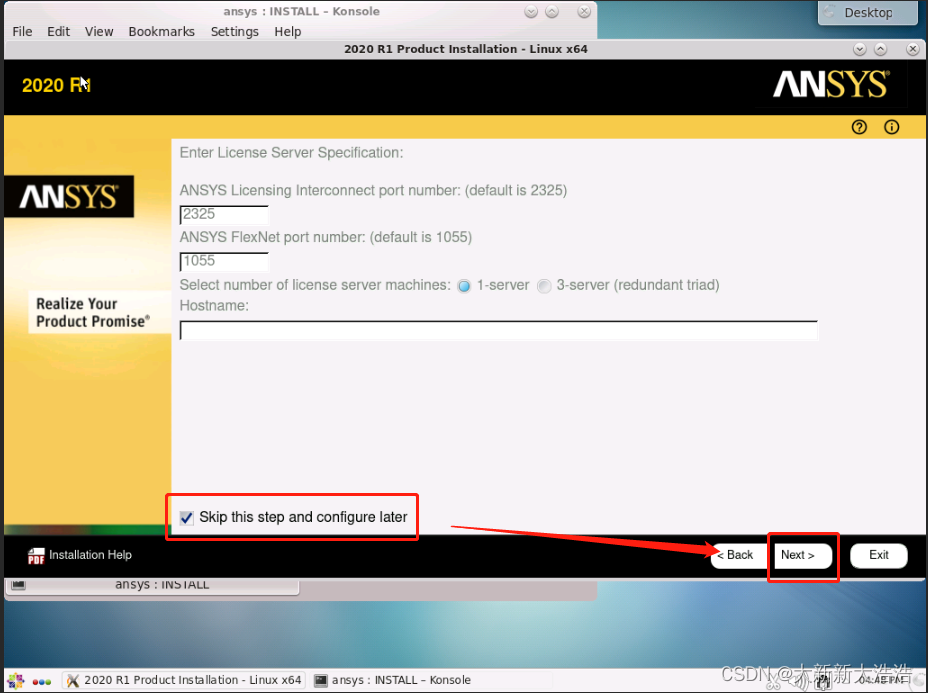
继续下一步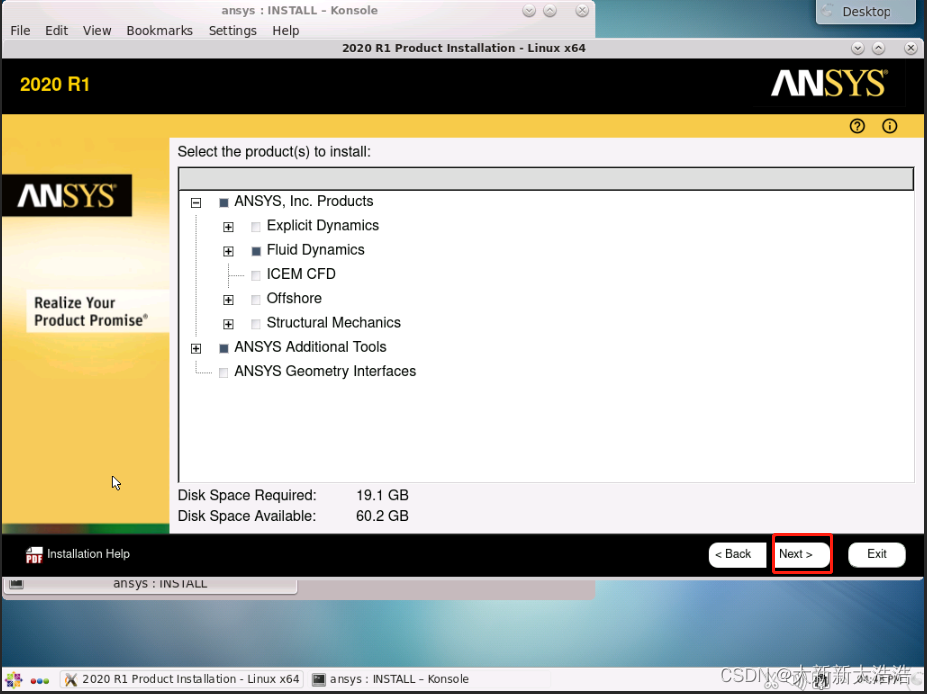
继续下一步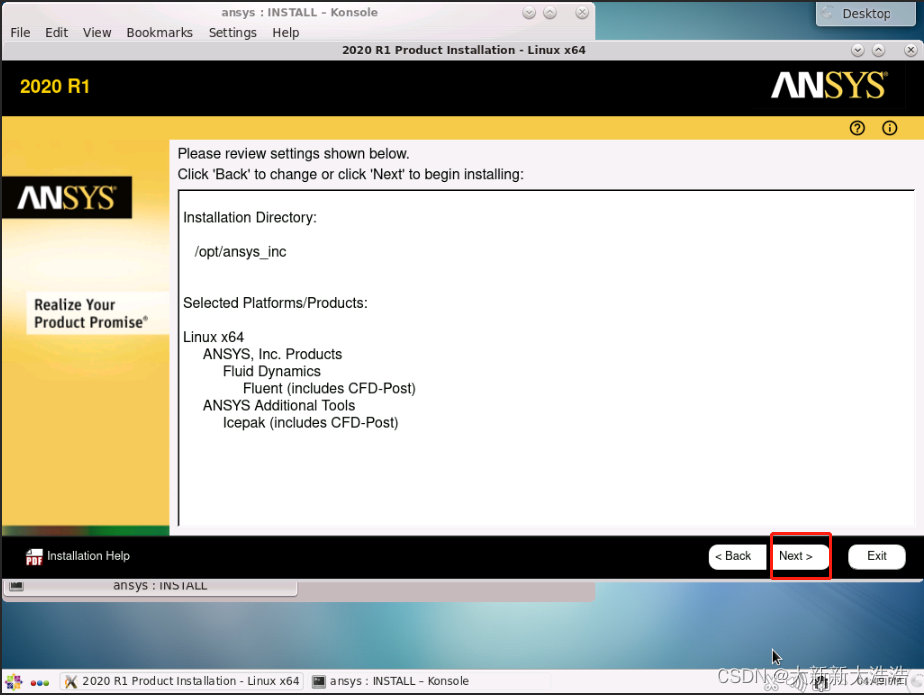
进入安装 进度条 界面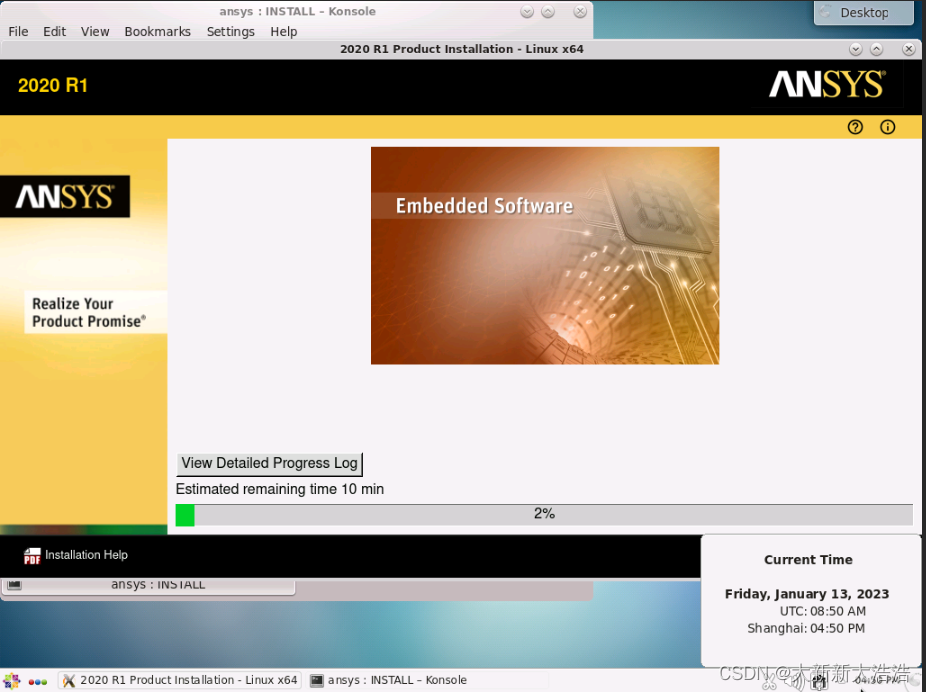
安装百分百之后进入下一步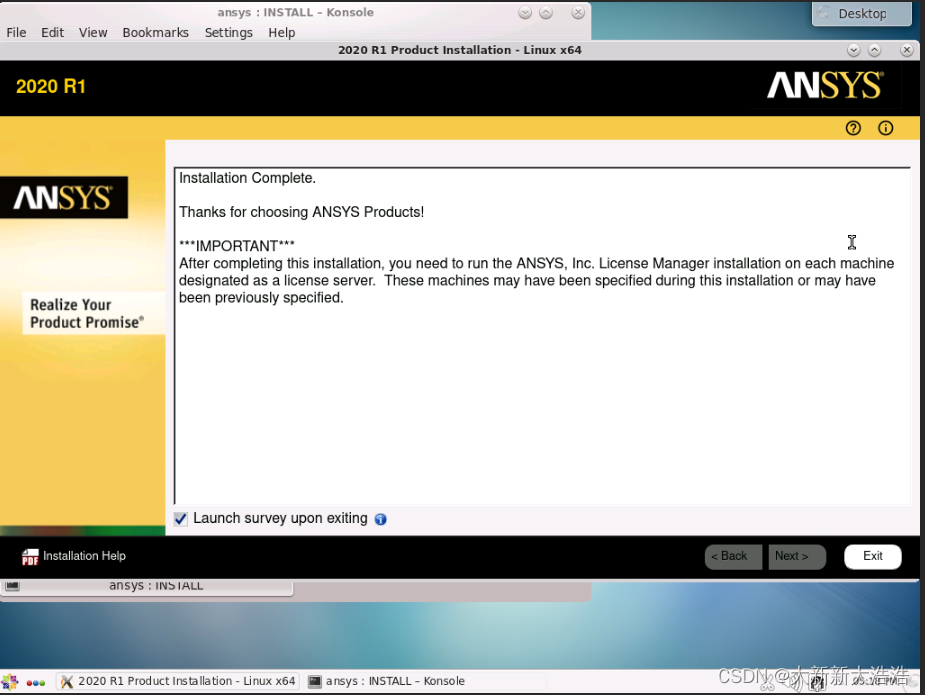
安装完成,退出 安装程序
 cd /opt/ansys_inc/v201/fluent/bin/
./fluent
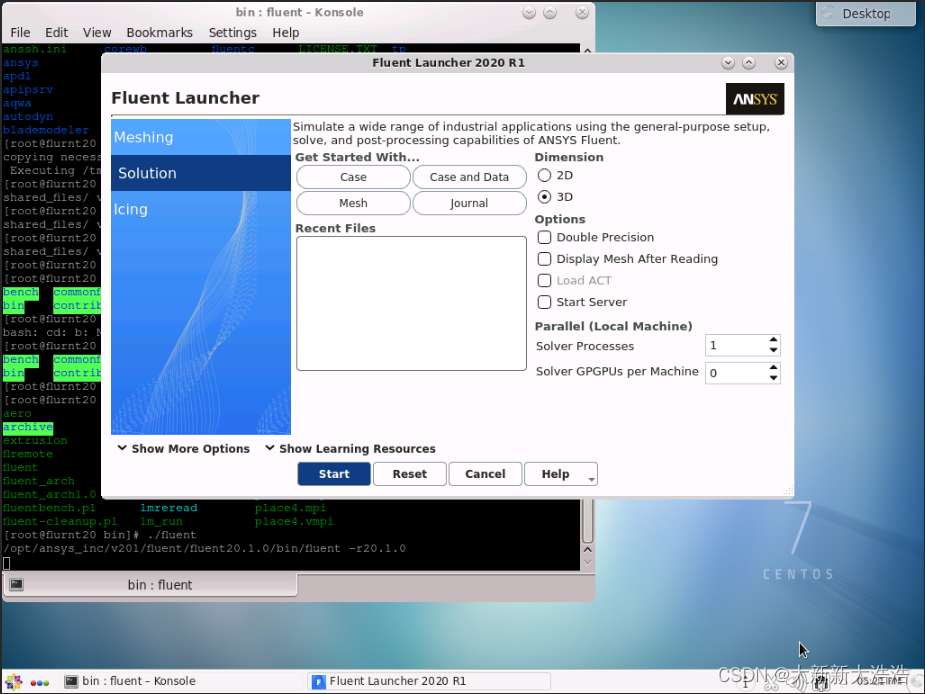
点击start运行程序,发现console中提示license 信息 
cd /root/Ansys.Products.2020R1.Linux64
tar -xvf ANSYS.2020R1.LOCAL.LICENSING.LINUX64.CRACK-SSQ.tar.gz
#解压生成shared_files文件夹
\cp -ar shared_files/* /opt/ansys_inc/shared_files/
替换后再次启动fluent,发现异常提示已经没有了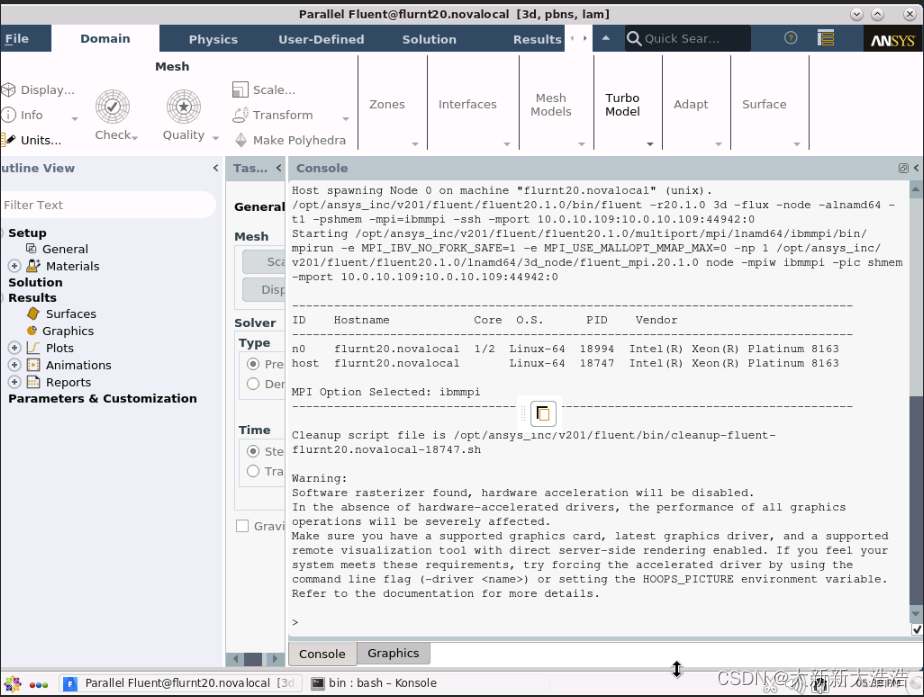
在使用icing进行启动的时候,点击start之后就没有反应了,没有新的界面出现,同时命令行端有异常提示
[root@slurm-node-2 bin]# ./fluent
/opt/ansys_inc/v201/fluent/fluent20.2.0/bin/fluent -r20.2.0
/opt/ansys_inc/v201/fluent/bin/../fluent20.2.0/cortex/lnamd64/cortex.20.2.0: error while loading shared libraries: libGLU.so.1: cannot open shared object file: No such file or directory
安装对应的包
yum provides libGLU
#找到安装包
Loaded plugins: fastestmirror
Loading mirror speeds from cached hostfile
 * epel: mirrors.bfsu.edu.cn
mesa-libGLU-9.0.0-4.el7.i686 : Mesa libGLU library
Repo        : Basic
Matched from:
Provides    : libGLU
mesa-libGLU-9.0.0-4.el7.x86_64 : Mesa libGLU library
Repo        : Basic
Matched from:
Provides    : libGLU
mesa-libGLU-9.0.0-4.el7.x86_64 : Mesa libGLU library
Repo        : @Basic
Matched from:
Provides    : libGLU
#进行yum安装
yum install mesa-libGLU-9.0.0-4.el7.x86_64
#输出
Running transaction
  Installing : mesa-libGLU-9.0.0-4.el7.x86_64                                                                                                                                     1/1
  Verifying  : mesa-libGLU-9.0.0-4.el7.x86_64                                                                                                                                     1/1

Installed:
  mesa-libGLU.x86_64 0:9.0.0-4.el7
安装之后再启动就可以打开新的界面了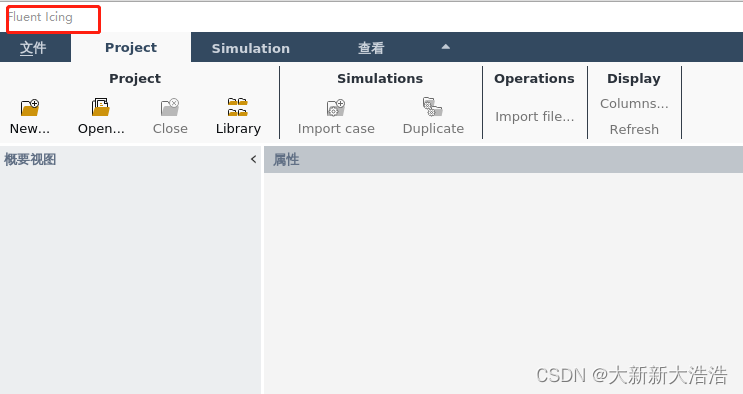
图形化下安装更简单一些。仅供个人测试使用,商业的去买授权。


免责声明:本文系网络转载或改编,未找到原创作者,版权归原作者所有。如涉及版权,请联系删
 技术文档
技术文档
 推荐好文
推荐好文





 155-2731-8020




