软件

产品

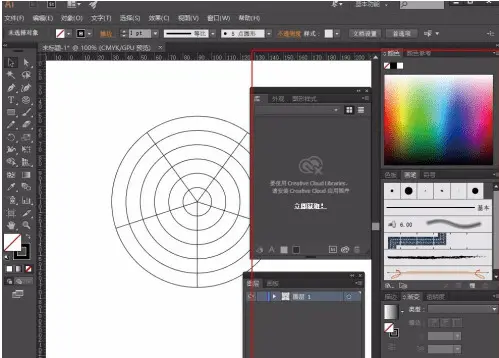
AI就是adobe illustrator,AI是它的简写。是美国Adobe公司出的一款矢量处理软件。此公司旗下最出名的就是PS,AI是它的同胞兄弟。与行业领先的 Adobe Photoshop、InDesign®、After Effects®、Acrobat® 和其他更多产品的紧密结合,使得项目从设计到打印或数字输出得以顺利地完成
与AI格式类似基于矢量输出的格式还有EPS、WMF、CDR、PLT、PDF 等。
这里为大家带来最新版本的Ai2022,直接安装即可使用,有需要的用户快来下载吧。
软件地址: https://oszx.top/8859.html?id=IEy4a8OX8T0XAB0i5A6kIonQlR2l
Adobe Illustrator CC2022的软件特点
1.自由渐变。
全新的混色功能可以让你创造更丰富、更逼真的渐变,从而呈现出更自然的效果。
2.全局编辑。
多个画板中的类似对象可以同时修改,以节省时间。
3.直观浏览字体。
现在你可以更容易地浏览不同的字体类别,更快地找到合适的字体。现在您也可以选择不同的示例文本选项。
4.可定制的工具栏。
添加到工具栏中。移除工具或分组,以满足您的特定使用习惯。
5.更容易访问的AdobeFonts。
在应用程序中轻松查看和激活数千个字体。即使所选字体尚未激活,您也可以在项目中预览。
6.演示模式。
每个画板都会变成幻灯片,你可以在演示模式下预览、浏览和投影。
7.切割视图。
没有参考线。网格,也没有扩展到画板边缘以外的元素,你的设计是什么样子的?
8.缩放以适应显示器的大小。
现在你可以定制工具、图标、菜单、面板和控制器的大小,以适当的大小显示它们。
9.缩放速度更快。
我们改进了放大轮廓模式,以便您可以在画布逐渐缩小或放大时查看。
10.内容识别切割。
AdobeSensei支持这一新功能,并使用机器学习提供建议的切割方案。
11.实际尺寸预览。
当视图设置为100%时,设计将显示实际尺寸。
12.控制变形增强功能。
借助AdobeSensei,系统可以自动推荐大头针,无需手动标记。
13.清楚地查看屏幕上的控件。
现在,您可以增加锚点、句柄和定界框的大小,使其更容易使用。
14.使用CSV文件合并数据。
您可以使用CSV或XML文件,因此在变量面板中合并数据将变得前所未有。
15.导入多页PDF。
节省一次性导入PDF所有页面的时间。您可以选择页面范围或多个单独的页面。
16.Dropbox智能同步改进。
现在,您可以浏览Dropbox文件,无意中下载它们。
17.清楚地查看屏幕上的控件。
现在,您可以增加锚点、句柄和定界框的大小,使其更容易使用。
18.使用CSV文件合并数据。
您可以使用CSV或XML文件,因此在变量面板中合并数据将变得前所未有。
19.导入多页PDF。
节省一次性导入PDF所有页面的时间。您可以选择页面范围或多个单独的页面。
20.Dropbox智能同步改进。
现在,您可以浏览Dropbox文件,无意中下载它们。
21.属性面板。
通过访问一个位置的所有控件来提高工作效率。新的智能属性面板只会在您需要时显示所需的控制器。
22.控制变形。
在保持外观自然的同时,转换矢量图形。使用AdobeSensei支持的控制变形,快速创建或修改图形,无需调整每个路径或锚点。
23.多画板。
目前,使用Illustrator,您可以在画布上创建高达1000个画板,因此您可以在文档中处理更多内容。
24.风格组合。
在整个文本块中应用预定义的备选字形——不需要逐一选择和更改每个字形。
25.更容易整理画板。
一次选择多个画板,然后单击,自动对齐整理你的画布。现在,锁定画板的对象会随画板移动。
26.SVG彩色字体。
得益于SVGOpenType字体的支持,您可以使用包括多种颜色、渐变效果和透明度在内的字体进行设计。
27.可变字体。
Illustrator支持Opentype可变字体,因此您可以通过修改字体的厚度、宽度和其他属性来创建自己的风格——并确保字体仍然忠于原始设计。
安装方法
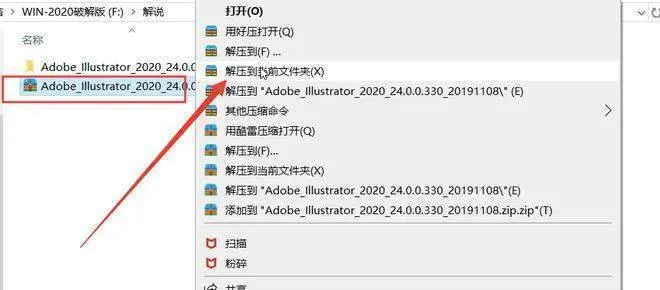
1,把下载到电脑里的Ai-CC2020的安装包先解压出来,解压到当前文件夹,会得出一个新的文件。
2,打开这个解压出来的新文件。
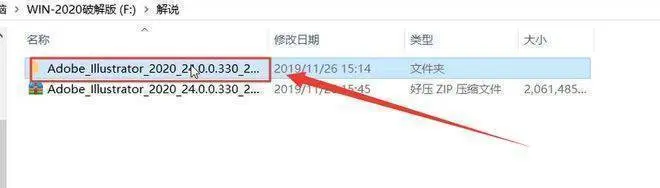
3,打开以后,鼠标双击运行最下面的Set-up。
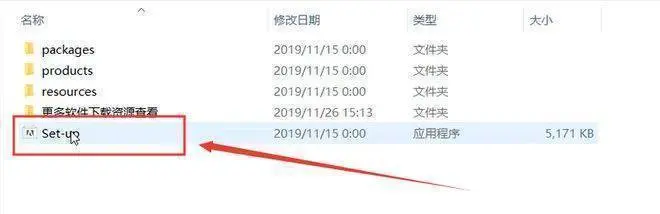
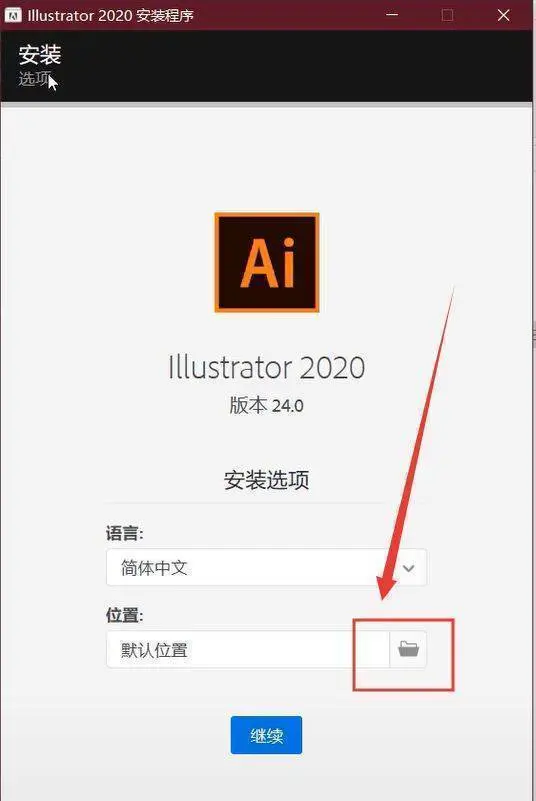
4,运行Set-up,以后,进入安装选项—语言:默认简体中文,不用管。
位置:默认位置是C盘系统盘,建议大家安装路径改到其他盘,这样电脑运行会流畅一些,点击右边按钮可以选择更改安装位置。
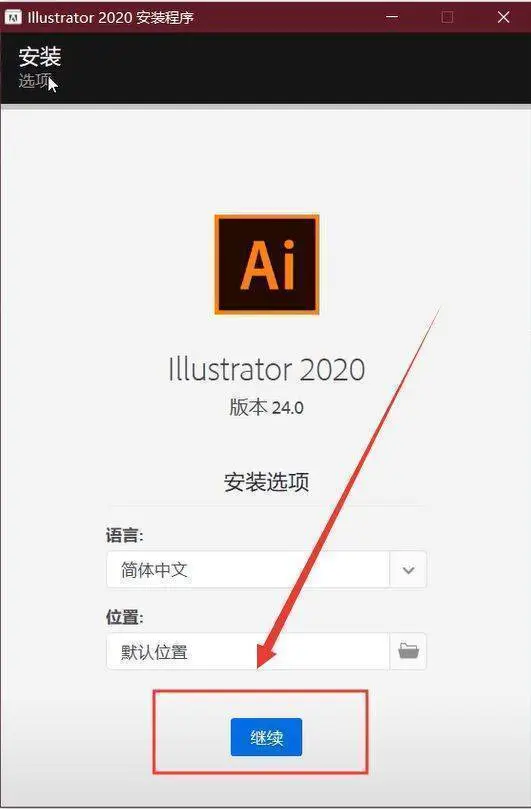
5,选择好安装路径以后,点击继续。
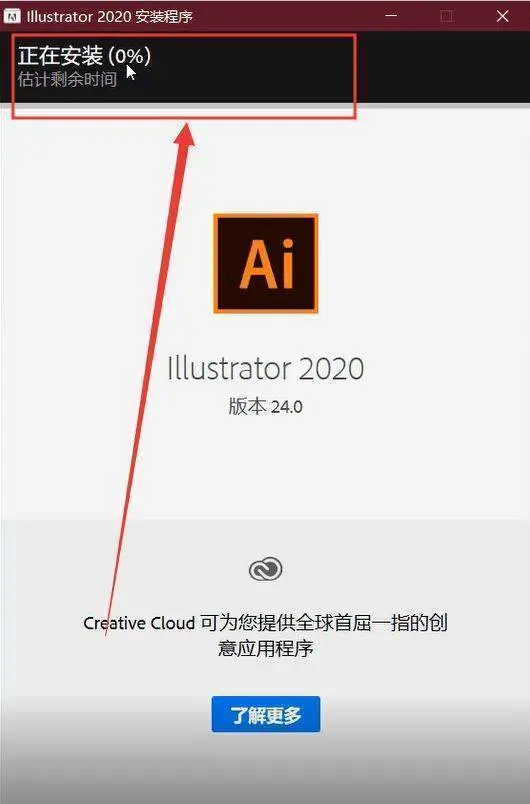
6,进入安装过程,大概1-2分钟,从0%-100%即可。
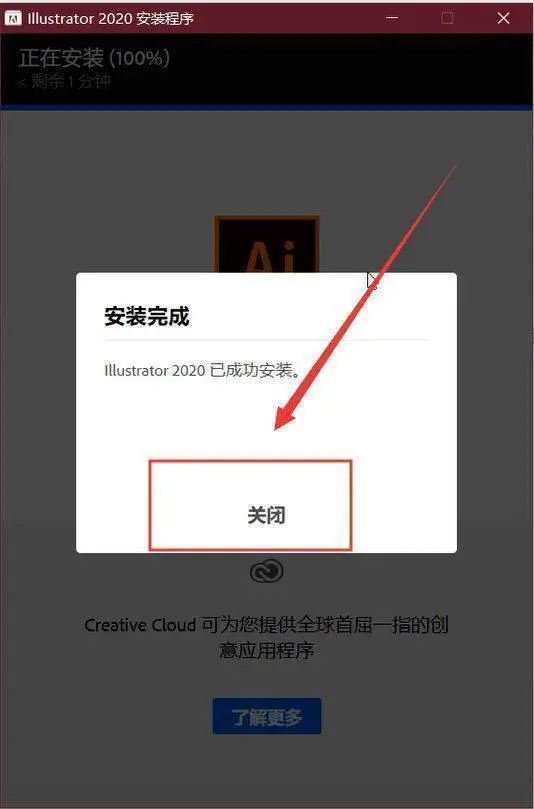
7,显示软件安装完成,点击关闭。
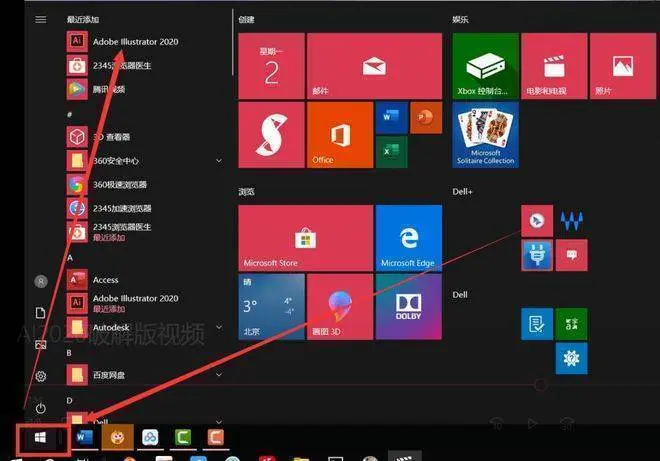
8,关闭以后,在电脑左下角的开始菜单栏里找到安装好的软件,双击运行。
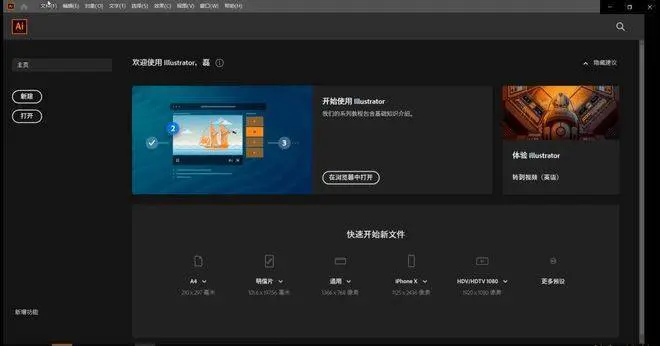
9,运行以后,就可以进入软件的工作区进行使用了。
那么我们的软件就已经彻底的下载安装完成了,并且是免破解版的,安装好就可以永久使用一辈子,无需破解,安装超级简单,通俗易懂,从此安装软件再也不用求人了。
免责声明:本文系网络转载或改编,未找到原创作者,版权归原作者所有。如涉及版权,请联系删
 技术文档
 推荐好文



 155-2731-8020