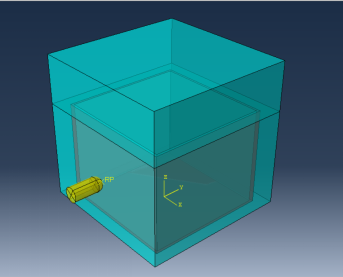
在ABAQUS中精确设置梁单元截面方向是确保结构分析准确性的关键步骤。以下是一篇详尽的软件操作教程,帮助用户避免常见错误,并深入了解每个步骤的原理。
背景铺垫:赋予梁单元截面方向是构建结构模型的重要环节。它关系到梁单元在分析过程中的力学行为,特别是在考虑梁的弯曲和扭转时。
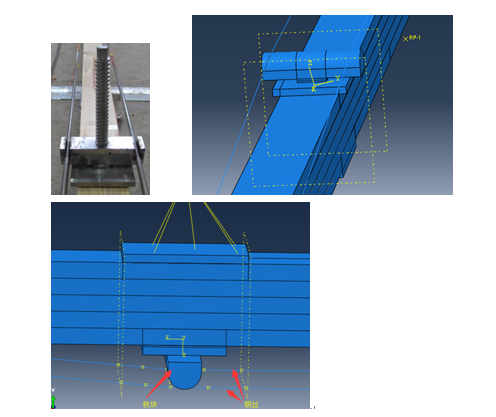
核心操作步骤:
- 切换模块:
- 在顶部模块栏中选择“Property”(属性)模块。
- 这一步是为了进入定义梁单元属性的区域,确保后续设置的有效性。
- 启动工具:
- 点击左侧工具区中的“Assign Beam Orientation”(指派梁方向)图标,或者从菜单中选择“Assign → Beam Section Orientation”。
- 选择该工具后,开始定义梁单元的截面方向。
- 选择对象:
- 在视图区中框选需要定义截面方向的梁几何或单元,点击鼠标中键确认选择。
- 框选操作,确保所有相关梁单元都被选中。
- 输入方向:
- 在提示区中输入近似的n1方向向量坐标(如0, 0, -1),按回车或点击中键确认。
- 为什么这么做:n1向量定义了截面的主轴方向,对于分析梁的弯曲和扭转至关重要。
- 检查验证:
- 开启“Render Beam Profiles”(渲染梁剖面)视图,观察红色箭头(n1方向)是否符合预期。
- 如果箭头方向不符,则需要返回步骤4重新输入或调整n1向量。
参数变体:
- n1向量输入:
- 对于水平梁,n1向量设置为(0, 0, -1)或(0, 0, 1)。
- 对于斜梁,n1向量应根据截面的实际摆放计算得出,确保其垂直于梁轴线。
常见失败原因对照表:
| 错误现象 | 解决路径 |
|----------|----------|
| 箭头方向错误 | 重新执行Assign Beam Orientation,输入正确的n1向量分量 |
| 无法显示剖面 | 在Viewport菜单开启"Render Beam Profiles"以可视化检查 |
| 计算报错缺失属性 | 确认已执行Assign Section且单元类型非桁架 |
操作验证:
完成截面方向设置后,以下步骤验证操作的正确性:
- 在“Assembly”模块中检查梁单元的显示是否符合预期的物理方向。
- 运行一个简单的分析(如静态分析)来观察结果是否符合预期。
专家高手提醒:
- 在操作过程中,注意确保所有梁单元的n1方向与实际受力方向一致。
- 对于复杂的结构,可能需要使用多种方法结合,以确保截面方向的准确性。
- 在设置截面方向前,务必理解局部坐标系统和全局坐标系统的关系,以及它们如何影响分析结果。