

ABAQUS避坑指南:坐标轴与参考点隐藏详解
引言
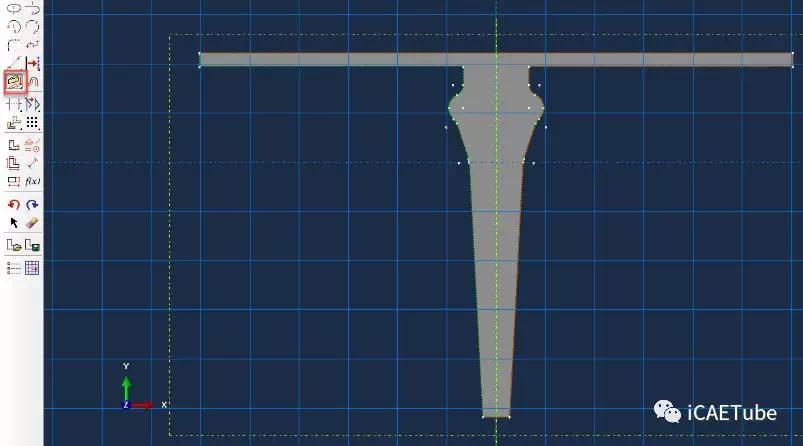
亲爱的ABAQUS用户,你是否在建模或分析过程中遇到过坐标轴和参考点显示的问题?今天我要手把手教你如何巧妙地隐藏它们,让你的视图更清晰,工作更高效。
一、隐藏参考点
1. 问题描述
在ABAQUS中,参考点默认是可见的,有时候这可能会干扰我们的视线。
2. 如何隐藏
在视图窗口顶部菜单栏找到“Options”或“Common Options”,进入显示设置对话框。
打开“Display Options”(显示选项)窗口。找到“Symbols”(符号)选项卡。取消勾选“Reference Points”(参考点)复选框。
3. 为什么参考点突然不见了
- 参考点可能默认就没有开启显示。
- 参考点可能被其他几何体遮挡。
4. 常见误区
- 误以为需要删除参考点才能隐藏。
- 忽视参考点可能被遮挡的情况。
5. 翻车实录
用户A误删了参考点,导致后续分析错误。
6. 解决办法
二、隐藏坐标轴
1. 问题描述
有时候,坐标轴的存在会干扰我们对模型的观察。
2. 如何隐藏
在主界面点击菜单栏的“View”(视图),找到“Viewport Graphics Options”(视口图形选项)或“Assembly Display Options”(装配件显示选项)。
在选项对话框里找到“基准”(Bases)或“基准轴”(Display Axes)相关选项,把前面的勾选去掉就能隐藏黄色坐标轴。
3. 后处理时咋弄
如果是后处理模块,在“View”菜单下找“Common Options”,在“Label”标签页中取消显示节点坐标标签。
4. 常见误区
5. 翻车实录
用户B在隐藏坐标轴后,误认为模型已经没有基准轴。
6. 解决办法
三、隐藏坐标平面
1. 问题描述
有时候,坐标平面可能会干扰我们对模型的观察。
2. 如何隐藏
点击菜单栏“View”(视图)→“Part Display Options”(部件显示选项)或“Assembly Display Options”(装配显示选项)。在弹出对话框中取消勾选“Datum”(基准)下的“Show datum planes”(显示基准平面)。
点击菜单栏“View”(视图)→“Graphics Options”(图形选项)。在“Triad”标签页中,取消勾选“Show triad”。
点击菜单栏“Viewport”(视口)→“Viewport Annotation Options”(视口注释选项)。切换到“Model Axis”(或“Compass”)标签页。取消勾选“Show model axis”,点击“OK”。
3. 快捷键
- 若仅需临时隐藏,也可使用快捷键“Ctrl+Alt+D”切换基准面显示(部分版本支持),但菜单操作最通用可靠。
四、前置知识铺垫
在开始操作之前,你需要了解以下基本概念:
- 参考点:在ABAQUS中,参考点用于定位其他几何体。
- 坐标轴:用于表示模型的三维空间位置。
- 基准面:用于定位和创建其他几何体。



