

Abaqus 其功能之强大,操作之复杂,常常让新手头疼不已。我要带你深入挖掘 Abaqus 的奥秘,特别是关于如何导入多个部件、合并部件以及如何高效处理数据导出的那些事儿。
踩坑复盘:导入多个部件的常见误区
你刚刚完成了一个复杂的装配体模型,里面包含了数十个部件。你满怀期待地想要将它们导入 Abaqus 进行分析,却发现导入后的模型错乱不堪,甚至无法正确分析。为什么会呢?
原因很简单,你可能没有正确理解 Abaqus 的导入机制。Abaqus 中“导入文件”主要指的是后处理阶段从结果数据库(.odb)提取数据生成的文本格式文件(.txt, .csv, .rpt)及特定设置下的结果文件(.fil)。若指软件运行全过程产生的文件类型,则包含模型、输入、输出及状态日志等十余种扩展名。
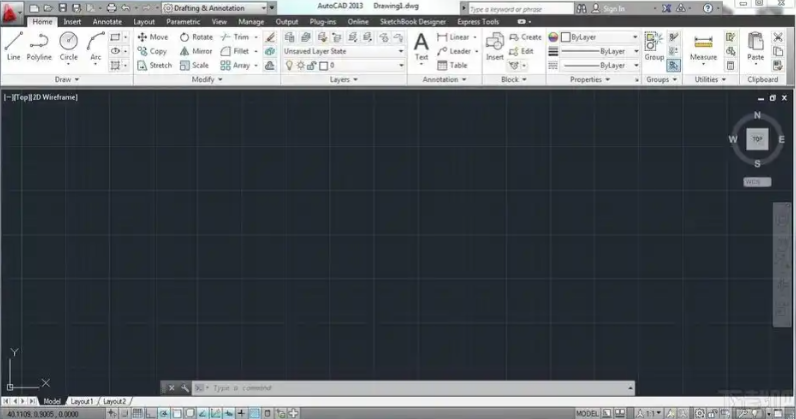
可复用的解决办法:高效导入多个部件
- 别直接导入,先整理:确保所有部件的模型文件(是 .cae 格式)已经整理好,并且没有错误。
- 使用“导入多个部件”功能:在 Abaqus 中,选择“File”菜单下的“Import”选项,选择“Multiple Parts”,你一次性导入多个部件。
- 注意模型对齐:导入后,检查部件之间的相对位置是否正确,必要时进行调整。
老手秘籍:快捷键和隐藏设置
- 快捷键:使用
Ctrl + A 快速选择所有部件,使用 Ctrl + C 和 Ctrl + V 复制和粘贴部件。
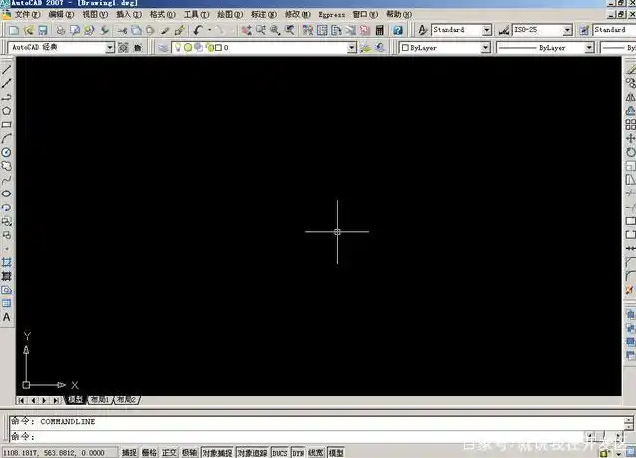
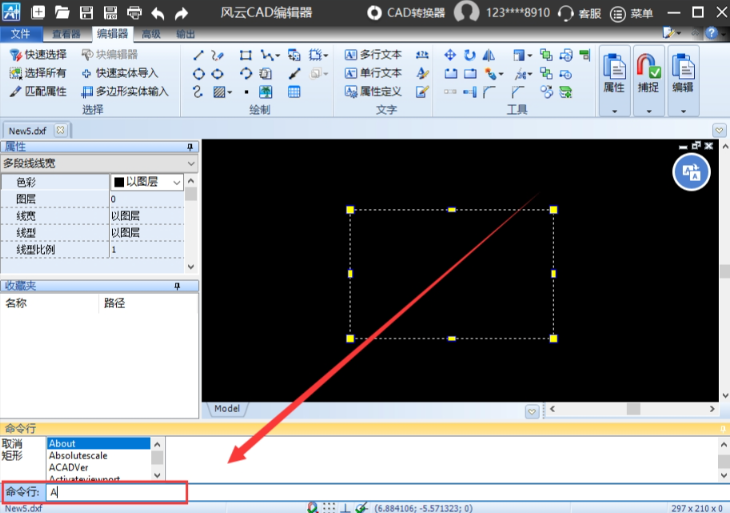
- 隐藏设置:在“Options”菜单中,你找到“Advanced”选项卡,在这里调整一些隐藏的设置,比如网格密度、分析类型等。
深度干货:合并多个部件的技巧
- 进入装配模块:在 Abaqus 中,切换到“Assembly”模块,这是处理部件实例的地方。
- 选择合并命令:点击菜单栏的“Instance”>“Merge/Cut”,或者直接点击工具区的合并/切割实体图标。
- 框选要合并的实例:在视图区用鼠标左键选择需要合并的两个或多个部件实例,选中后点击鼠标中键确认。
- 命名新部件:在弹出的对话框中输入新生成的部件名称,点击“Continue”完成操作。
注意事项:合并时如何避免错误
- 相交边界处理:如果两个部件有重叠,选择“Remove”选项会把重合边界删掉,让它们变成一个整体。
- 节点合并设置:如果部件已经划分了网格,需要勾选“Merge Nodes”选项,容差默认是 × − 1× − 可根据模型尺寸调整。
- 抑制原始实例:合并后勾选“Suppress Original Instance”,模型树更简洁,只保留合并后的新部件。
常见问题及解决方法
- 网格不匹配:在合并前,确保所有部件的网格大小和类型一致。
- 边界条件冲突:在合并前,检查所有部件的边界条件是否兼容。



