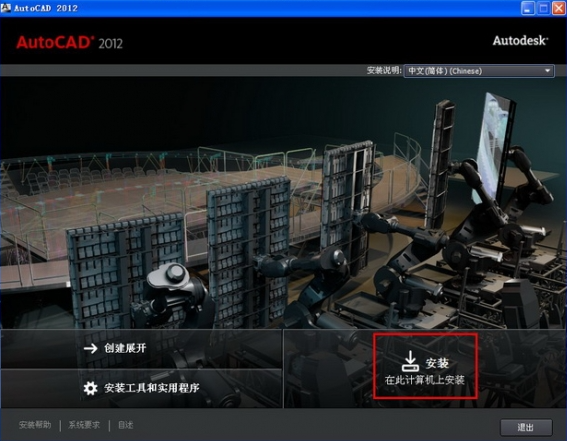
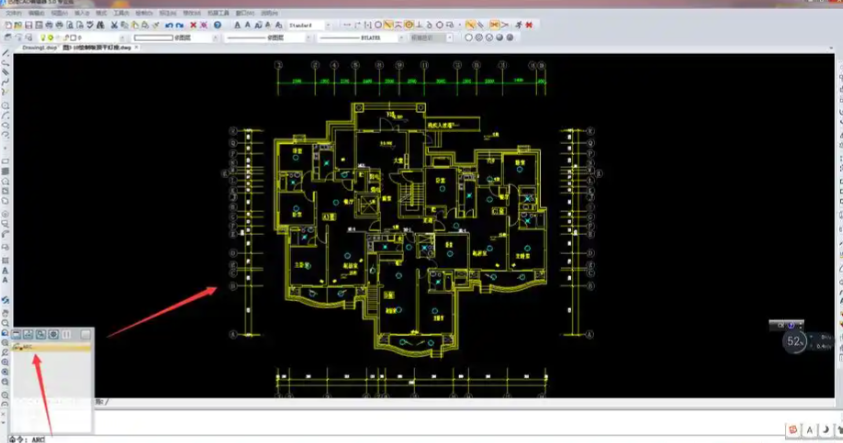
起因:工程领域的发展,Abaqus 和 CAD 软件已成为工程师日常工作中不可或缺的工具。Abaqus 是一款强大的有限元分析软件,而 CAD 则是设计绘图的利器。将 Abaqus 的仿真结果导出至 CAD 进行进一步的设计或展示,成为工程师们经常需要面对的问题。这里将深入解析 Abaqus 导出至 CAD 的技术细节,并分享实际操作经验。
工具:
- Abaqus CAE
- CAD 软件(如 AutoCAD、SolidWorks 等)
- Python(用于脚本批量操作)
步骤:
一、导出高清图像
- 界面预处理:
- 进入 Visualization 模块。
- 取消不需要的标注:Viewport > Viewport Annotation Options 取消勾选 Title/Legend/Coords。
- 将背景设为纯色:View > Graphics Options > Viewport Background > Solid > White。
- 必要时隐藏网格:Options > Common Plot > No edges。
- 菜单导出法:
- 点击 File > Print。
- Destination 选 File。
- Format 选 PNG/TIFF/EPS/PDF。
- 关键步骤:
- 取消勾选 "Reduce colors to 256"。
- 点击 "PNG Format Options"(或对应格式选项)设置分辨率(≥300 dpi,最大可设 4096 像素宽)。
``
pythonfrom abaqus import *from abaqusConstants import *session.pngOptions.setValues(imageSize=(4096, 2304), reduceColors=OFF)session.printToFile(fileName='result_cloud.png', format=PNG, canvasObjects=(session.viewports['Viewport: 1'], ))``可在 CAE 下方命令行直接粘贴运行,或写入 .py 文件批量执行。
二、导出数值计算数据
- 场输出/历史输出数据:
- File > Export > Field Output 或 History Output。
- 选择变量(如 S, U, PE 等)、步骤、帧次,导出为 .csv 或 .dat 格式。
- 可用 Excel/Python 后续处理。
- XY 数据导出:
- 在 Plot 曲线后,右键曲线或 Tools > XY Data > Manager。
- 选中数据源点击 Save As,格式可选 .csv。
- 或 File > Export > XY 直接导出。
三、导出至 CAD
- Abaqus 端导出:
- 在 Part 或 Assembly 模块,点击 File → Export → Model(或 Part)。
- 选择格式为 STEP (.stp/.step)、IGES (.igs/.iges) 或 SAT (.sat)。
- STEP 格式兼容性最佳,推荐优先使用。
- CAD 端导入:
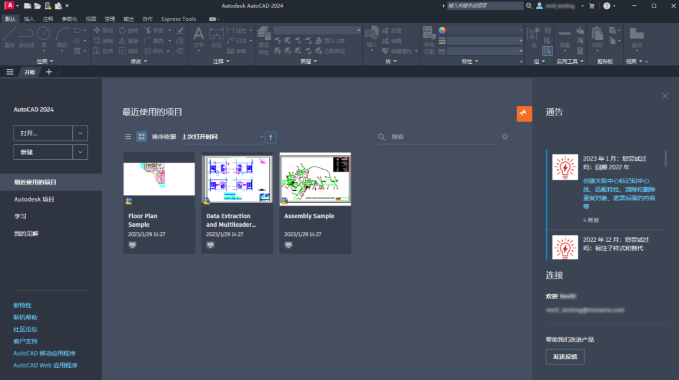
- 打开 AutoCAD 或其他 CAD 软件,使用 IMPORT 命令或“打开”功能。
- 选择上述生成的文件即可读取几何模型。
- 后续处理:
- 导入后为线框或曲面实体,若需编辑需执行“炸开”(Explode)或修复几何间隙操作。
意外:在操作过程中,我遇到了一个特殊情况:导出至 AutoCAD 时,生成的文件出现大量错误信息。经过排查,发现是文件名中含有中文字符导致的。解决方法是将文件名中的中文字符替换为英文字符,并尝试降低 STEP/IGES 版本标准(如 R14 或 R2000)。
语气:在操作过程中,我发现很多工程师在处理 Abaqus 导出至 CAD 的问题时,常常因为缺乏对软件功能的深入理解而陷入困境。这个问题其实很简单,但很多人不会。
格式:
- 界面路径:View > Graphics Options > Viewport Background > Solid > White
- 命令:session.pngOptions.setValues(imageSize=(4096, 2304), reduceColors=OFF)
- 文件路径:File > Export > Geometry
常见误区:
- 误以为 Abaqus 直接导出原生 CAD 格式(如 .dwg)。
- 忽视了导出中间格式的重要性,导致后续处理困难。
翻车实录:曾经,我遇到过一个案例,工程师在使用 Abaqus 导出结果至 AutoCAD 时,因为选择了不兼容的 IGES 格式,导致几何信息丢失严重,不得不重新进行几何重建。
操作中需要注意的几点:
- 在选择导出格式时,要充分考虑后续处理的兼容性和易用性。
- 注意文件名和路径的命名规范,避免出现特殊字符和路径过长等问题。
- 对于复杂的几何模型,使用 Python 脚本进行批量操作,以确保一致性。
- 在导入至 CAD 软件后,及时进行后续处理,修复出现的几何错误。