Abaqus是一款功能强大的有限元分析软件,掌握其高效使用技巧,对设计师至关重要。以下是对Abaqus保存文件操作的高密度技术解析,提升建模效率和避免常见错误。
掌握核心,事半功倍
Abaqus文件保存的核心操作,在于菜单栏“File”下的“Save Display Options”来永久存储界面布局、背景色等设置。这一操作等同于掌握了软件教程的一半,是高效工作的关键。
核心操作步骤详解
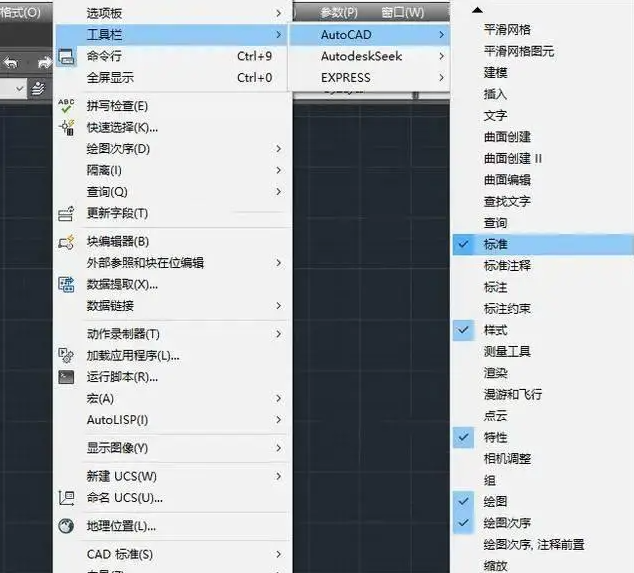
- 调整界面:拖拽工具栏、修改视口背景(View > Graphics Options)、设置图标大小(Tools > Options > Icons)等,根据个人喜好定制界面。
- 执行保存:点击顶部菜单栏“File” > “Save Display Options”。
- 选择路径:在弹窗中选择“Home”以永久改变默认界面,或选择“Current”仅对当前工作目录下的模型有效。点击“OK”确认。
- 验证效果:关闭并重启Abaqus,界面将恢复保存时的状态。
避坑注意事项
- 文件机制:确保存储为以“abaqus版本.gpr”为后缀的文件,如“abaqus2026.gpr”,位于用户主目录下。
- 保存失败处理:若保存报错或重启失效,是存在“.gpr.lock”锁定文件。需先完全关闭Abaqus,手动删除该锁文件后再重新保存。
- 目录区别:“Home”可永久改变默认界面;“Current”仅对当前文件夹下的模型有效,换目录即恢复默认。
- 备份迁移:可直接复制“.gpr”文件至其他电脑同名目录实现配置同步。
高阶参数解析
- Home/Current:根据实际需求选择,确保配置的持久性和针对性。
- .gpr文件位置:确保文件路径正确,便于备份和迁移。
效率口诀
调整工具栏,背景改颜色,图标大小定,保存Home或Current,错误排查细,效率提升显。
关联问题延伸
除了上述常见问题,还遇到以下问题:
- 内存不足:运行内存不足导致求解崩溃,保存文件内存不足实则磁盘空间不足。
- 权限被拒绝:工作目录或目标路径无写入权限,文件被锁/占用或路径含非法字符。
配套工具/资源推荐
- 日志分析工具:如LogParser,用于分析Abaqus日志文件,定位错误原因。
- Abaqus官方论坛:提供官方教程、常见问题解答以及用户经验分享。