

CAD 2017 许可证过期激活深度解析
一、问题现象:许可证过期,软件无法正常使用
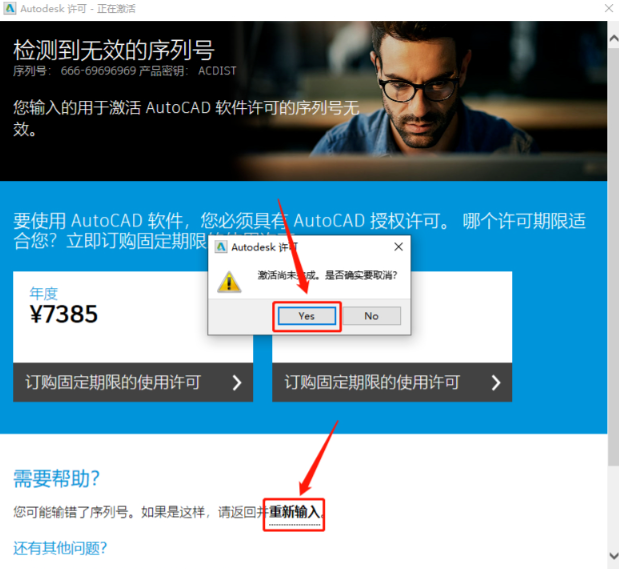
当你在使用 CAD 2017 时,遇到许可证过期的问题,软件会出现无法正常启动的情况,这给设计工作带来了极大的不便。这种现象表现为启动软件时,弹出一个提示窗口,告知许可证已过期,需要重新激活。
二、预防机制:定期检查许可证状态
为了避免许可证过期的问题,用户定期登录 Autodesk 账户,检查许可证的状态。如果发现即将到期,应及时续订,以保障软件的正常使用。
三、常见误区与翻车实录
翻车实录:一些用户尝试使用“注册机”等非法工具进行激活,结果导致软件运行不稳定,甚至损害了计算机系统。
翻车实录:部分用户在许可证过期后,尝试重新安装软件,结果软件无法正常激活,浪费了时间和精力。
四、操作步骤详解
1. 关闭所有 Autodesk 软件
在尝试激活许可证之前,需要关闭所有 Autodesk 软件,以及后台运行的进程,如 AdskLicensingService 和 LMU.exe。
2. 清除本地许可缓存
打开资源管理器,进入路径:C:\ProgramData\FLEXnet(需显示隐藏文件)。删除该目录下所有以 adskflex_ 开头的文件(包含 .data 和 .backup 后缀)。若提示文件占用,请先任务管理器结束相关进程。
3. 正版流程:重新登录激活
启动软件,选择“登录”方式,使用拥有有效订阅的 Autodesk 账户登录。若仍报错,访问 Autodesk 管理门户检查许可分配状态。
4. 非正版流程:离线激活
断开网络,以管理员身份运行注册机。先点击"Patch",再输入申请号生成激活码,填入软件完成离线激活。
五、效率技巧
- 快捷键:在清除本地许可缓存时,使用快捷键
Win + R 打开运行窗口,输入 C:\ProgramData\FLEXnet 直接跳转到目标路径。
- 鼠标手势:在资源管理器中,使用鼠标手势进行快速操作,如双击鼠标滚轮快速滚动页面。
六、参数组合场景
- 深度:在进行复杂的三维设计时,使用深度参数来调整视图的深度,以便更好地观察细节。
- 拔模:在制作产品包装或模具时,使用拔模参数使模型表面呈现出光滑的过渡效果,提高产品的美观度。
- 薄壁:在制作轻量化结构时,使用薄壁参数优化模型的壁厚,减少材料使用,降低成本。
七、延伸对比
在 CAD 软件中,许可证激活与更新、插件安装等功能容易混淆。以下是这三个功能的对比:
- 许可证激活:确保软件在本地计算机上正常运行,需要定期检查和更新许可证。
- 许可证更新:在许可证即将过期时,进行更新操作,以保持软件的持续使用。
- 插件安装:安装第三方插件以扩展软件功能,如增强绘图、数据分析等。
三者适用边界不同,切换技巧如下:
- 许可证激活与更新:根据许可证状态,选择激活或更新操作。
- 插件安装:根据实际需求,选择合适的插件进行安装。



