

CAD许可类型选择与序列号输入解析
一、基础操作复述与实时反馈
当你启动CAD软件时,会遇到一个选择许可类型的提示。以下是对每个选项的详细操作步骤,并附上实时反馈描述:
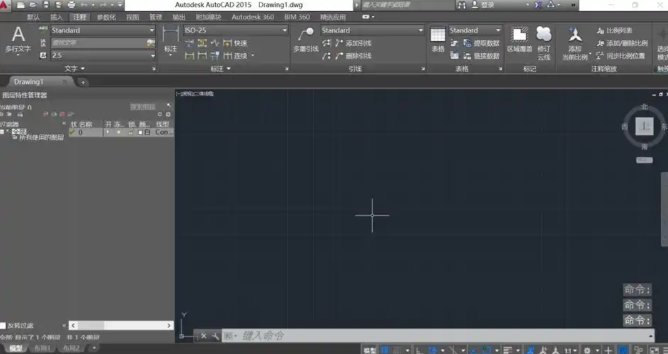
- 选择“使用Autodesk ID登录”或“单(人)用户”:
- 点击相应选项,实时反馈:界面出现登录窗口。
- 输入您的Autodesk账号和密码,实时反馈:账号密码验证中。
- 成功登录后,实时反馈:软件激活成功,无需序列号。
- 选择“输入序列号”:
- 点击该选项,实时反馈:出现序列号输入框。
- 输入666-xxxxxxx格式的序列号和对应的产品密钥,实时反馈:序列号和密钥验证中。
- 验证成功后,实时反馈:软件激活成功。
- 选择“使用网络许可”或“多(人)用户”:
- 点击相应选项,实时反馈:出现网络许可服务器地址输入框。
- 输入许可服务器地址,实时反馈:连接服务器中。
- 连接成功后,实时反馈:软件激活成功。
- 若选错或卡住:
- 关闭软件,实时反馈:软件关闭成功。
- 删除本地残留许可文件,实时反馈:文件删除成功。
- 重启软件,实时反馈:软件启动成功,重新选择许可类型。
二、关联功能对比
在CAD软件中,选择许可类型与序列号输入是两个易混淆的功能。以下是它们的对比:
- 适用边界:
- 选择许可类型:针对个人或企业用户,根据购买的许可类型选择。
- 序列号输入:针对拥有明确序列号和产品密钥的用户,用于激活软件。
- 切换技巧:
- 选择许可类型:根据购买凭证选择对应选项。
- 序列号输入:确保序列号和产品密钥正确无误。
三、参数组合场景
将“深度”、“拔模”、“薄壁”三个参数组合起来,以下为两个典型应用案例:
- 建筑行业:
- 深度:设置墙体的厚度。
- 拔模:对墙体进行外凸或内凹处理。
- 薄壁:设置墙体内部空间。
- 机械设计:
- 深度:设置孔洞的深度。
- 拔模:对孔洞边缘进行倒角处理。
- 薄壁:设置孔洞内部空间。
四、效率技巧穿插
在操作过程中,以下技巧可提高效率:
- 快捷键:使用快捷键快速切换工具和选项。
- 鼠标手势:使用鼠标手势进行快速操作,如双击选中对象、拖拽进行缩放等。



