


软件

产品


安装个CAD,可真是个头疼的事啊!我做了8年软件操作,自认为有点经验了,结果还是被这个许可错误弹窗搞得我焦头烂额。你们别看网上那些千篇一律的教程,其实很多都是纸上谈兵,真正遇到问题还得靠自己摸索。
咱们得弄明白,这个CAD许可错误弹窗的核心原因啊,无非就是几个:许可服务组件缺失或损坏、权限不足,或者旧版本残留冲突。解决方法嘛,得看具体版本,别一概而论。
咱们先说快速自查与核心解决步骤吧。你得先确认错误特征,是安装时报错还是安装后启动报错?安装时报错,你得侧重清理残留和权限;安装后启动报错,你得侧重服务修复和文件重建。
关键操作顺序是的:先关闭所有Autodesk进程,手动卸载旧许可服务,更新或重装许可组件,以管理员身份重新安装。必须执行项是:确保你的账户属于Windows内置管理员组,并暂时禁用杀毒软件和UAC,免得它们拦截服务写入。
现在咱们说分场景解决方案吧。场景A,安装过程中报错,你得先结束进程,比如AutodeskDesktopApp.exe和AdskLicensingService.exe。清理残留,比如删除C:\Program Files (x86)\Common Files\Autodesk Shared\AdskLicensing文件夹下的uninstall.exe文件,以及C:\ProgramData\Autodesk\AdskLicensingService文件夹。替换安装源,下载最新AdskLicensing-installer.exe覆盖安装包内的旧版本,或者直接从安装介质提取新版替换。重试安装,记得以管理员身份运行。
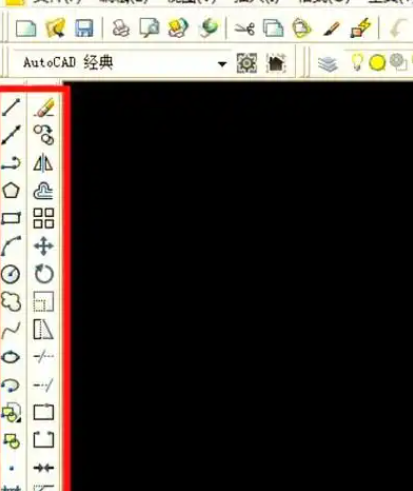
场景B,安装完成但启动时报“许可管理器不起作用”,你得检查服务,比如Autodesk Desktop Licensing Service (2020+)或FlexNet Licensing Service 64 (2017-2019),设为自动并启动。如果无法启动,你得执行场景A的清理步骤。重置许可数据,比如删除C:\ProgramData\Autodesk\AdLMProductInformation.pit(2020+)或重建LGS.data文件(2017-2019,内容填_STANDALONE等)。修复组件,比如控制面板中“修复”Microsoft Visual C++ 2012-2017运行库,重新安装Autodesk Single Sign On Component。
进阶排查,如果上述方法都无效,你得检查权限与策略,比如组策略gpedit.msc中检查“创建符号链接”权限是否被禁,确认C:\ProgramData\Autodesk及C:\Autodesk文件夹对当前用户有完全控制权。环境干扰,比如禁用LogMeIn(如果安装了)、检查代理设置、确保系统时间/时区准确、临时关闭防火墙测试网络连通性。如果实在没办法,你就得使用官方“完全卸载”工具清理所有残留,重启后“部署安装”或离线安装包重新部署。
别提了,我之前就踩过一个坑,报错代码是4001,折腾了好半天才发现是因为网络问题。再有一次安装CAD2019,结果安装后启动报错,原来是旧版本的许可服务组件残留导致的。真是让人头疼。
说到版本差异,这个CAD许可错误可是每个版本都有遇到的问题。不同版本的问题解决方法有所不同,你得根据实际情况来调整。
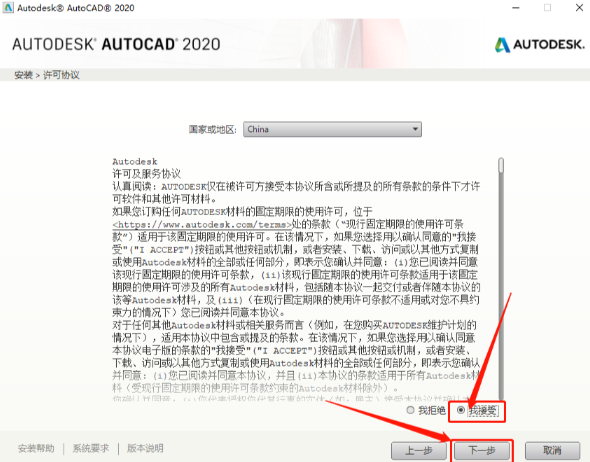
关联问题延伸,大概率还会遇到的问题嘛,比如安装失败、启动失败、无法激活等。这些都是许可问题引发的,咱们得从源头上解决。
底层原理与机制科普,这个嘛,其实就是CAD在安装和运行过程中,需要调用一些许可服务组件。如果这些组件有问题,那CAD自然就出问题了。
排查过程的心理活动,我真的是又急又气啊!安装个CAD怎么这么难?这个错误代码是什么意思啊?我到底该怎么办啊?最终还是靠自己的摸索和经验,把问题解决了。
清缓存的具体注册表路径,这个嘛,就是C:\Windows\System32\config\SYSTEM。这个操作风险较大,搞不好会把系统搞崩溃,你们得谨慎行事。
安装CAD许可错误这个问题,得靠大家自己摸索和经验来解决。别看那些千篇一律的教程,真正遇到问题还得靠自己。这软件操作,真的是让人又爱又恨啊!
 技术文档
技术文档
 推荐好文
推荐好文





 155-2731-8020




