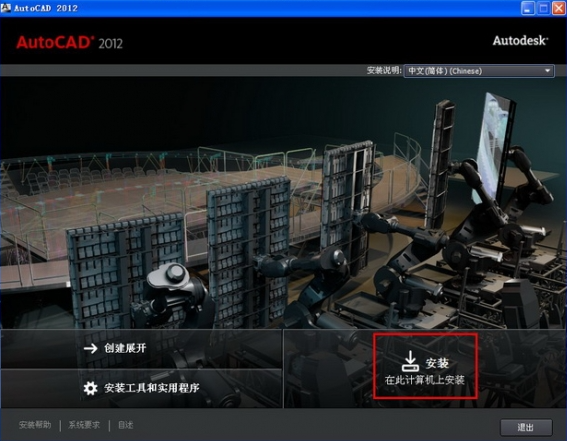
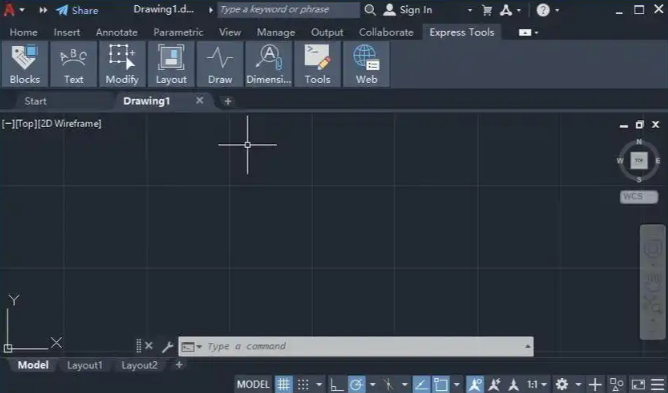
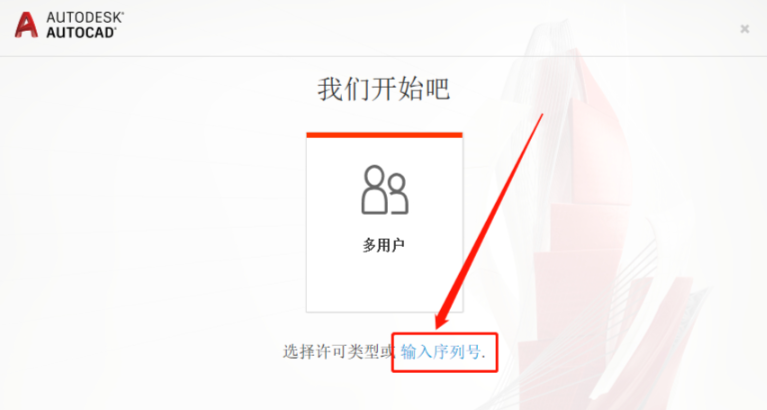
起因:CAD软件其高效性和稳定性至关重要。Autodesk AutoCAD 2018建筑版网络许可的使用大大提高团队的工作效率。网络许可的配置过程相对复杂,对于IT管理员掌握正确的配置方法至关重要。
工具:
- Autodesk Network License Manager (NLM):用于管理网络许可的服务器端软件。
- LMTOOLS:NLM的实用工具,用于配置和管理网络许可服务。
- lic文件:网络许可文件,用于指定许可服务器和许可类型。
步骤:一、安装许可服务
- 在服务器上下载并安装Autodesk Network License Manager (NLM),路径为C:\Autodesk\Network License Manager。
- 打开“LMTOOLS 实用程序”,选择“服务/许可文件”,选择“使用服务配置”。
- 填入lmgrd.exe路径(:C:\Autodesk\Network License Manager\lmgrd.exe)、.lic文件路径(:C:\Autodesk\Network License Manager\cad2018.lic)及日志路径(:C:\Autodesk\Network License Manager\lmgrd.log)。
- 勾选“使用服务”并保存。
二、生成许可文件
- 登录Autodesk Account,选择对应产品。
- 在“许可类型”中选择“网络版”。
- 生成网络版.lic文件,确保拥有合法多用户授权。
三、配置LMTOOLS
- 打开“LMTOOLS 实用程序”,切换至“启动/停止/重新读取”选项卡。
- 点击“启动服务器”,在“服务器状态”确认显示“License server UP”。
四、防火墙设置确保服务器开放TCP 2080及27000-27009端口。
意外:在配置过程中,会遇到以下特殊情况:
- 许可服务器无法启动:检查lmgrd.exe路径是否正确,防火墙是否阻止了相关端口。
- 客户端无法连接:检查服务器IP地址是否正确,客户端环境变量设置是否正确。
解决方案:
- 重新检查lmgrd.exe路径,确保无误。
- 在客户端设置正确的环境变量。
关联问题延伸:
- 版本匹配:确保CAD2018建筑版使用对应版本的.lic文件,不可混用其他年份许可。
- 故障排查:若启动时出现“正在检查许可”卡死,请检查注册表HKEYCURRENTUSER\Software\FLEXlm License Manager是否被权限阻止或防火墙拦截。
配套工具/资源推荐:
- Autodesk官方论坛:提供丰富的网络许可配置经验和故障排查方法。
- Autodesk官方技术支持:针对复杂问题提供专业的技术支持。
常见问题及解决:
解决:检查lmgrd.exe路径是否正确,防火墙是否阻止了相关端口。
解决:检查服务器IP地址是否正确,客户端环境变量设置是否正确。
解决:确保使用的是对应版本的.lic文件,且拥有合法多用户授权。