


软件

产品


我每天都要面对各种各样的软件问题。我想和大家分享一个关于2020 CAD许可管理器不起作用或未正确安装的终极解决方案,这个问题的核心在于许可服务出了问题,最常见的原因是服务没运行或组件损坏。以下步骤一步步排查,基本能解决这个棘手的问题。
在制造业,CAD软件是设计师们不可或缺的工具。2020 CAD许可管理器的不稳定性能让不少工程师头疼不已。我曾遇到两位同事,他们在使用许可管理器时都遇到了的问题:软件无法正常启动,导致设计工作受阻。以下是我为他们解决的步骤,也是今天要分享的独家经验。
🔧 我们要确认服务是否正在运行。这听起来简单,但往往被忽视。按下Win+R键,输入services.msc并回车,你会看到一个服务列表。在这个列表中找到“Autodesk Desktop Licensing Service”。如果状态显示“未运行”,请以下步骤操作:
🔄 如果服务状态正常,但问题依旧,是许可组件损坏。以下是如何重装许可组件的步骤:
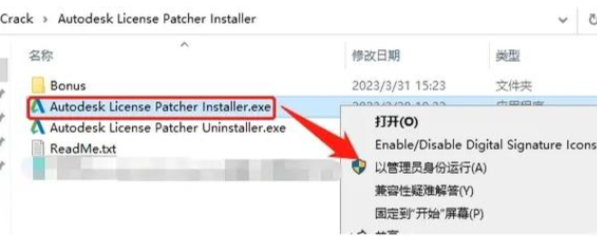
为了避免类似问题发生,我们采取以下预防措施:
在使用上述方法之前,你需要了解以下基本概念:
 技术文档
技术文档
 推荐好文
推荐好文





 155-2731-8020




