


软件

产品


一、痛点引入
许可管理是每个用户都会遇到的问题。在没有许可管理工具之前,我们的团队在遇到许可问题时,会采取以下“原始”的排查方法:查看软件的启动日志,寻找的错误信息;尝试重启软件,看是否能恢复正常;如果问题依旧,只能联系Autodesk的技术支持。的排查过程不仅耗时费力,而且效率低下。掌握AutoCAD许可界面的进入方法,对于提高工作效率具有重要意义。
二、踩坑记录
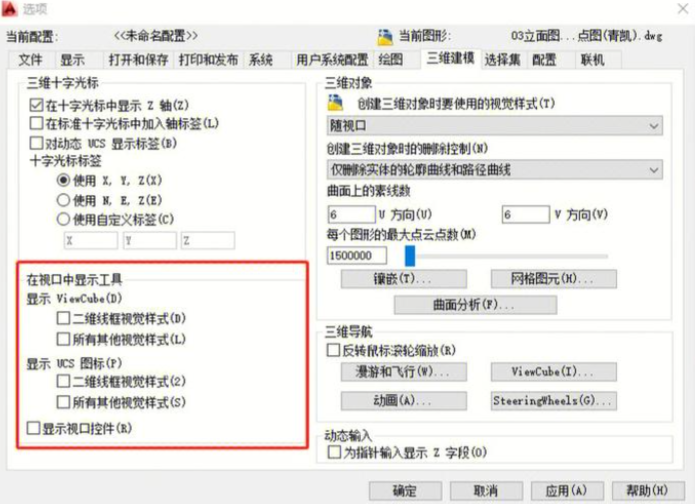
三、详细操作步骤
四、验收方法
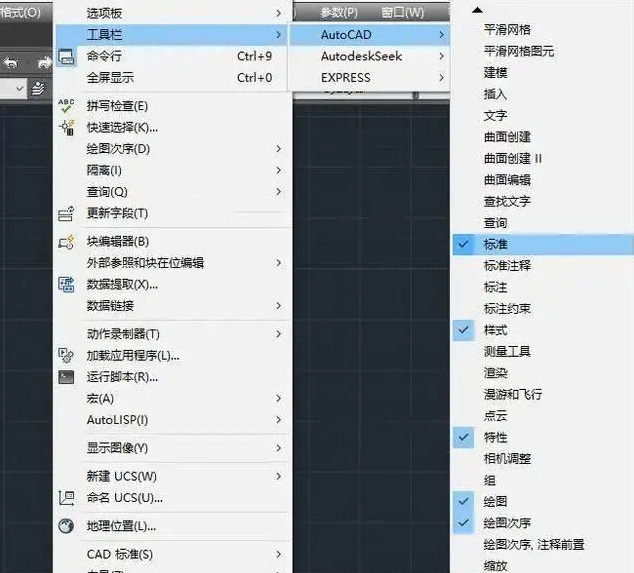
五、总结观点
AutoCAD许可界面进入方法对于提高工作效率具有重要意义。在实际操作中,我们需要注意版本兼容性、版本要求等问题。本文的详细操作步骤,大家已经掌握了AutoCAD许可界面的进入方法。总的AutoCAD许可界面进入方法“值不值得用”取决于实际需求。对于需要频繁切换许可的用户掌握此方法非常有用。
六、关联问题延伸
解答:在“管理许可”界面,选择“续订许可”或联系Autodesk客服进行续订。
解答:在“管理许可”界面,点击“许可状态”即可查看已使用的许可数量。
解答:在“管理许可”界面,选择“转移许可”并提示操作。
 技术文档
技术文档
 推荐好文
推荐好文





 155-2731-8020




