


软件

产品


应用场景导入:CAD(计算机辅助设计)是广泛应用于建筑设计、工程制图、机械设计等多个行业的专业软件。这里将针对CAD在使用过程中遇到的“许可证已过期”问题,提供详细的操作指南和解决方案,帮助用户快速恢复软件的使用。
一、原因分析当CAD提示“许可证已过期”时,由以下几种原因造成:

二、解决方案步骤
选择对比:选A(登录Autodesk Account):可直观了解许可证到期日期和分配状态。选B(软件内自查):可快速查看许可证到期日,但无法了解分配状态。
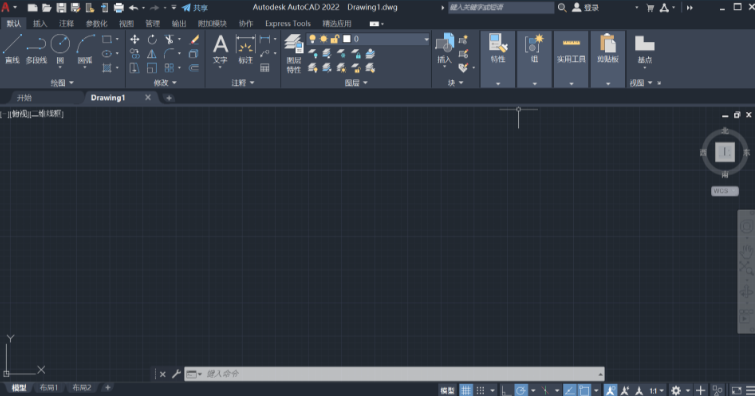
本地组件修复(仅当账户显示有效但软件仍报错时):操作原理:修复或更新本地验证组件,确保许可证验证正常。操作步骤:(1)关闭所有Autodesk软件。(2)卸载许可服务:进入C:\Program Files (x86)\Common Files\Autodesk\Shared\AdskLicensing,右键点击uninstall.exe,以管理员身份运行直至文件夹清空。(3)下载并安装最新Autodesk Desktop Licensing Service(官网支持页)。(4)重启电脑后启动CAD尝试激活。常见误操作:未正确卸载许可服务或安装最新组件。
版本匹配检查:操作原理:确保安装的CAD版本与账户分配的许可类型一致。操作步骤:(1)确认安装的CAD版本(如完整版/LT版)。(2)查看账户分配的许可类型,若不一致,需卸载重装匹配版本。常见误操作:忽略版本匹配问题,导致许可证无法激活。
三、后续若为教育版过期,需重新验证身份或转为商业订阅。企业环境请检查防火墙是否阻止Autodesk许可服务器连接,或联系管理员确认席位分配。无法自行解决时,访问Autodesk官方支持提交工单。
四、延伸思考当遇到“许可证已过期”问题时,除了本文提到的解决方案外,用户还尝试以下变体:
 技术文档
技术文档
 推荐好文
推荐好文





 155-2731-8020




