

CAD许可管理器当前不可用?揭秘真相,教你一招解决激活难题!
问题引入
各位 CAD 用户你是否遇到过的烦恼:打开 CAD 软件,却发现许可管理器当前不可用,软件启动失败,无法进行正常工作?是不是瞬间感觉头都大了,心里直呼“什么情况”?别急,今天我就要来帮你解决这个问题,让你告别这个让人头疼的痛点!
保姆级实操
我就以最接地气的方式,一步步带你解决这个难题。跟着我的步骤来,保你轻松搞定!
- 启动 CAD 软件,如果出现“许可管理器当前不可用”的提示,不要慌张。
- 查看服务状态:
- 按下
Win + R 键,输入 services.msc,回车。
- 在服务列表中找到
FlexNet Licensing Service(名称略有不同),检查其状态是否为“正在运行”。
- 如果状态不是“正在运行”,右键点击“FlexNet Licensing Service”,选择“启动”。
- 重置许可缓存:
- 关闭 CAD 软件。
- 进入
C:\ProgramData\FLEXnet,删除以 adskflex 开头的所有文件(记得勾选“显示隐藏的文件夹”)。
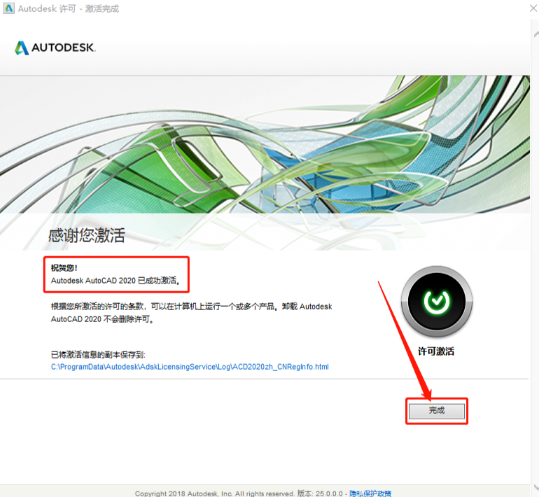
- 重启 CAD 软件,重新激活。
- 重建数据文件:
- 如果上一步无效,检查
C:\ProgramData\Autodesk\CLM\LGS<产品密钥>_\年份 文件夹。
- 删除或新建一个名为
LGS.data 的文件,内容根据你的许可类型填写 STANDALONE 或 USER。
- 重新登录/激活:
- 以管理员身份运行 CAD 软件。
- 点击“帮助”菜单,选择“管理许可”。
- 根据提示重新登录 Autodesk 账号或输入序列号。
错误实录
在解决类似问题时,我也曾踩过以下几个坑:
- 忘记检查服务状态:有时候,忽略服务状态检查就贸然重启 CAD,结果问题依旧。
- 误删重要文件:重建数据文件时,不小心删除了重要文件,导致问题更加严重。
版本差异/进阶
不同版本的 CAD 软件在操作上略有差异,但基本步骤是相通的。在使用过程中,定期备份配置文件和数据,以防不测。
配套工具/资源推荐
- 软件界面路径:以上步骤中提到的路径,你在 Windows 资源管理器中直接找到。
- 具体代码指令:重建数据文件时,参考上述标签提示的内容。
操作中需要注意的几点
- 在操作过程中,务必关闭其他无关程序,以免影响操作。
- 在进行数据操作时,请务必谨慎,避免误删重要文件。



