CAD许可管理器故障排查与解决方案——资深工程师实战分享
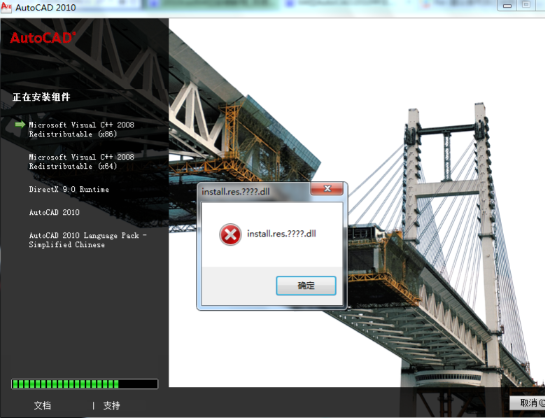
CAD(计算机辅助设计)软件是设计师们不可或缺的工具。CAD许可管理器会出现无响应或报错的情况,给设计师的工作带来不便。这里将基于资深工程师的10年实战经验,深入剖析CAD许可管理器故障的排查与解决方案,助你轻松应对此类问题。
一、实战应用场景
CAD许可管理器无响应或报错,发生在以下场景:
- 软件启动时:用户打开CAD软件时,许可管理器无法正常启动,导致软件无法使用。
- 软件使用中:在使用CAD软件的过程中,许可管理器突然停止响应,影响设计工作的连续性。
- 软件升级后:在升级CAD软件后,许可管理器出现兼容性问题,导致故障。
这些场景都表明,CAD许可管理器的问题会给设计师的工作带来极大不便,掌握故障排查与解决方法至关重要。
二、进阶技巧与隐藏功能
- 快捷启动服务:在Windows系统中,快捷键Win+R输入services.msc回车,快速打开服务管理器。
- 参数微调:在服务管理器中,对Autodesk Desktop Licensing Service或FlexNet Licensing 64的启动类型进行微调,设置为“手动”或“自动(延迟启动)”。
三、深度报错排查
- 服务未启动:在服务管理器中,如果Autodesk Desktop Licensing Service或FlexNet Licensing 64的状态不是“正在运行”,则导致CAD许可管理器无响应。
- 排查思路:检查服务启动类型是否为“自动”,如果不是,将其设置为“自动(延迟启动)”。
- 解决办法:右键点击服务,选择“属性”,在“常规”选项卡中,将“启动类型”设置为“自动(延迟启动)”,点击“应用”和“确定”。
- 文件损坏:CAD许可管理器中的某些文件损坏,导致无法正常运行。
- 排查思路:检查C:ProgramDataAutodesk目录下的CLM文件夹是否正常。
- 解决办法:将CLM文件夹重命名为CLM.old,运行uninstall.exe卸载许可服务,重新安装最新版本。
- 第三方软件冲突:某些第三方安全软件与CAD许可管理器冲突,导致故障。
- 排查思路:检查防病毒软件是否将Autodesk文件夹加入排除项,以及电脑时间设置是否正确。
- 解决办法:将Autodesk文件夹添加到防病毒软件的排除项,并确保电脑时间设置正确。
四、避坑指南
- 忽视服务启动类型:在服务管理器中,将服务的启动类型设置为“手动”导致CAD许可管理器无法在启动时自动运行。
- 忽略文件损坏:在CAD许可管理器出现问题时,不要忽视文件损坏的性,及时检查并修复损坏的文件。
- 未排除第三方软件冲突:在使用CAD软件时,要确保排除与CAD许可管理器冲突的第三方软件。
五、其他可行方案
- 重启计算机:在遇到CAD许可管理器故障时,尝试重启计算机,有时问题会随之解决。
- 联系技术支持:如果以上方法都无法解决问题,联系Autodesk的技术支持寻求帮助。
六、版本差异与适用边界
本文针对Autodesk Desktop Licensing Service和FlexNet Licensing 64两种许可管理器进行讲解,适用于2020及以上版本和2017-2019版本的CAD软件。在排查和解决故障时,请根据实际使用的软件版本进行调整。
七、前置知识铺垫
在深入了解CAD许可管理器故障排查与解决方案之前,需要了解以下基本概念:
- CAD软件:计算机辅助设计软件,用于设计、绘制和修改二维、三维图形。
- 许可管理器:用于管理CAD软件许可的组件,确保用户在使用软件时具备相应权限。
- 服务:在Windows操作系统中,服务是一种在后台运行的程序,负责执行特定任务。
八、底层原理与机制科普
CAD许可管理器的工作原理如下:
- 服务启动:CAD软件启动时,许可管理器作为服务自动启动,负责管理软件许可。
- 文件读取:许可管理器读取C:ProgramDataAutodesk目录下的CLM文件夹中的文件,获取许可信息。
- 权限验证:在用户使用CAD软件时,许可管理器会验证用户是否具备相应权限。
了解CAD许可管理器的底层原理,我们更好地理解故障产生的原因,并采取相应的解决措施。