


软件

产品


CAD2018许可证激活全攻略
🔍 探秘许可证过期之谜
你是否曾遇到过CAD2018许可证突然失效,软件无法使用的尴尬局面?这可不是什么不治之症,只是许可证过期的小麻烦。我将带你一步步破解这个难题,让你重新拥有强大的设计利器。
🔧 核心步骤重构:避开这些坑
过来人提示:千万别直接重启,不然会遇到更多的麻烦。
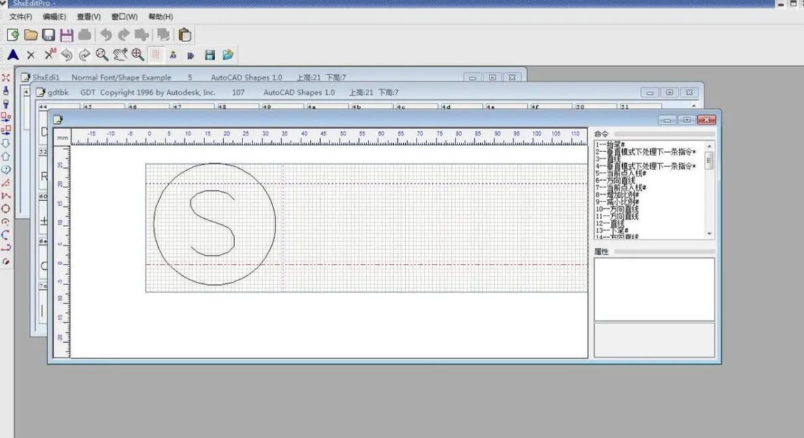
陷阱提示:这里是个陷阱,别误删了其他重要文件。
(可选)如果上述步骤无效,尝试重命名或删除C:\Users\你的用户名\AppData\Roaming\Autodesk\ADUT文件夹。
实战技巧:这里有个小技巧,如果你之前是试用版,记得先移除试用序列,激活过程会顺畅很多。
🌟 老手秘籍:提升效率的快捷键与隐藏设置
🎯 总结升华:进阶之路,从这里开始
现在,你已经掌握了CAD2018许可证激活的技巧,是不是觉得设计工作变得更轻松了呢?别停下脚步,你:
学无止境,不断进阶,你将在这个设计的世界里越走越远。
 技术文档
技术文档
 推荐好文
推荐好文





 155-2731-8020




