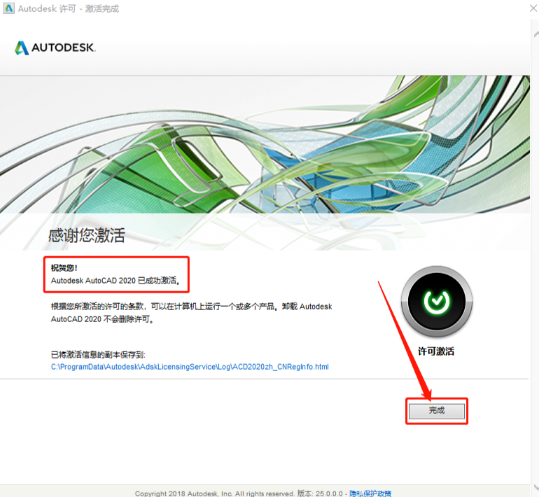
案例背景:AutoCAD 2016在操作过程中会遇到“你的许可无效”的提示。这不仅影响了设计工作的顺利进行,也给工程师带来了困扰。这里将针对这一问题,一个具体的实战案例,详细解析解决步骤,并提供一些实用的操作技巧和注意事项。
准备工作:
- 确保你的计算机操作系统为Windows,且已安装AutoCAD 2016。
- 检查网络连接是否稳定,以免在操作过程中出现网络错误。
- 准备一个U盘或其他存储设备,用于备份和恢复重要数据。
核心操作:
实战案例一:重置激活文件
- 关闭AutoCAD 2016软件。
- 打开文件资源管理器,分别定位到以下路径:
- C:\ProgramData\FLEXnet(仅删除以ADSK开头的文件)
- C:\ProgramData\Autodesk\ADUT
- C:\ProgramData\Autodesk\CLMLGS
- C:\Users\<用户名>\AppData\Local\Autodesk\CLM
- C:\Users\<用户名>\AppData\Local\Autodesk\Web Services\LoginState.xml
- C:\Users\<用户名>\AppData\Roaming\Autodesk\ADUT
- 删除上述路径中的特定文件,以清除损坏的许可缓存。
- 重新启动计算机,并打开AutoCAD 2016。
实战案例二:启用FlexNet服务
- 在Windows中按下Win+R,输入services.msc打开服务控制台。
- 找到“FlexNet Licensing Service 64”,右键点击选择“启动”。
- 将启动类型设置为“自动”,以确保在每次启动计算机时FlexNet服务都会自动启动。
实战案例三:检查网络与重装
- 如果上述步骤无效,请断开网络连接,重启计算机。
- 尝试重新激活AutoCAD 2016,如果仍报错,请继续以下步骤。
- 完全卸载AutoCAD 2016,并重新安装软件。
- 在安装过程中,确保选择正确的许可类型(单机版而非网络版)。
配套工具/资源推荐:
- Autodesk官方支持页面:https://www.autodesk.com/support/
- Autodesk论坛:https://forums.autodesk.com/
- 破解版软件请勿使用,以免造成数据损坏、恶意软件感染及法律追责。
使用操作技巧:
- 在删除特定文件时,请确保路径正确,以免误删其他重要文件。
- 在操作过程中,如遇到网络问题,请尝试断开网络连接,重启计算机后再进行操作。
- 在重新安装AutoCAD 2016时,请确保选择正确的许可类型,以免出现“您的许可无效”的提示。
操作中需要注意的几点:
- 在进行操作之前,请备份重要数据,以免在操作过程中造成数据丢失。
- 在操作过程中,如遇到任何问题,请及时查阅相关资料或联系官方客服。
- 请勿使用破解版或非正规渠道购买的软件,以免造成数据损坏、恶意软件感染及法律追责。