

引言
遇到许可证过期的问题会让人头疼。这不仅影响了工作效率,还让人误入歧途。这里将深入解析Win10系统下CAD许可证过期的问题,并提供详细的解决方案,帮助大家顺利解决这一难题。
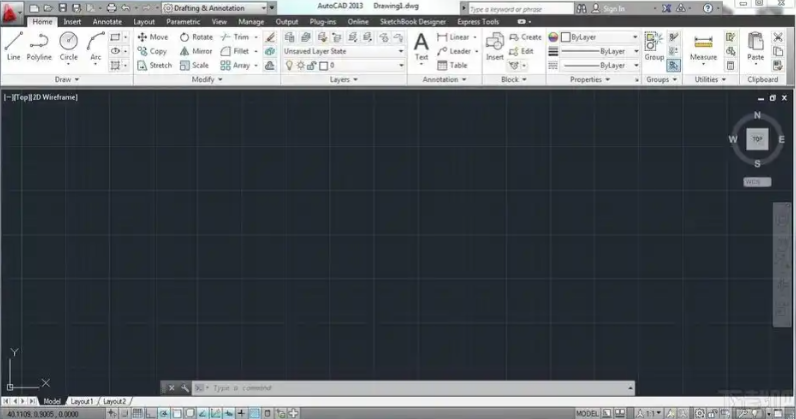
问题现象(表现)
在使用Win10系统运行CAD软件时,会遇到以下几种情况:
- 软件启动时提示许可证过期。
- 软件运行过程中频繁弹出许可证过期提示。
- 软件无法正常打开或保存文件。
解决办法
确认许可证状态
在解决问题之前,需要确认CAD许可证是否真的过期。以下是几种常见的判断方法:

- 登录Autodesk Account:打开Autodesk官方网站,登录您的账户,在“产品和服务”中查看该CAD版本的结束日期。如果显示为“Expired”,则表示许可证已真实过期。
- 查看软件界面提示:部分版本的CAD软件会在界面提示许可证状态,仔细阅读提示内容即可判断。
核心判断与处理路径
真实过期
若确认许可证已真实过期,请以下步骤操作:
- 购买新订阅/续展:前往Autodesk官网购买新的订阅或续展服务,确保软件正常运行。
- 教育许可过期:若原为教育版到期,需重新验证学生/教师身份申请延期,或转为商业订阅。
误报或缓存问题
若账户显示有效,但软件仍报错,请按以下步骤进行修复:
- 完全注销并重新登录:在CAD内退出当前Autodesk账号,清除浏览器Cookie缓存后重新登录对应账号。
- 重置许可激活:帮助 → 关于 → 产品许可信息 → 删除试用序列/更改许可证 → 输入有效序列号或使用账号登录激活。
- 修复许可服务组件:以管理员身份运行卸载Autodesk Desktop Licensing Service(路径:C:\Program Files (x86)\Common Files\Autodesk Shared\AdskLicensing\uninstall.exe),重启后安装最新版;2020-2023版还需检查Single Sign-On Component,2024+版检查Identity Manager。
- 清理本地缓存文件:关闭所有CAD进程,删除或重命名C:\ProgramData\FLEXnet下以adskflex开头的.data文件(非推荐用于盗版,仅用于正版缓存损坏修复),重启后重新激活。
其他可行方案
- 检查网络连接:确保您的网络连接稳定,且企业环境可访问Autodesk许可服务器域名。
- 更换CAD版本:尝试更换其他版本的CAD软件,看是否能够解决问题。
版本差异 / 适用边界
上述解决方案适用于大部分CAD软件版本,包括AutoCAD、Revit、Inventor等。但在具体操作过程中,存在版本间的差异,请以软件界面提示为准。
关联问题延伸
除了许可证过期问题,以下几种情况也导致CAD软件出现异常:
- 软件安装不完整:请确保软件安装过程中无错误,且所有组件均已安装。
- 系统环境问题:检查系统环境是否满足软件运行要求,如操作系统版本、硬件配置等。
- 病毒感染:确保电脑系统安全,避免病毒感染导致软件异常。



