


软件

产品


案例背景
信息化建设的不断深入,AutoCAD其安装与配置成为了许多用户关注的焦点。这里将针对AutoCAD 2014的许可类型选择进行详细解析,并分享一个完整的工作流实战案例,帮助用户正确安装和配置AutoCAD 2014,确保软件稳定运行。
准备工作
在执行AutoCAD 2014安装之前,请确保您已下载官方安装程序。您AutoCAD官方网站或官方合作伙伴获取正版软件。
(1)操作系统:Windows 7/8/10(64位)
(2)处理器:Intel Core i5或更高
(3)内存:4GB或更高
(4)硬盘空间:至少10GB可用空间
(5)显示器:分辨率至少为1280 x 800
配套工具/资源推荐
核心操作
实战案例:企业批量部署AutoCAD 2014
(1)将AutoCAD 2014安装程序复制到企业内部服务器。
(2)在服务器上创建一个共享文件夹,用于存放安装程序和序列号。
(3)确保所有客户端计算机满足AutoCAD 2014的硬件要求。
(1)在服务器上运行AutoCAD 2014安装程序。
(2)选择“网络(多用户)”许可类型。
(3)输入序列号和产品密钥。
(4)根据提示完成安装。
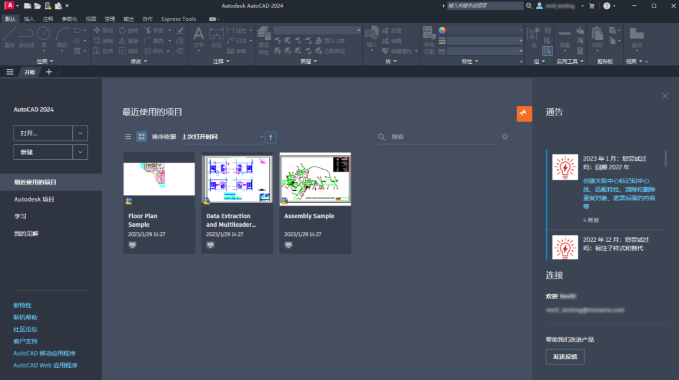
(1)在服务器上打开FlexNet Manager。
(2)选择“服务器”选项卡。
(3)点击“添加服务器”按钮。
(4)输入服务器名称和端口(默认为2080)。
(5)点击“确定”保存设置。
(1)在FlexNet Manager中,选择“许可证”选项卡。
(2)点击“添加许可证”按钮。
(3)选择“网络许可证”类型。
(4)输入许可证文件路径。
(5)点击“确定”保存设置。
(1)在客户端计算机上运行AutoCAD 2014安装程序。
(2)选择“单机(单用户)”许可类型。
(3)输入序列号和产品密钥。
(4)点击“下一步”。
(5)选择“从网络安装”选项。
(6)输入服务器地址和端口。
(7)完成安装。
后置处理

(1)在客户端计算机上打开AutoCAD 2014。
(2)选择“工具” -> “选项”。
(3)在“许可”选项卡中,检查许可证状态。
(1)在安装过程中,AutoCAD会生成安装日志文件。
(2)将日志文件导出至指定位置,以便后续分析。
(1)根据实际使用情况,调整AutoCAD设置,以优化软件性能。
(2)定期更新AutoCAD,以确保软件安全稳定运行。
经验总结
(1)在选择许可类型时,错误选择导致软件无法正常运行。
(2)配置许可服务器时,端口设置错误或服务器地址错误导致客户端无法连接。
(3)在部署到客户端时,未正确步骤操作导致软件安装失败。
(1)仔细阅读官方帮助文档,了解不同许可类型的区别和配置方法。
(2)在配置许可服务器时,确保端口设置正确,并检查服务器地址。
 技术文档
技术文档
 推荐好文
推荐好文





 155-2731-8020




