CAD 2008 许可错误全攻略
你是否在使用 CAD 2008 时遇到过令人头疼的许可错误?别急,今天就来给你揭秘这个问题的真相,并提供一些避坑和进阶的小技巧。
踩坑复盘:一场与许可错误的较量
记得有一次,我在做项目时,CAD 2008 突然跳出许可错误提示,让我瞬间陷入了困境。屏幕上那行红字“许可证错误”,像是一道无形的墙,让我无法继续我的设计工作。经过一番排查,我发现这竟然是“残留许可证文件”在作祟。
可复用的解决办法:步步为营,修复你的 CAD 许可错误
别这么做:直接重启软件或者尝试其他不明确的修复方法。
正确步骤:
- 显示隐藏文件:打开“文件夹选项”→“查看”,勾选"显示所有文件和文件夹"并取消“隐藏受保护的操作系统文件”。
- 删除许可证缓存文件:根据你的系统版本,删除对应路径下的 .dat 文件。Windows XP 用户请前往 C:\Documents and Settings\All Users\Application Data\Autodesk\Software Licenses;Windows Vista/7/更高版本的用户请前往 C:\ProgramData\Autodesk\Software Licenses 和 C:\Documents and Settings\All Users\Application Data\Autodesk\Software Licenses。若存在 C:\ProgramData\Flexnet 文件夹,一并删除的 .dat 文件。
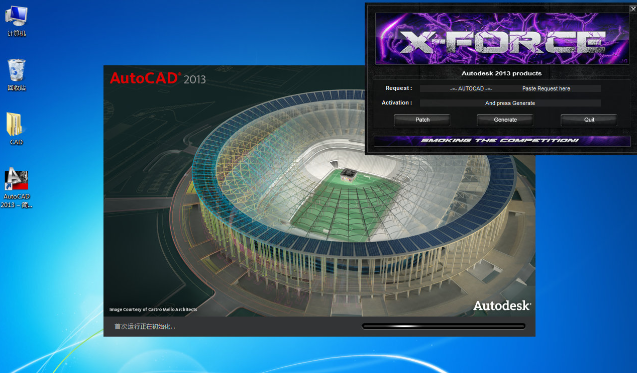
- 重新激活:关闭 CAD 及注册机→重启 CAD→选择“激活产品”→使用注册机生成新码完成激活。若仍报错,尝试关闭网络连接后重试单机激活模式。
- 关键注意事项:
- 操作前务必完全退出 AutoCAD 及相关后台进程(如 adskflex.exe),否则文件无法删除。
- 不同系统路径略有差异,若找不到 ProgramData,请确认已开启隐藏项目显示。
- 若反复失败,检查系统时间是否准确(时间错误会导致许可验证失效),并尝试以管理员身份运行注册机。
- CAD 2008 为极老版本,在 Win10/Win11 上存在兼容性问题,可尝试右键图标→属性→兼容性→以 XP/Win7 模式运行。
- 其他可行方案:
- 尝试将许可证文件复制到其他计算机上使用。
- 检查软件的激活工具是否匹配,若不匹配,尝试更换兼容的激活工具。
老手秘籍:提升效率的快捷键与隐藏设置
- 快捷键:Ctrl + 1 打开“选项”对话框,这里调整很多参数。
- 隐藏设置:在注册机中,点击“高级选项”找到更多实用的设置,如自动激活、定时重置等。
总结升华:你的进阶之路,从这里开始
经历了这次许可错误的洗礼,你已经掌握了修复方法。这只是CAD学习的冰山一角。我给你一些进阶:
- 深入学习:多研究CAD的使用技巧,提升自己的设计水平。
- 交流学习:加入一些CAD学习群组,与同行交流经验,共同进步。
- 关注更新:关注CAD的最新动态,掌握新功能,为自己的设计增添更多性。