


软件

产品


AutoCAD 2020那点事儿,特别是那让人头疼的产品许可问题。我这儿已经玩了12年软件运维了,给身边的小伙伴们解决过不少软件的疑难杂症,今天就来给大家详细说说激活、重置、激活AutoCAD 2020许可的全过程。
咱们得先弄明白,AutoCAD 2020的许可机制是啥。这玩意儿啊,得靠Autodesk Desktop Licensing Service和Single Sign On(AdSSO)组件来验证。简单就是软件得联网,你的Autodesk账户来确认你的许可状态。
激活AutoCAD 2020的许可验证主要有两种方式:
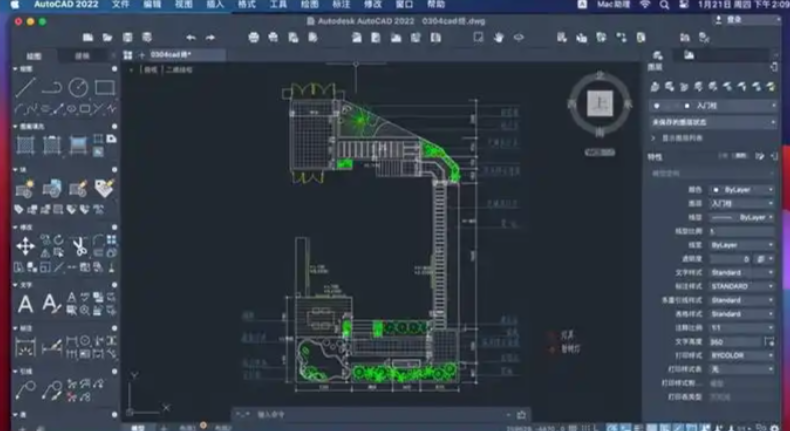
在使用或安装过程中,会遇到以下问题:
启动软件时,老提示“许可检出超时”,这是许可服务没运行或者组件损坏了。我当时就是这种情况,折腾了好久才解决。
解决方案:
安装时老提示“Autodesk 许可未安装”,这多半是旧组件残留或者权限问题。
解决方案:
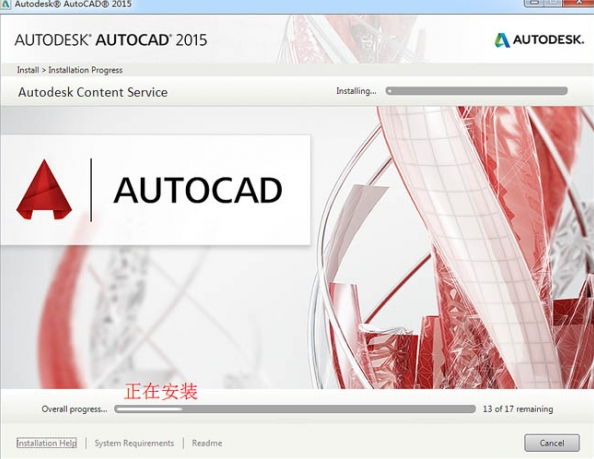
运行产品时,老显示网络许可错误,候需要重置许可配置。
解决方案:
为确保许可稳定运行,定期Autodesk Desktop App或Autodesk Account门户检查并安装最新的许可服务更新。在进行故障排查时,暂时禁用防病毒软件或防火墙,避免拦截许可验证进程。
 技术文档
技术文档
 推荐好文
推荐好文





 155-2731-8020




