


软件

产品


CAD 2014 许可错误的问题,其核心根源在于 FlexNet 许可缓存损坏、TLS 1.2 安全协议未启用或许可服务未运行。这些问题会导致用户在使用 CAD 2014 时遇到许可错误,影响正常工作。
实时反馈:在显示隐藏项目后,进入 C:\ProgramData\FLEXnet,系统会显示隐藏文件和文件夹,方便用户找到以 adskflex 开头的文件。逐一删除这些文件,注意若文件夹不存在则无需处理。
实时反馈:打开“控制面板”>"Internet 选项",点击“高级”选项卡。在这里勾选“使用 TLS 1.2”,并取消勾选旧版 SSL/TLS。完成设置后,点击“确定”并重启电脑,系统会自动更新相关设置。
实时反馈:按 Win+R 输入 services.msc,打开服务管理器。找到“FlexNet Licensing Service 64”,检查其状态。若未运行,右键点击并选择“启动”,将其启动类型设置为“自动”。
实时反馈:右键点击 CAD 快捷方式,选择“属性”,在“兼容性”选项卡中取消“以兼容模式运行”的勾选。确保安装目录及 ProgramData 文件夹当前用户拥有“完全控制”权限。
实时反馈:若误选网络许可导致报错,在启动软件时在快速入门界面明确选择“单用户”或重新激活。在部分情况下,需要删除 C:\ProgramData\Autodesk\CLML\GS 下对应版本文件夹及 LGS.data 文件。
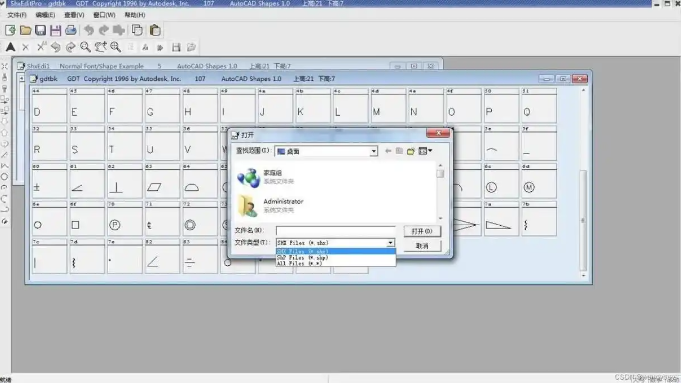
实时反馈:若使用特定激活工具,确保断开网络,并以管理员身份运行激活程序。避免联网验证导致失效。
 技术文档
技术文档
 推荐好文
推荐好文





 155-2731-8020




