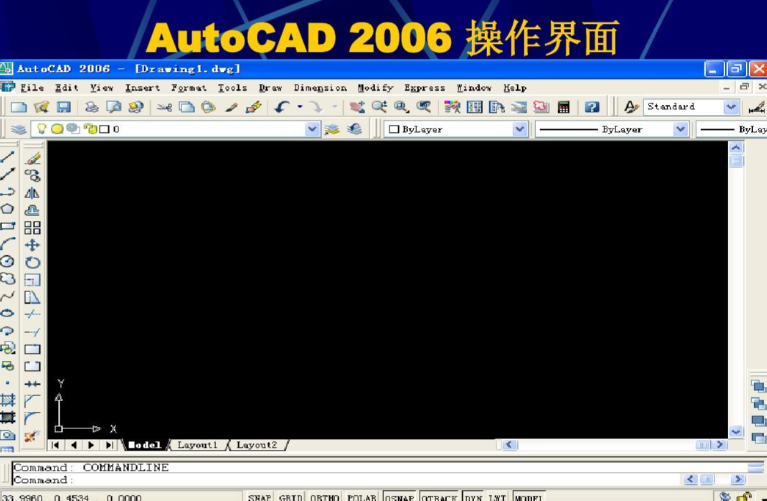
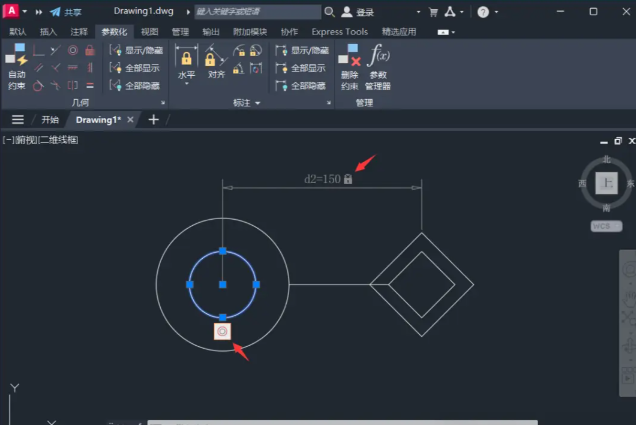
技术操作手册:CAD单一许可服务器部署指南
一、故障场景与适用环境用户在使用CAD软件时,当企业内部网络结构相对简单,对成本敏感,且具备基础运维保障的环境下,会遇到需要部署单一许可服务器的情况。本操作手册适用于以下软件版本或系统环境:
- CAD软件版本:AutoCAD 2013至最新版本
- 操作系统:Windows Server 2012/2016/2019
二、操作前置检查
- 确保服务器硬件和操作系统满足AutoCAD软件的最低要求。
- 安装AutoCAD软件并配置好网络环境。
- 拥有AutoCAD软件的网络版许可,并准备好相应的许可文件。
- 确保服务器网络连接稳定,且客户端与服务器之间能够正常通信。
三、核心执行步骤
- 准备工作:
- 将许可文件复制到服务器上,:C:\Autodesk\Network\License
- 打开Autodesk Deployment Wizard,点击“Create Deployment”按钮。
- 创建部署:
- 选择“Network Licensing”选项,点击“Next”。
- 选择“Server”选项,点击“Next”。
- 输入服务器名称或IP地址,点击“Next”。
- 选择“Single Server License”选项,点击“Next”。
- 选择“ACADSTANDALONENETWORKTYPE”为“3”和“ACADLICENSESERVERTYPE”为“Single Server License”,点击“Next”。
- 设置许可文件路径(:C:\Autodesk\Network\License),点击“Next”。
- 点击“Finish”完成部署。
- 部署后,客户端连接服务器:
- 在客户端,打开CAD软件,选择“Options” > “License” > “Network”。
- 在“Server”栏中输入服务器的名称或IP地址,点击“OK”。
四、操作后需描述预期的正常反馈
- 部署完成后,服务器上会显示新增的CAD许可证。
- 客户端连接服务器时,CAD软件能够正常启动并使用。
五、常见报错与排查
- 报错现象:客户端无法连接到服务器。
- 排查思路:检查服务器网络连接是否正常,确保客户端与服务器之间的通信无障碍。
- 解决指令:重启服务器,检查网络配置,确保IP地址和端口设置正确。
- 报错现象:CAD软件无法启动。
- 排查思路:检查服务器上是否安装了AutoCAD软件,确保软件版本与许可文件匹配。
- 解决指令:重新安装AutoCAD软件,确保软件版本与许可文件兼容。
- 报错现象:服务器上的许可证无法使用。
- 排查思路:检查许可文件是否损坏,确保许可文件未被篡改。
- 解决指令:重新下载许可文件,替换损坏的文件。
六、避坑指南✖️ 注意:在配置单一许可服务器时,务必确保服务器网络连接稳定,避免出现单点故障。✖️ 注意:在修改网络设置或重启服务器后,需重新部署CAD许可证。✖️ 注意:客户端连接服务器时,需确保输入正确的服务器名称或IP地址。