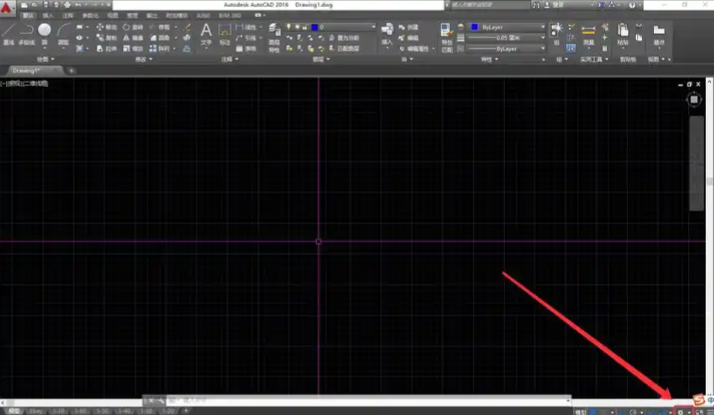
故障场景与适用环境:当使用CAD软件时,如果在启动软件时遇到“产品许可超时”的提示,说明用户在需要使用CAD软件进行设计或绘图操作时遇到了授权问题。此操作适用于所有使用Autodesk CAD产品的用户,特别是Autodesk Desktop Licensing Service的版本(如2010至2024年间的所有版本),以及运行Windows操作系统的电脑。
操作前置检查:
- 确保你有管理员权限,以便能够修改系统设置和安装软件。
- 检查网络连接是否稳定,确保能够访问Autodesk的授权服务器。
- 确保所有相关文件和目录未被杀毒软件或防火墙阻止。
- 查看是否有足够的磁盘空间来执行软件重装或修复操作。
核心执行步骤:
- 重启Autodesk Desktop Licensing Service:
- 按下Win+R键,输入services.msc并回车。
- 在服务窗口中找到“Autodesk Desktop Licensing Service”。
- 双击服务,确保状态为“正在运行”。
- 将启动类型设置为“自动(延迟启动)”。
- 将登录账户改为“本地系统帐户”。
- 点击“应用”和“确定”,重启服务。
- 重装关键组件:
- 退出所有Autodesk软件。
- Autodesk官方网站下载最新版本的Autodesk Desktop Licensing Service和Autodesk Single Sign-On Component(或Identity Manager)。
- 运行安装程序,并提示完成安装。
- 修复文件权限:
- 打开文件资源管理器,进入C:\ProgramData\Autodesk\Adlm。
- 右键点击“ProductInformation.pit”,选择“属性”。
- 在安全选项卡中,点击“编辑”,为当前用户添加完全控制权限。
- 如果存在“CascadeInfo.cas”文件,将其重命名为“CascadeInfoOLD.cas”。
操作后需描述预期的正常反馈:
- 服务重启后,CAD软件应能够正常启动。
- 组件重装后,软件应无授权错误。
- 文件权限修复后,软件应无权限错误提示。
常见报错与排查:
- 报错代码:服务未启动
- 检查服务管理器中“Autodesk Desktop Licensing Service”的状态是否为“正在运行”。
- 确保登录账户设置为“本地系统帐户”。
- 报错代码:文件权限不足
- 检查“ProductInformation.pit”和“CascadeInfo.cas”的权限设置。
- 确保当前用户有完全控制权限。
- 报错代码:网络连接问题
- 检查网络连接是否稳定。
- 确保防火墙和杀毒软件未阻止Autodesk软件的连接。
避坑指南:
- 警告!不要使用非管理员账户尝试修改服务设置或安装软件。
- 警告!在修复文件权限时,不要误删或更改其他文件。
- 警告!在重装组件之前,确保备份所有重要数据。
工具/资源推荐:
- 官方网站:https://www.autodesk.com/
- Autodesk Desktop Licensing Service:https://www.autodesk.com/support/autocad/learn-explore/caas/autodesk-desktop-licensing-service.html
- Autodesk Single Sign-On Component:https://www.autodesk.com/support/autocad/learn-explore/caas/autodesk-single-sign-on-component.html
底层原理与机制科普:Autodesk Desktop Licensing Service是Autodesk软件的授权管理服务,它负责管理软件的许可证并确保用户在有效授权下使用软件。当服务异常或文件损坏时,软件无法获取有效的授权,导致“产品许可超时”错误。正确的服务设置和文件权限是确保软件正常授权的关键。
踩坑复盘 + 可复用的解决办法:在处理“产品许可超时”问题时,要检查服务状态和文件权限。如果问题仍然存在,尝试重装关键组件,并确保网络连接稳定。在执行这些操作时,务必遵循上述步骤,并注意避免常见的避坑指南中的错误。