

许可证错误是一个常见的困扰。这里将深入探讨这一问题,从其发生的原因到具体的解决方案,帮助用户高效地解决CAD许可证错误,确保软件的正常运行。
背景铺垫
CAD许可证错误发生在尝试启动或使用AutoCAD软件时,表现为无法连接到许可证服务器或激活许可证。这个问题在整个软件工作流中处于关键环节,因为它直接影响到用户能否正常进行设计工作。
核心解决步骤(针对AutoCAD许可证错误)
步骤一:停止并重置许可服务
为什么这么做:这是为了确保Autodesk Desktop Licensing Service服务处于正确的运行状态,避免由于服务未正确启动导致的许可证错误。
界面视觉指引:按Win+R输入services.msc,找到Autodesk Desktop Licensing Service,右键点击选择“自动”,重启服务。
参数变体:若重启服务无效,运行lmtools(如果有)停止/重启服务。
步骤二:删除残留授权文件
为什么这么做:清理残留的授权文件消除因文件损坏或冲突导致的许可证错误。
界面视觉指引:显示隐藏文件,进入C:\ProgramData\FLEXnet和C:\ProgramData\Autodesk,删除以adskflex开头的.dat文件及FLEXnet文件夹。
参数变体:注意不要误删其他重要文件,仅针对adskflex开头的文件和FLEXnet文件夹进行操作。
步骤三:重装许可组件
为什么这么做:重装许可组件修复损坏的许可证文件或服务,解决许可证错误。
界面视觉指引:退出所有Autodesk软件,进入安装目录...\Common Files\Autodesk Shared\AdskLicensing,运行uninstall.exe卸载组件,重新安装或直接运行官方AdskLicensing-installer.exe。
参数变体:如果无法找到uninstall.exe,尝试运行官方提供的安装程序。
步骤四:重新激活软件
为什么这么做:重新激活软件确保许可证与软件的绑定正确无误。
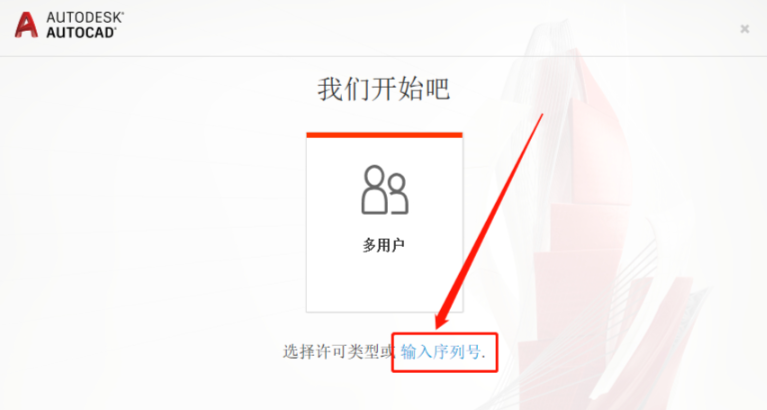
界面视觉指引:启动CAD,选择正确的登录账号或输入序列号进行激活。
参数变体:若激活失败,检查是否混用了网络许可/单机许可设置。
步骤五:彻底卸载重装(手段)
为什么这么做:当上述方法均无效时,彻底卸载并重装Autodesk系列软件是唯一的选择。
界面视觉指引:官方流程完全卸载Autodesk系列软件,包括注册表清理HKEY
LOCALMACHINE\SOFTWARE\Autodesk等,重启后从官网下载最新版重装。
关于“快速看图”和“扒图软件”的处理
无需删除
为什么这么做:情况下,“快速看图”及其他看图/扒图工具不会占用AutoCAD的许可通道,删除它们无法解决AutoCAD许可证错误。
界面视觉指引:无需对“快速看图”和“扒图软件”进行任何操作。
例外情况
为什么这么做:如果软件的破解版或补丁修改了系统授权机制,或者安装了独立的虚拟许可服务,需要卸载软件以排除干扰。
界面视觉指引:如果怀疑是这些原因导致的许可证错误,尝试暂时卸载软件并重启电脑测试。
风险提示
为什么这么做:非官方渠道的“扒图”工具携带恶意代码或干扰授权服务,使用官方软件或系统自带的预览功能。
界面视觉指引:从官网下载正版软件,避免使用来源不明的破解工具。
常见失败原因对照表
| 错误现象 | 解决路径 |
| -------- | -------- |
| 许可证服务器连接失败 | 检查网络连接,确保服务器地址正确 |
| 许可证激活失败 | 检查序列号是否正确,检查网络许可/单机许可设置 |
| 许可文件损坏 | 删除残留授权文件,重装许可组件 |
| 权限不足 | 确保用户有足够的权限访问许可证文件和服务 |
操作验证
完成上述步骤后,尝试重新启动AutoCAD软件,检查是否能够正常连接到许可证服务器并激活许可证。如果问题仍然存在,请提供具体的错误代码(如-15、-39、“License checkout failed”等)及CAD版本,以便进一步诊断和解决。



