


软件

产品


硬件环境:我日常的战场是一台配置相当不错的台式机,搭载着Windows 10操作系统。这台机器是我的得力助手,无论是处理复杂的CAD设计还是运行各种软件环境,都游刃有余。就我遇到了一个让人头疼的问题——CAD软件的许可过期了。
痛点:当我打开CAD软件准备开始工作的时候,一个刺眼的“许可过期”的提示弹了出来,直接将我打回了现实。这让我不禁吐槽,现在的软件生态真是越来越不友好,稍微一不留神,就要面临停工的风险。
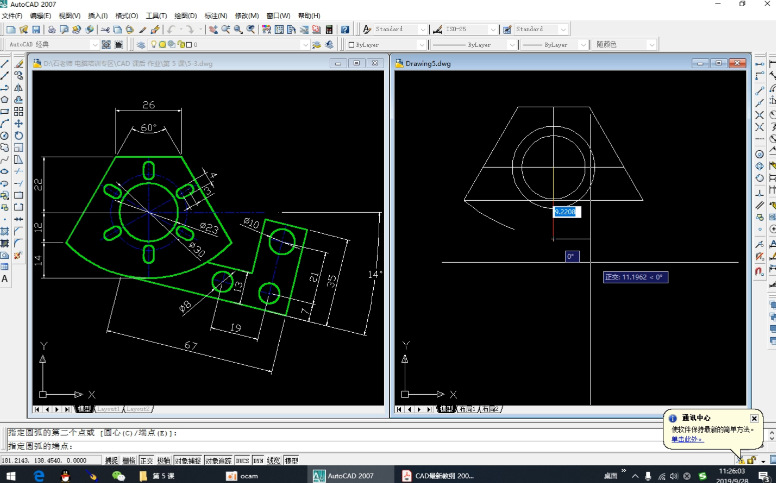
排查过程:我怀疑是虚拟机共享文件夹的问题,因为这个文件夹里存放了我之前设计的各种资料,也许是因为权限问题导致了许可的失效。我尝试了关闭共享文件夹,重新启动软件,但问题依旧存在。我又怀疑是网络适配器的问题,毕竟网络不稳定有时也会导致软件激活失败。我尝试更换了网络适配器,但CAD软件的许可问题依旧没有解决。
在尝试了多种无效方法后,我开始怀疑是权限问题。我检查了系统的用户权限设置,发现CAD软件的安装目录权限确实有些问题。我尝试修改了权限设置,但CAD软件的许可问题依旧没有解决。
解决方案:在经过一番折腾后,我终于找到了解决问题的方法。以下是详细的解决步骤:
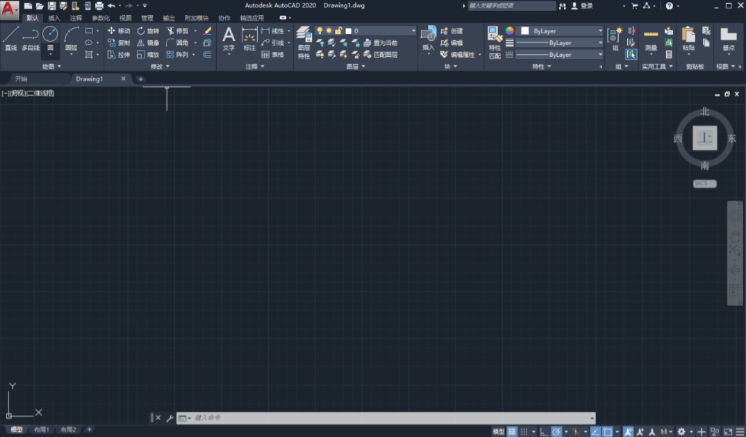

adskflex.exe -reset命令,重置Autodesk软件的许可证。常见误区 / 翻车实录:在排查过程中,我还遇到了一些常见的误区,比如认为许可证过期是因为软件版本不匹配,或者是系统时间不准确。这些误区让我浪费了不少时间,但最终还是正确的排查方法找到了问题的根源。
版本差异 / 适用边界:需要注意的是,上述方法适用于不同的Autodesk软件版本。在尝试之前,最好先了解自己使用的软件版本,以及该版本是否支持这些修复方法。
前置知识铺垫:在解决CAD许可过期的问题之前,我们需要先理解一些基本概念,比如许可证、激活、缓存等。许可证是软件厂商为了保护自己的知识产权而设置的一种限制,激活则是将许可证与用户账户绑定,使得软件在特定条件下使用。缓存是软件在运行过程中临时存储的一些数据,有时会因为数据错误导致软件出现问题。
 技术文档
技术文档
 推荐好文
推荐好文





 155-2731-8020




