


软件

产品


新手避坑与进阶指南:CAD许可信息寻踪记
一、场景代入:解救你的工作效率
你是一位忙碌的工程师,正准备使用CAD软件进行一场重要的设计。突然,系统提示你的许可信息需要更新,但你却一头雾水,不知道如何在软件中找到这些信息。掌握如何快速找到CAD许可信息,就像找到了一把开启工作效率之门的钥匙。
二、踩坑复盘:揭秘许可信息隐藏之处
很多新手在使用CAD软件时,一遇到问题就习惯性地点击“帮助”菜单。在“关于”选项中寻找许可信息,却往往让人失望而归。这里是个陷阱,千万别这么选!
在软件内部找不到,那就去电脑里找?没错,但别急,许可文件藏得比你想的还要深。2017版及更高版本的CAD软件,网络许可文件在C:\ProgramData\Autodesk\CLMLGS目录下,而旧版本或FLEXnet许可的文件在C:\ProgramData\FLEXnet目录中。这里是个陷阱,别忘了先显示隐藏文件才能看到它们。
激活成功?查看许可详细信息中的许可行为,如果显示“永久”,恭喜你,你的CAD软件已经成功激活。但别高兴太早,激活失败的风险依然存在。
三、可复用的解决办法
打开CAD软件,点击菜单栏的“帮助”,选择“关于”。在弹出的窗口中,找到“管理许可”或“产品许可信息”,点击即可查看序列号、产品密钥和许可行为。
对于2017版及更高版本的CAD软件,打开C:\ProgramData\Autodesk\CLMLGS目录,找到以产品密钥编号开头的文件夹。对于旧版本或FLEXnet许可,打开C:\ProgramData\FLEXnet目录,显示隐藏文件后查找许可文件。
在许可详细信息中查看许可行为,如果显示“永久”,则表示激活成功。
四、老手秘籍:提升效率的快捷键与隐藏设置
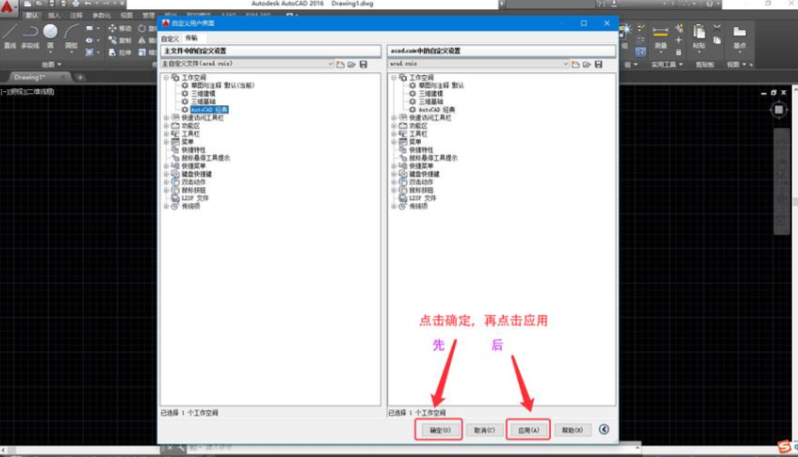
使用Ctrl+1快捷键,快速打开“管理许可”窗口,查看许可信息。
在CAD软件的“选项”中,自定义快捷键。将“管理许可”功能分配给一个方便记忆的快捷键,如Ctrl+L,在需要时就能迅速找到许可信息。
五、总结升华
新手掌握了这些技巧,你们已经能够轻松找到CAD许可信息,避免踩坑。让我们一起期待更多进阶技巧的解锁,让你的工作效率更上一层楼!
下一步学习:
 技术文档
技术文档
 推荐好文
推荐好文





 155-2731-8020




