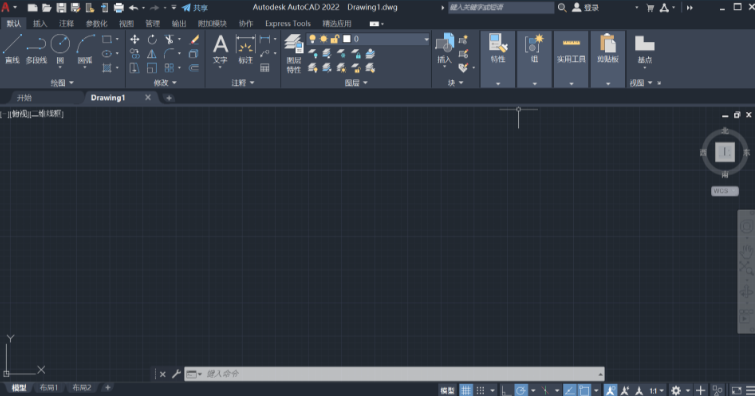
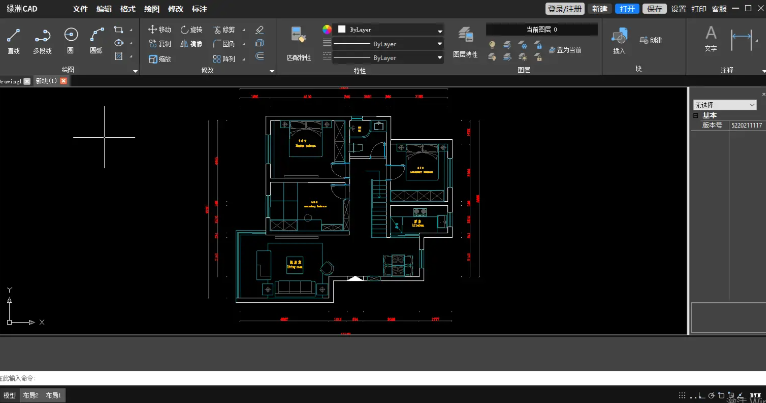
起因:设计部经常使用CAD软件进行设计工作。近期有同事反映CAD软件在启动时经常出现“正在检查许可”的界面,导致无法正常使用。我负责维护设计部的软件授权,对这一问题进行了深入调查和解决。
工具:
- Windows服务管理器(services.msc)
- Autodesk Desktop Licensing Service(许可服务)
- Autodesk Identity Manager(身份管理器)
- 防病毒软件
- 系统时间同步工具
步骤:
- 试试断网或重启服务
- 断开网络连接:如果是单用户许可,暂时断开网线或禁用Wi-Fi后启动软件,若能打开再进行脱机激活。
- 检查服务状态:按Win+R输入services.msc,找到Autodesk Desktop Licensing Service,确保其状态为“正在运行”,启动类型设为“自动”。
- 重装许可组件
- 卸载旧服务:进入C:\Program Files (x86)\Common Files\Autodesk Shared\AdskLicensing,以管理员身份运行uninstall.exe清空文件夹。
- 安装新组件:从官网下载并安装最新的Autodesk Desktop Licensing Service和Autodesk Identity Manager(2024版及以上需要)。
- 检查杀毒与系统时间
- 添加杀毒例外:将Autodesk安装目录(如C:\Program Files\Autodesk)添加到防病毒软件的信任白名单。
- 校准系统时间:确保电脑时间与互联网时间同步,时间偏差会导致许可验证失败。
其他可行方案:
- 更新操作系统和驱动程序:有时,操作系统或驱动程序的问题也会导致CAD软件无法正常加载许可。尝试更新操作系统和显卡驱动程序,以排除此类问题。
- 使用第三方许可管理工具:如Autodesk License Manager,该工具帮助用户管理CAD软件的许可,并提供一些额外的功能,如远程激活和许可转移。
预防机制:
- 定期备份CAD软件的许可文件:将许可文件备份到安全的位置,以防止数据丢失。
- 定期检查系统状态:定期检查系统状态,确保操作系统、驱动程序和软件都是最新的。
- 培训员工:对设计部员工进行培训,让他们了解如何正确使用和维护CAD软件。
关联问题延伸:
- CAD软件启动缓慢:是由于系统资源不足或软件配置不当导致的。
- CAD软件崩溃:是由于软件本身的问题或系统冲突导致的。
- CAD软件无法保存文件:是由于文件权限问题或磁盘空间不足导致的。
工具/资源推荐:
- Autodesk官网技术支持:https://www.autodesk.com/support/
- Windows服务管理器:https://www.microsoft.com/en-us/windows/service-management
- Autodesk License Manager:https://www.autodesk.com/products/license-manager/overview
意外:在操作过程中,我发现一位同事的CAD软件无法启动,且无法常规方法解决。经过仔细检查,发现该同事的电脑中存在恶意软件,导致CAD软件无法正常运行。我使用杀毒软件清除恶意软件后,CAD软件恢复正常。