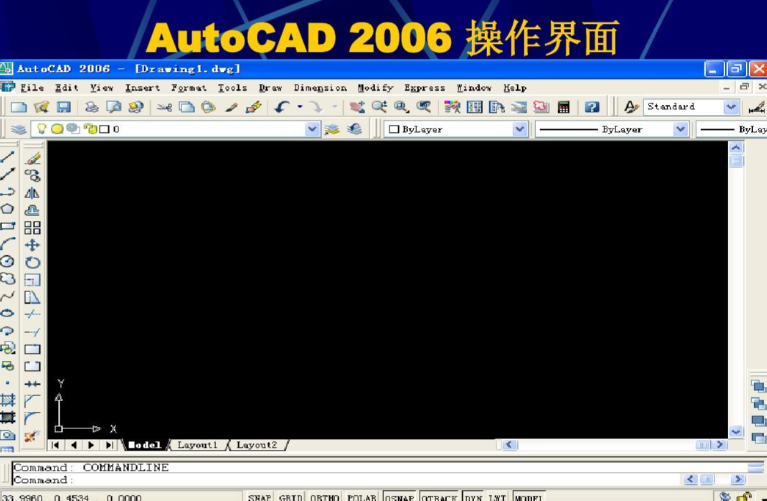
故障场景与适用环境:当AutoCAD 2020用户在启动软件时,发现许可管理器不起作用,无法正常使用软件功能。这种情况发生在企业用户或个人用户在尝试激活或更新软件许可时。
操作前置检查:
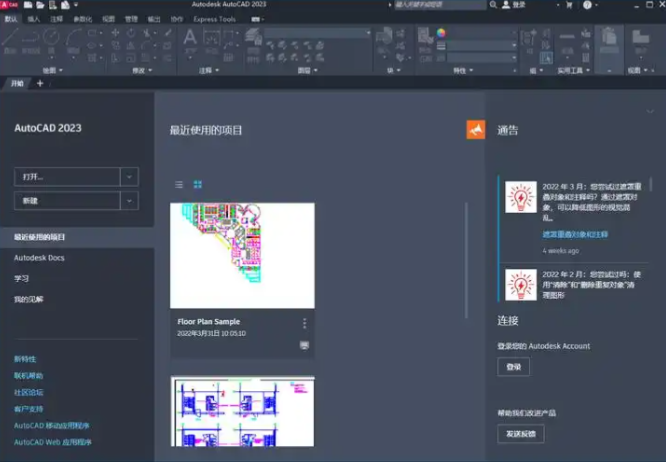
- 确保你拥有AutoCAD 2020软件的许可文件。
- 确保你的计算机系统满足AutoCAD 2020的最低系统要求。
- 确保您的网络连接稳定,以便下载和安装许可组件。
- 确保您具有管理员权限,以便进行系统服务操作。
核心执行步骤:
- 重启许可服务
- 打开运行框:按Win + R键,输入services.msc,按Enter键。
- 找到Autodesk Desktop Licensing Service:在服务列表中找到该服务。
- 设置启动类型:右键点击Autodesk Desktop Licensing Service,选择“属性”。
- 在“常规”标签页中,将启动类型改为“自动(延迟启动)”。
- 确保状态为运行:点击“启动”按钮,确保服务状态为“正在运行”。
- 检查软件冲突
- 暂时禁用防病毒软件:右键点击防病毒软件图标,选择“禁用”。
- 检查第三方浏览器保护插件:在浏览器扩展设置中,禁用或卸载K9 Web Protection等插件。
- 重装许可组件
- 卸载Autodesk Desktop Licensing Service和Autodesk Single Sign-On Component:打开控制面板,选择“程序和功能”,找到并卸载这两个组件。
- 下载最新版本:从AutoCAD官网下载最新版本的许可组件。
- 清空旧文件:打开C:\Program Files (x86)\Common Files\Autodesk\Shared\AdskLicensing文件夹,删除所有文件。
- 安装许可组件:运行下载的安装程序,提示完成安装。
操作后需描述预期的正常反馈:
- 重启AutoCAD 2020,许可管理器应正常启动,软件功能可用。
- 重新启动计算机,软件许可应保持有效。
常见报错与排查:
- 报错代码:服务未启动
- 排查思路:检查服务状态是否为“正在运行”。
- 解决指令:手动启动Autodesk Desktop Licensing Service。
- 报错代码:无法连接到许可证服务器
- 排查思路:检查网络连接是否稳定,以及防火墙设置是否阻止了许可证服务。
- 解决指令:确保网络连接正常,调整防火墙设置以允许许可证服务。
- 报错代码:许可证已过期
- 排查思路:检查许可证是否已过期,或是否已达到最大用户数。
- 解决指令:更新许可证或增加许可证数量。
避坑指南:
- 警告符号:⚠️
- 在重装许可组件前,务必备份重要数据,以防止数据丢失。
- 确保在禁用防病毒软件和浏览器插件后,及时重新启用,以保证系统安全。
- 在卸载Autodesk Desktop Licensing Service和Autodesk Single Sign-On Component时,请勿误删其他重要文件。
当AutoCAD 2020的许可管理器出现问题时,应检查服务状态和软件冲突。如果问题依旧存在,尝试重装许可组件。注意备份数据和系统安全,以避免不必要的损失。