应用场景导入
AutoCAD许可证转让主要应用于建筑设计、工程绘图、制造业等领域,特别是在企业内部或团队间进行设备更替或人员调动时,许可证转让显得尤为重要。这里将详细介绍AutoCAD许可证转让的操作流程、所需手续、注意事项以及常见问题解决方案。
操作原理
- 订阅制许可:用户绑定Autodesk ID,无需进行任何转让手续,只需在新设备上登录同一账号即可自动激活许可证。
- 旧版永久许可:需要使用许可证转移实用程序(LTU)进行导出/导入操作,以实现许可证在不同设备间的转移。
常见误操作
- 订阅制许可误操作:用户未在旧设备上注销登录,导致新设备无法激活许可证。
- 旧版永久许可误操作:未在14天内完成许可证导入,导致许可证失效。
参数设置选择对比
- 订阅制许可:
- 选A:直接在新设备上登录账号,无需任何操作。
- 选B:在旧设备上注销登录,确保新设备能够激活许可证。
- 旧版永久许可:
- 选A:使用LTU工具导出许可证,确保在新设备上导入。
- 选B:未在14天内完成许可证导入,导致许可证失效。
具体操作流程
确认许可类型
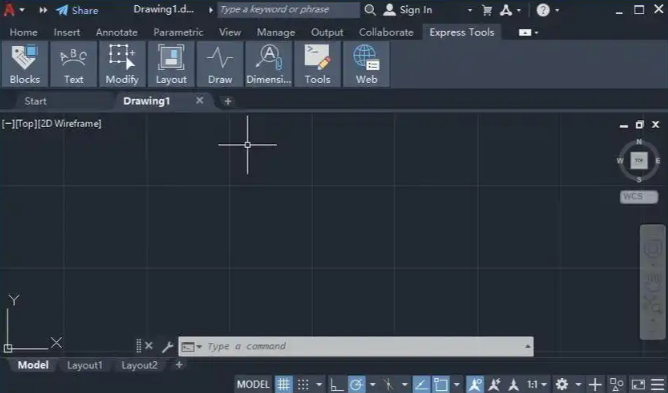
- 打开AutoCAD软件,查看启动方式。
- 若需输入序列号/产品密钥,则为永久许可。
- 若直接弹窗要求登录邮箱密码,则为订阅许可。
订阅制许可操作步骤
- 直接在新电脑登录账号,旧电脑退出登录即可完成“转移”。
旧版永久许可(LTU)操作步骤
- 前提:两台电脑均安装相同版本AutoCAD,且原许可未过期。
- 导出(原电脑):
- 关闭软件。
- 启动"License Transfer Utility (LTU)"。
- 登录Autodesk账号。
- 选择“私有导出”(Private Export)。
- 生成导出文件(14天内有效)。
- 导入(新电脑):
- 在新电脑启动LTU。
- 登录同一账号。
- 选择“导入”。
- 读取导出文件。
- 确认完成。
关键凭证与条件
- 必需:
- 原购买时的产品序列号(用于验证归属)。
- Autodesk账号及密码。
- 非必需:
- 身份证、营业执照、购买发票等证件在软件层面不参与验证(仅涉及商业合同纠纷时需要)。
- 限制:
- 同一时间许可只能激活在一台活跃设备上。
- LTU导出后若14天内未导入,会自动转为公开(被他人占用)。
特别提示
- 禁止私下买卖序列号:Autodesk条款规定订阅许可不可转售给第三方个人,永久许可转让也需符合最终用户许可协议(EULA),违规导致封号。
- 企业批量许可:若涉及公司资产变更,需联系Autodesk销售代表或渠道商在后台调整合约主体,非个人可操作。
- 工具失效:新版AutoCAD(2021+)已逐步取消LTU支持,强制转为账号绑定模式,旧版工具无法在新系统运行。
延伸思考
你是否考虑过如何确保数据安全与隐私?如何避免因误操作导致的数据丢失或损坏?尝试从数据备份、安全验证等方面提出解决方案,以提升AutoCAD许可证转让的安全性。