


软件

产品


新手常遇到的三大工程图螺纹线显示问题,你中招了吗?在SolidWorks工程图绘制过程中,我经常看到新手遇到这三个典型问题:螺纹孔显示不全导致标注混乱、螺纹线颜色异常让图纸变得不专业、手动添加装饰螺纹线时总是显示失败。这三个问题的根源往往指向同一个方向——螺纹特征设置不规范或显示参数未调好。特别是刚接触三维建模的朋友,更容易因为操作顺序错误导致整个工程图显示异常。
【第一部分:新建零件时的致命操作误区】新手常见错误:在创建新零件时误选"装配体"模式,导致后续异形孔向导无法生成带螺纹线的特征。不少新手在创建复杂零件时,会习惯性点击"新建装配体"按钮,其实这会为后续螺纹线显示埋下隐患。
正确操作演示:要明确建模目标,如果是独立零件应选择"新建零件",如果是多组件组合则使用"新建装配体"。新建零件时,在"文件新属性"对话框中直接设置默认材质为"PA66",在后续标注时会自动适配工程图显示参数。新手推荐设置值:零件文件保存时选择"2019版"格式,避免版本兼容性问题。
【第二部分:异形孔向导的正确使用流程】新手常见错误:用异形孔向导创建螺纹孔时,常忘记勾选"详细螺纹"选项,导致生成的孔既没有螺纹线又无法标注。有的新手甚至直接导入STEP文件,却不知道异形孔向导仅适用于新建零件。
正确操作演示:点击"特征"工具栏的异形孔向导,选择"同轴螺纹"或"盲孔"类型。要特别注意孔深度设置,新手推荐设置值:首次尝试输入10mm深度,保持"统一深度"选项,既能观察螺纹线生成效果,又避免参数过大带来的建模错误。绘制完成后的孔特征名称应显示为"M3 螺纹孔",如果出现"拉伸切除"的名称,说明参数设置有误。
【第三部分:工程图显示设置的黄金法则】新手常见错误:在工程图属性设置时,往往遗漏"装饰螺纹线"选项,导致即使正确创建了螺纹特征也无法显示。特别是用STEP/IGS导入的零件,显示参数更易设置错误。
正确操作演示:打开文件→点击"选项"→选择"文档属性"→在"出详图"设置中,勾选"装饰螺纹线"和"上色的装饰螺纹线"。这个设置对螺纹线显示效果至关重要。新手推荐设置值:视图显示品质设置为"高品质",所有细节都能清晰呈现。当出现"螺纹线颜色和线型设置错误"时,在"注解"菜单里找到"细节"选项,按Ctrl+B重建模型是关键步骤。
【第四部分:装配体工程图的特殊处理方法】新手常见错误:在装配体工程图中,很多新手会直接插入模型项目,却不知道需要单独处理螺纹线显示参数。特别是在多视图环境下,容易出现"某些视图缺少螺纹线"的现象。
正确操作演示:右键点击工程图左侧的"注解"栏→选择"细节"→在弹出窗口中勾选"装饰螺纹线"。对于装配体图纸,还要"插入"→"模型项目"功能,将螺纹线作为独立项目插入。新手推荐设置值:将"将项目输入到所有视图"设置为勾选状态,就能保证所有视图都显示完整的螺纹结构。这个过程中要注意避免"装配体模型项目导入异常"的问题。
【第五部分:螺纹线显示不全的三大检查方法】新手常见错误:完成参数设置后,发现螺纹线条显示不完整,经常是忽视了特征状态检查。很多新手在出现"螺纹线显示不全"时,直接增加显示品质等级,反而让模型运行变慢。
正确操作演示:检查模型树里的螺纹孔特征是否被压缩,如果是灰色压缩状态要右键解压缩。查看"注解"文件夹下的装饰螺纹线特征,确保其未被隐藏。测试"螺纹线颜色与线型不匹配"的情况,这是图层设置的问题。新手推荐设置值:在"线型"选项中使用"细实线",颜色选择"红色"作为区分标识。
【第六部分:手动添加装饰螺纹线的七步法】新手常见错误:当几何模型不完善时,新手会直接使用"装饰螺纹线"命令,却忽略基础草图的封闭性要求。很多新手在操作中会遇到"无法创建装饰螺纹线"的报错。
正确操作演示:需要分步骤进行:①创建完整的开孔特征;②检查草图是否封闭(这是一个让新手常犯的错误);③确保孔边缘与基准面垂直;④激活"装饰螺纹线"命令;⑤在参数设置中选择正确的螺纹类型;⑥设置合理的线型参数;⑦重建模型。新手推荐设置值:初始直径8mm,深度设置为12mm,线型宽度调至0.3mm,能获得最佳视觉效果。
【第七部分:螺纹线参数的组合管理】
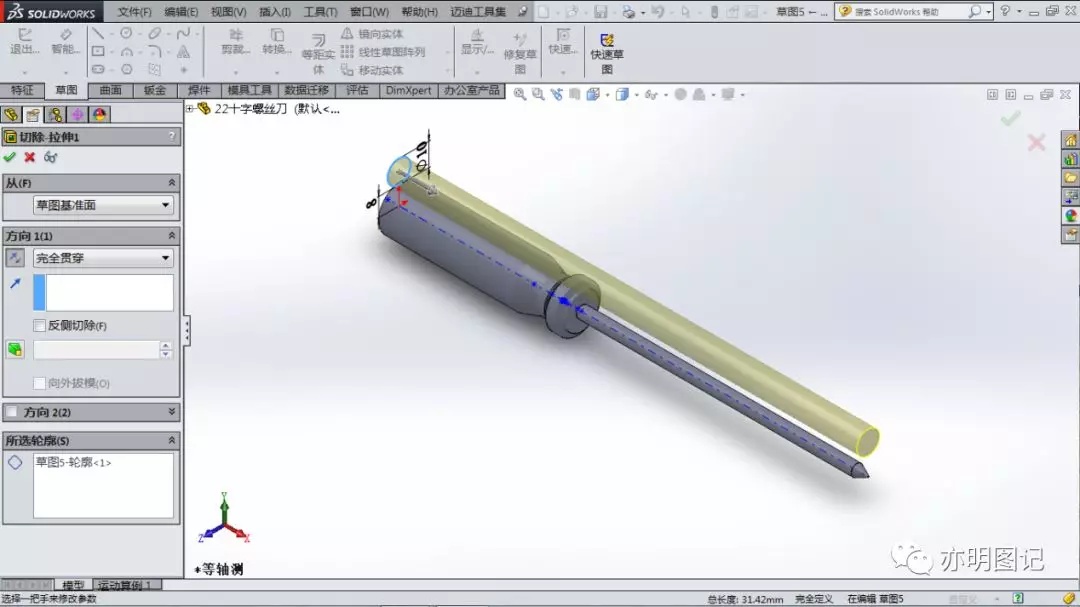
正确操作演示:分步骤调整,设置螺纹线颜色(推荐使用亮黄色),调整线型参数(细实线),再处理显示精度问题。当出现"螺纹线间距异常"时,需要检查是否使用了"比例显示"功能,关闭该功能。新手推荐设置值:间距参数保持默认值,修改时每次只调整一个参数,保证结果可追溯。
【第八部分:提高螺纹线显示效果的进阶技巧】新手常见错误:很多新手在完成基础设置后,还会遇到"螺纹线显示模糊"或"与图纸线条重叠"的问题。特别是在高精度工程图制作中,这种问题尤为突出。
正确操作演示:利用"视图显示比例"功能,将图纸比例设置为1:1时显示效果最佳。如果发现"手动添加的螺纹线不清晰",尝试提高视图显示频率。对于"带螺纹标注的孔特征无法显示"的情况,在工程图属性中调整"标注范围"设置。新手推荐设置值:标注范围设置为"所有孔径",显示频率调至"高精度"。
【第九部分:解决螺纹线显示异常的终极方案】新手常见错误:当常规设置无效时,很多新手会直接重启软件,这其实删除了临时参数设置。而正确的方法应是"痕迹颜色"设置与"显示状态"检查来定位问题。
正确操作演示:在"系统选项"→"图形显示"中,调整痕迹颜色为与背景对比明显的明黄色。当出现"缺省线型显示异常"时,"显示状态"按钮查看所有视图。需要注意"工程图视图显示优先级"问题,确保没有被其他视图覆盖。新手推荐设置值:痕迹颜色使用亮黄色,线型宽度设置为0.5mm。
【第十部分:特殊场景下的显示处理】新手常见错误:对于"多级螺纹孔显示混乱"或"异形孔在工程图中显示异常"的情况,新手容易使用相同参数导致显示错误。
正确操作演示:需要区分不同孔径设置,对于"不同规格螺纹孔显示不一致",应分别设置每个孔的参数。当遇到"异形孔在工程图中无法正确投影"时,要检查是否选择正确的投影方式。新手推荐设置值:异形孔投影方式选择"线性",既保证显示正确又避免计算错误。
延伸小教程:这三个实用技巧能救急🔧1. 修改拉伸深度的三种方法
🔧2. 带螺纹标注的孔特征新建技巧
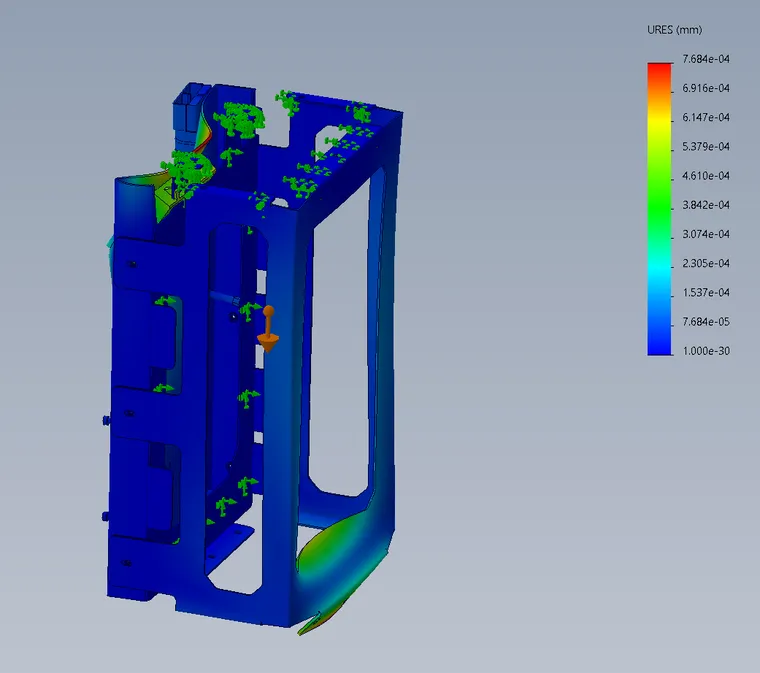
🔧3. 拉伸多个封闭草图的高级方法
常见长尾搜索关键词自然植入:
 技术文档
技术文档
 推荐好文
推荐好文





 155-2731-8020




