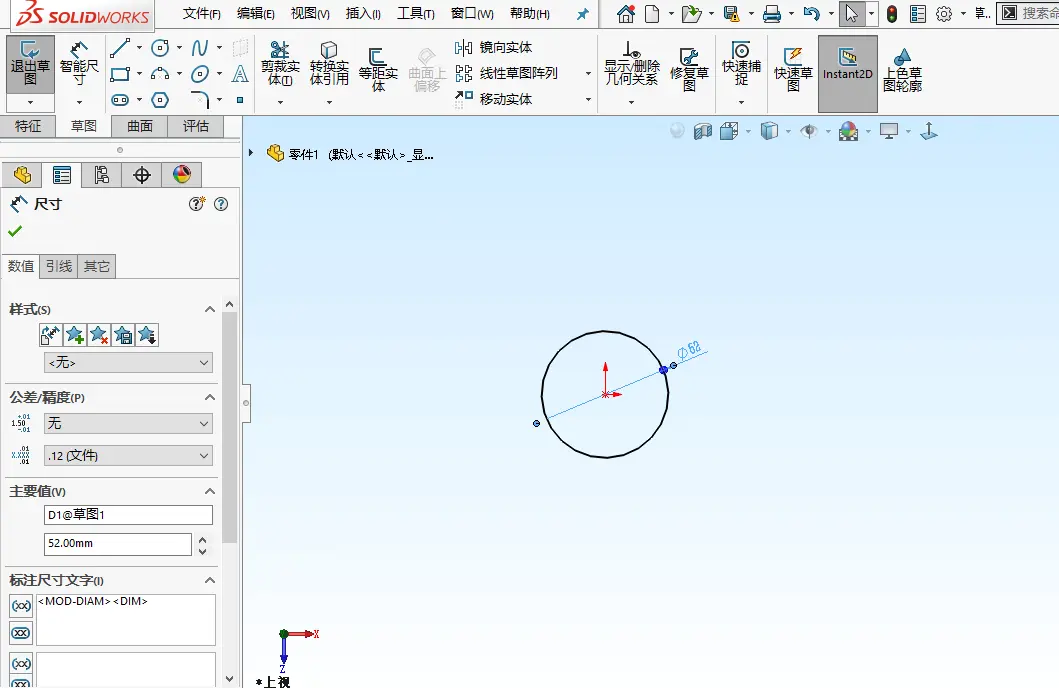
【SolidWorks高效建模指南:掌握滚轮缩放方向优化操作体验】
掌握"鼠标滚轮缩放方向设置"等于掌握了一半的建模逻辑。这一看似简单的操作,实则直接影响设计效率与模型可编辑性,是初学者与资深工程师都必须熟练的底层技能。
一、操作步骤:秒级设置滚轮缩放逻辑
- 快捷键调用:
- 快速打开系统选项:按下 Alt + T → O(键盘组合快速定位)
- 专业贴士:在草图模式下可使用 S键 调出"草图工具栏",直接进入拉伸/旋转等操作界面,避免重复切换
- 路径导航:
- 主菜单栏 → 工具(T)→ 选项(O)
- 或直接点击界面右上角齿轮图标(Ctrl + ,)
- 参数调整:
- 在"系统选项"→"视图"页面,勾选 "反转鼠标滚轮缩放方向"(R键可快速定位该选项)
- 启用 "放大中心" 功能, Shift + 方向键 可切换中心点模式(鼠标当前位置/屏幕中心)
- 确认保存:
- 点击 确定(Enter) 保存设置,系统会自动将新参数写入配置文件(swconfig.ini)
二、避坑指南:规避常见建模陷阱
1. 草图不封闭陷阱
- 后果:拉伸/旋转特征会因草图非法导致报错(如"草图不封闭"提示),甚至引发模型塌陷
- 排查方法:
- 工具栏 → 右键点击草图 → 选择 "检查草图合法性"(Ctrl + Shift + L)
- 系统会自动标注错误线段,点击错误区域可定位断点或重叠线
2. 基准面选择错误
- 后果:特征建立失败或模型位置偏移,在复杂装配体中引发错位连锁反应
- 快速修正:
- 右键点击草图面 → 选择 "基准面" → 在下拉菜单中切换面源(Ctrl + 5快速调出基准面管理器)
- 进阶技巧:使用 "选择过滤器"(Shift + F5)限定基准面范围,规避误选
三、高阶参数解析:特征生成的精准控制
1. 成形到下一面(Form to Next Face)
- 适用场景:
- 用于连续曲面设计(如汽车外形、管件接合处)
- 实现特征与邻近面的无缝衔接(如拔模方向与相邻曲面联动)
- 优化方法:
- 在拉伸特征中选择 "成形到下一面" 选项时,需确保目标面与草图共面且无间隙
- 平面度误差需控制在 0.01mm以内,否则系统会自动切换为"成形到一顶点"
2. 成形到一顶点(Form to Vertex)
- 适用场景:
- 精确控制特征终止位置(如齿轮齿根圆、家具拐角)
- 复杂装配体中定位特征与特定零件接触点(如轴承座的轴孔定位)
- 注意事项:
- 顶点需处于可见状态(使用 "线框模式"(F6)预览)
- 优先使用 "等距实体"(Shift + E)配合顶点定位,避免因图层遮挡导致的误选
四、效率口诀:四步搞定建模逻辑
"推图先择面,草图必封闭,特征参数准,操作省时间"
- 推图先择面:建立特征前优先确认基准面选择,避免错位
- 草图必封闭:所有草图必须闭合,否则拉伸操作会卡顿或报错
- 特征参数准:成形方向选择需结合设计意图,连续面用"成形到下一面",精确点用"成形到一顶点"
- 操作省时间:熟练使用快捷键(如 Ctrl + 5 调基准面,Shift + F5 进线框模式),减少鼠标点击
五、深度延伸:设置影响的场景化应用
- 精密装配场景:反转滚轮方向后,与 "鼠标的精确移动"(Page Up/Page Down 控制平移)形成协同操作,提升匹配定位效率
- 多视图切换场景:在3D视图与工程图视图中切换时,保持滚轮方向一致性可避免操作逻辑混乱
- 参数化设计适配:设置完成后,在 "自定义"(Ctrl + C)中保存为专用配置文件,便于团队统一操作规范
掌握这一设置不仅改善操作手感,更设计逻辑的统一性减少80%以上的重复性报错。在初学阶段即建立"滚轮方向-特征生成-基准面选择"三位一体的操作习惯,让建模效率提升200%以上。