


软件

产品


很多刚开始学SolidWorks的小朋友都会遇到一个头疼的问题——在画零件的时候,明明想做个简单的长方体,却总是因为草图没闭合而导致拉伸失败。就像你想捏个泥巴小熊猫,结果左边耳朵没捏完就松手了,只能看着歪歪扭扭的泥巴发呆。这种情况很正常,其实只要多注意几个细节,就能避免的尴尬。
在零件设计中,你需要像转动魔法陀螺那样操作鼠标中键。按住中键拖动会像旋转陀螺一样,让三维模型在你眼前灵活转动。这个时候你仔细观察模型的各个角度,确保自己看得清每个细节。记住,这个操作和工程图里的平移功能是不一样的,但都是中键的魔法变身!
有时候你就像在画画时需要调整视角,候按住 Ctrl + 中键拖动。这个动作就像给画纸装上了小滑板,让你能轻松地把画面往任何方向滑动。在工程图界面里,甚至直接中键拖动来平移,不需要按住Ctrl键。这就好比给不同的画纸装了不同的小滑板,但操作原理都是一样的。
想要放大看细节?想要缩小看整体?滚动滚轮就能搞定!后拉滚轮就像捏气球,模型会像气球一样被撑大;前推滚轮则像放气球,模型会缩小。你也按住 Shift + 中键拖动实现动态缩放,这就好比用手指在画纸上画一个圈圈,模型会你的手指移动而放大缩小。这个功能会随你的使用习惯慢慢变得顺手。
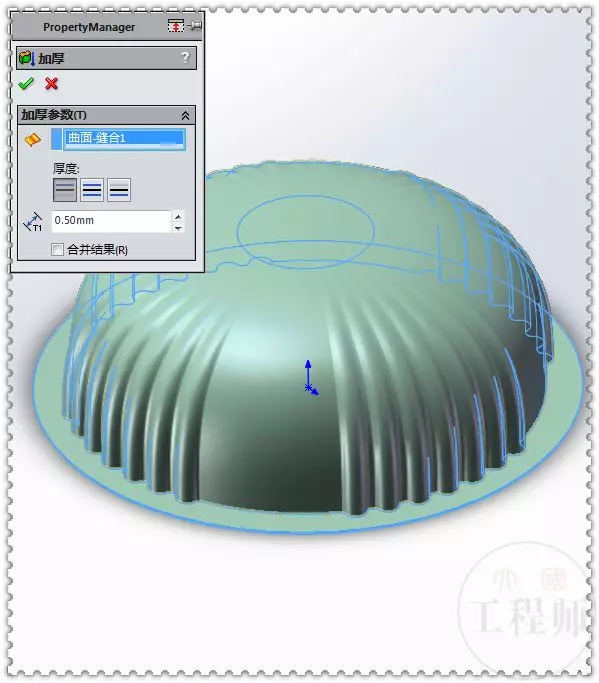
当你觉得模型卡在某个角落出不来时,双击中键。这个动作就像按下魔法按钮,能让整个模型瞬间出现在你眼前。找不到这个按钮,轻轻一点就能解决困扰,比找放大镜还简单。
有时候你会发现,自己明明想放大模型,却越滚越小。这是软件给你的小考验。进入工具 → 选项 → 系统选项 → 视图,找到"反转鼠标滚轮缩放方向"这个选项。就像调整闹钟的时间方向,勾选后软件就会变成你习惯的缩放方式。这个设置能让中键操作更得心应手。
当你画完草图准备进入下一步时,一定要注意右上角有一个小按钮,看起来像一个红色的“X”(有些版本是绿色的“完成”字样)。这个按钮就像草图作业的收卷夹,点击它就能退出草图模式。记住,如果草图没有闭合,这个按钮会变成红色闪烁,提醒你还没完成作业。
在特征工具栏里,有一个看起来像一个小箭头指向一个方形的按钮(有些版本显示为拉伸图标),这就是拉伸凸台/基体的魔法按钮。它就像一个神奇的工具箱,能把你画的草图变成立体零件。找到这个按钮后,记得先检查草图是否闭合,再点击它开始施展魔法。
当你选择拉伸时,给定深度这个参数就像用橡皮泥捏出一个固定的长度。想象你握着橡皮泥的一端,另一端固定在桌子上,只需要轻轻一拉就能得到想要的高度。记得在设置深度时,要确保数值和方向都正确,否则模型会变成奇怪的形状。
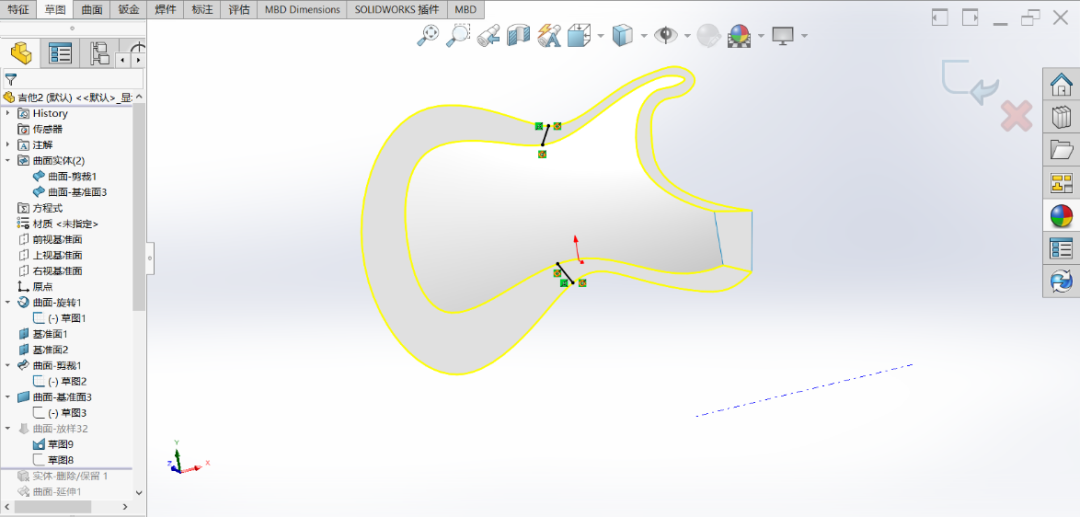
两侧对称这个参数就像给模型穿上了镜像外套。当你使用这个功能时,模型会像照镜子一样,在草图所在平面上对称生长。这比手动复制粘贴方便多了,就像让助手帮你完成左右两边的工作。使用时注意选择正确的对称方向,否则模型会穿帮哦!
现在让我们一起做个小桌子吧!先用鼠标中键调整视角,找到合适的视图。开始画一个矩形草图,记得要闭合所有边线。点击退出草图按钮后,选择拉伸凸台/基体工具,设置给定深度为100mm,看看模型如何像吹气球一样立起来。如果想让桌子腿对称,试试两侧对称功能,让模型变得像四条腿的小熊猫一样平衡可爱。
记住,每个功能都有它的奥秘,但只要你像对待好朋友一样耐心,就能慢慢掌握。遇到不懂的地方别急,我们一起慢慢来,就像捏泥巴一样,慢慢就能做出漂亮的作品。
 技术文档
技术文档
 推荐好文
推荐好文





 155-2731-8020




