


软件

产品


在三维建模设计流程中,拉伸操作作为实体建模的核心手段,承担着将二维草图转化为三维几何体的关键角色。无论是构建复杂零件的有机形态,还是批量生成具有规律性的装配组件,拉伸都是实现初级几何结构的基石。以花朵设计为例,其花瓣、花蕊等立体结构本质上是对基础轮廓进行多方向拉伸延伸形成的,掌握批量复制技巧能显著提升设计效率,避免重复性操作造成的精度偏差和时间浪费。将系统解析在SolidWorks环境下如何精准参数设置与多元化复制方式,高效完成花朵结构的批量生成。
(一)零件文件中实现花瓣批量复制
基础轮廓构建在零件文件中新建草图并绘制单朵花的基础轮廓。选择"前视基准面"作为草图平面,此基准面具有最佳的视觉对齐特性。点击"草图"工具栏中的"完成草图"按钮(图标为盾牌形状),系统会自动激活拉伸特征命令,这是创建三维实体的前提条件。
启动拉伸操作点击左侧特征工具栏的"拉伸凸台/腔体"按钮(图标为向右箭头与立方体组合),状态栏会显示"正在创建拉伸特征"。这个操作将启动三维实体构建流程,是后续复制运算的基础准备。点击后系统会自动弹出"拉伸属性Manager"窗口。
设置拉伸参数在"拉伸属性Manager"中,选择"深度"参数。设置为"方向"选项,而非"深度值",因为方向控制更符合花朵立体化特征的排列需求。右侧图纸区域会出现方向标注箭头,需要将其调整至垂直方向(于Y轴正方向)。选中"双向拉伸"选项后,参数栏会出现"深度1"和"深度2"两个输入框,分别对应花瓣的上下延伸参数。这种双方向设定能保证花瓣的对称性,避免因单向拉伸导致结构失真。
应用阵列功能在完成单个花瓣的拉伸后,点击特征工具栏的"阵列"按钮(图标为三个相同图形环绕排列)。系统会进入阵列模式,弹出"阵列属性Manager"窗口。选择"圆周阵列"选项,该选项具有环绕式箭头图标,适合在中心对称结构中应用。此处需要特别注意:若花朵造型存在非对称特征,使用"线性阵列"(图标为直线带箭头)而非圆周阵列,以避免出现方向错位误差。
阵列参数设置在"圆周阵列"属性设置中,"数量"参数根据实际需求调整。若设计需要围绕中心对称分布,数量应设置为花朵总数(如24朵),若仅需局部分布则可设置为3-5朵。"角度"参数应设为360度,这是确保完全环绕的必要条件。若花瓣出现平行排列现象,则未正确选中基准面,需检查是否将"旋转轴"指定了花心中心点。
验证复制效果完成阵列参数设置后,点击"确定"按钮生成花丛。观察模型树中新增的"圆周阵列1"特征,其名称规范性表明操作成功。可"质量属性"工具(位于工具栏右侧)查看生成花瓣的总体积,相比单个花瓣体积的乘积应呈现近似比例关系。
(二)装配体场景中实现花簇批量布置
建立独立花体在创建独立花瓣零件时,需注意保持特征结构的完整性。使用"拉伸凸台/腔体"功能创建花瓣结构后,应点击"文件"->"保存"(图标为磁盘),将花瓣文件存储为独立零件(命名为"Petal.sldprt")。此操作为后续装配复制奠定基础,确保每个花体具有统一的参数体系。
构建装配体框架新建装配体文件(文件->新建->装配体),"插入"->"零部件"->"现有零部件"(图标为文件夹与箭头组合)导入单个花瓣零件。在装配体窗口会出现零件图标,用于后续复制操作。选择"配合"命令(图标为齿轮啮合图案)将花瓣与基准面进行配合,确保其可被正确复制。
应用复制命令在装配体模式下,点击插入菜单中的"特征"->"移动/复制"(图标为复制符号+机械图)。需特别注意:若花瓣底部存在不规则表面,选择"粘着方法"中的"面配合"而非"物品配合",能保证复制后的花瓣始终贴合原始位置。设置参数时,保持复制间隔为10倍于花瓣直径,可有效避免模型重叠。
零件复制操作按住Ctrl键并用鼠标拖动花瓣零件至合适位置,会出现"复制"提示框。若复制过程中出现"开环轮廓"提示,是因为草图未正确闭合,需要重新检查基础轮廓的连贯性。复制时可切换"尺寸"和"位置"两种模式:当需要保持尺寸一致性时使用尺寸模式;若要创建不同大小的花簇,应使用位置模式并单独调整"偏移量"参数。
阵列零部件操作在装配体窗口选择"阵列"命令(图标为三个相同零件环绕排列),此功能适用于需要规律性分布的场景。选择"线性阵列"或"圆周阵列"时,需注意:线性阵列适合沿直线路径种植(如花坛边缘),应选择"方向1"为X轴正方向;圆周阵列适合环绕树木或中心物体布置(如花丛),需手动指定旋转轴作为中心点。若出现"平移不连续"错误,应检查是否选择了正确的基准面作为阵列轴。
(三)常见失败原因对照表| 错误现象 | 操作原因 | 解决路径 |
|---------|---------|---------|
| 阵列后花瓣重叠 | 未合理设置阵列间距 | 在"阵列属性Manager"中调整"间距"参数,设置为花瓣直径的1.5倍 |
| 出现"开环轮廓"提示 | 草图未闭合或未选中正确基准面 | 在草图模式下检查轮廓连贯性,确保前端面与基准面完全贴合 |
| 复制后花瓣位置错乱 | 未指定旋转轴 | 在"圆周阵列"参数中手动选择花心为中心点,确保旋转轴定位准确 |
| 体积测量与预期不符 | 参数设置存在比例失衡 | 检查"深度"与"旋转角度"的数值关系,确保数值比例符合几何逻辑 |
| 阵列模式无法激活 | 操作顺序错误 | 在完成单个花瓣建模后,先保存为独立零件再创建装配体 |
| 无法二次复制 | 未激活"特征复制"功能 | 在"移动/复制"对话框中勾选"显示复制特征"选项,确保特征状态可追溯 |
(四)结果验证方法以下方式确认拉伸复制效果:1)使用"质量属性"工具测量总件体积,与单个花瓣体积的乘积误差应控制在5%以内;2)创建剖面视图(视图->剖面视图),观察花瓣之间的连接关系是否符合预期;3)尝试进行"翻转"操作(特征->翻转),检验复制后的花瓣是否具有可逆性。
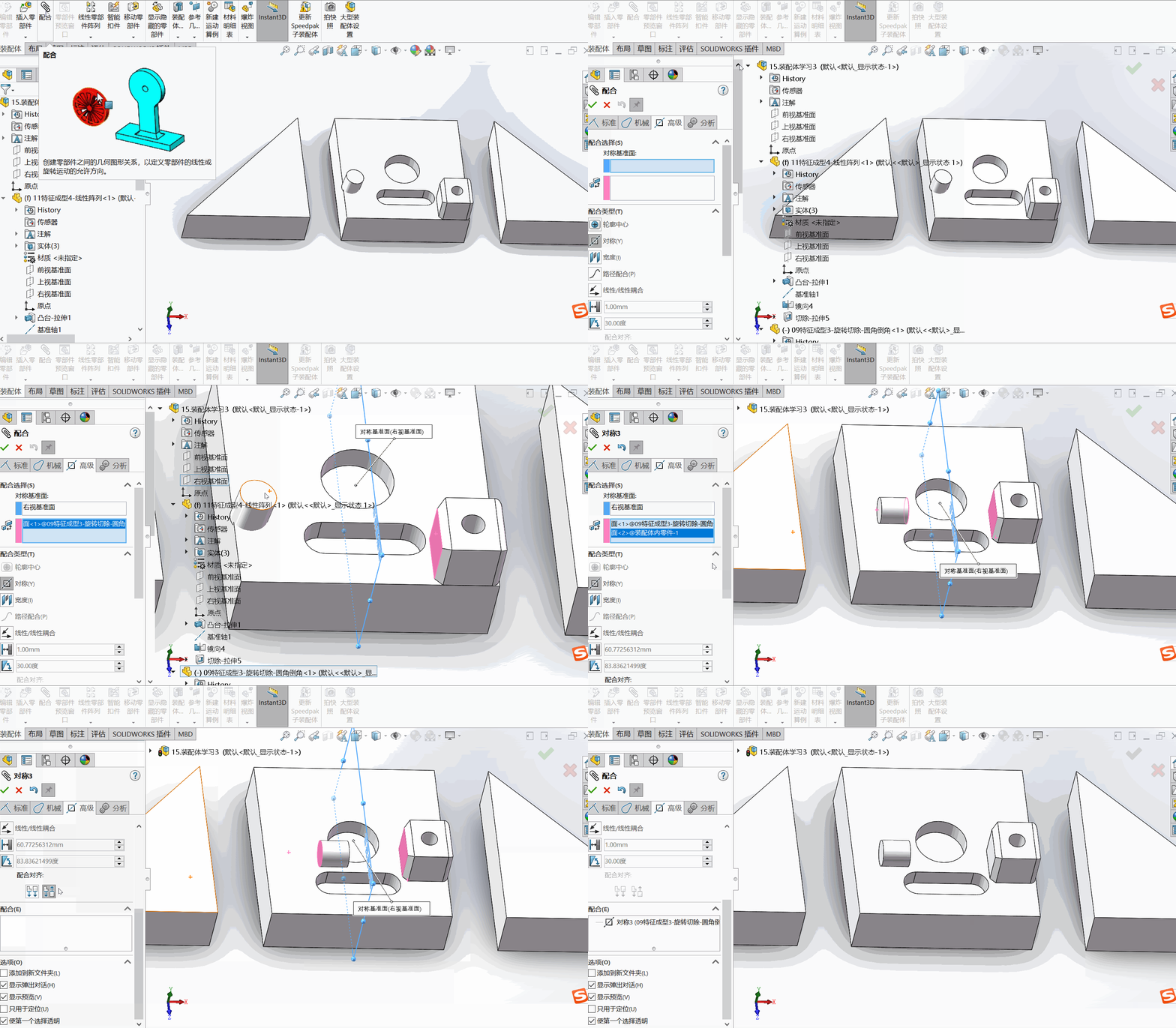
(五)进阶技巧当需要创建不同形态的花簇时,可使用"镜像"功能(特征->镜像)生成对称结构。对于需要调整花瓣角度的情况,可选择"旋转"命令(特征->旋转)并在参数中指定旋转轴心。若存在非对称排列需求,使用"方程式驱动"(工具->方程式)来建立动态参数关系,能实现更精确的分布控制。
在应用批量复制功能时,先创建基准特征(如基准点或基准轴),这些辅助特征能显著提升复制的精准度。对于复杂组合,可结合"智能装配"(装配体->智能装配)功能,定义接合面实现自动对齐。始终保存阶段性文件,在参数调整时可随时恢复至初始状态,这符合SolidWorks的里程碑式版本管理理念。
 技术文档
技术文档
 推荐好文
推荐好文





 155-2731-8020




