


软件

产品


SolidWorks 2016安装卡顿/失败的保姆级排错指南
作为一名经常遇到软件安装问题的IT工程师,我常听到用户抱怨一句话:"安装SOLIDWORKS时系统卡死,进度条纹丝不动"。这场景太熟悉了——你打开安装包,满怀期待地点击"下一步",结果电脑突然变得像老旧的风扇一样嗡嗡作响,屏幕上的进度条像被掐住脖子的猫,一动不动。更糟的是,安装过程时常伴随文件损坏、安装失败甚至系统崩溃的警告,让人抓耳挠腮却毫无头绪。
SOLIDWORKS 2016作为一款工业设计软件,其安装过程就像一场精密的手术,稍有不慎就能导致"医疗事故"。而它的安装包大小9.8GB~10GB,实际安装后至少需要10~15GB的硬盘空间,这种"先兆性"的内存占用让很多普通用户在安装时陷入困境。你失去了工作效率,甚至怀疑自己的电脑是否出了问题,这种无助感比软件本身更让用户痛苦。
当用户尝试安装SOLIDWORKS时,安装程序会先将压缩包解压到临时目录,这个过程就像在临时宿舍里搭建全屋家具。如果用户在安装时没有注意到系统盘空间限制,临时解压文件会占用大量硬盘(约9.85GB),而后续安装步骤更需要额外的5~10GB空间。当系统盘空间不足时,安装程序会像挤在摇摇欲坠的梯子上——卡顿、崩溃在所难免。
注意:Windows系统将临时文件存储在C:\Users$$用户名]\AppData\Local\Temp目录,而SOLIDWORKS安装程序会在这里堆积解压文件。
许多用户会将SOLIDWORKS安装包存放在C盘根目录或桌面等系统盘位置,但软件安装过程需要调用系统资源和临时空间。当系统盘运行杀毒软件、后台进程、虚拟机等应用时,会产生资源争用现象,导致安装卡顿甚至失败。一台电脑需要执行视频剪辑和安装工业软件,结果显卡驱动和安装程序都争抢内存,这就是典型的资源争夺。
SOLIDWORKS 2016的安装向导并不像简单的"勾选安装组件"按钮,它是多阶段的定制安装流程。如果用户在安装时选择了"专业版"、"Visualize"、"帮助文档"等附加模块,系统盘的占用量会直接飙升到15GB以上。这就像你要为家里的客厅装地板,既需要基本的材料,还得考虑定制柜、暖通设备等额外需求。但普通用户往往对这些组件的选择缺乏认知,导致空间不足的"天灾"。
安装前第一步,不少用户会直接跳过,但这是最关键的安全检查点。
操作步骤:
为什么这么做?
SOLIDWORKS在解压安装包时会 将压缩文件的内容临时缓存至系统盘,如果这里空间不足,就会导致文件无法正常写入。安装过程中需要频繁地读写临时文件,空间不足会直接引发磁盘读写错误,最终导致安装失败。
举个现实场景:用户A刚执行完系统盘碎片整理,误以为已清理完成,结果临时文件夹里仍有10.5GB的残渣,导致安装卡在"Decompressing"步骤。
在安装过程中,系统资源就像一片被切割的蛋糕,需要合理分配。
操作步骤:
为什么这么做?
安装程序需要持续的内存和CPU资源,而系统盘的随机读写性能直接影响安装效率。当多个程序运行时,系统会因资源竞争导致安装速度骤降,甚至出现死锁状态。若运行杀毒软件扫描,系统会在安装前频繁写入日志文件,造成磁盘资源暴增。
一个真实案例:用户B在安装SOLIDWORKS时,系统盘运行着Kaspersky杀毒软件的实时保护,导致安装进度条卡在45%超过10分钟,最终出现"Installation failed"的红色警告。
很多人安装时习惯性选择"以普通用户身份运行",但SOLIDWORKS的安装程序往往需要完整系统权限。
操作步骤:
为什么这么做?
管理员权限能绕过文件系统权限限制,比如某些文件夹(如Program Files)因账户权限不足无法写入。安装程序需要访问Windows系统文件(如注册表、系统服务),若权限受限直接引发安装失败。
一个普遍问题:用户C在安装时未以管理员身份运行,导致无法创建SolidWorks的临时注册表项,安装被强制终止。
即使你确认空间足够,安装中仍因临时文件堆积出现故障。
操作步骤:
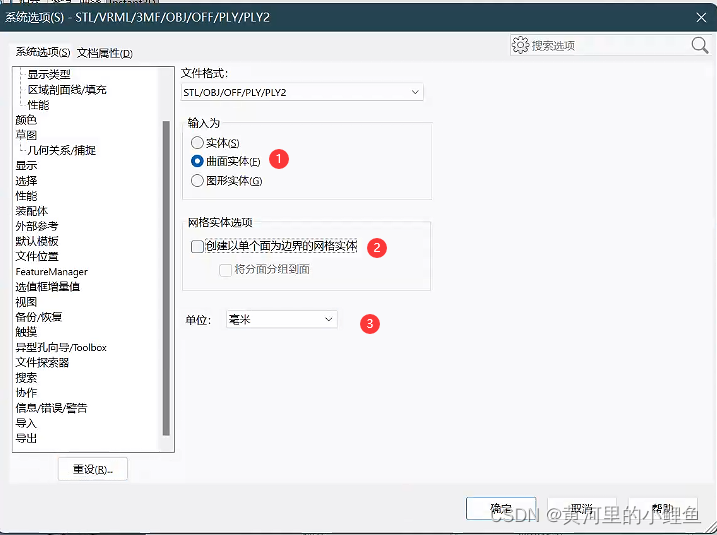
为什么这么做?
SOLIDWORKS安装时会生成大量临时文件,包括解压过程中产生的中间文件和安装日志。如果这些文件没有及时清理,会导致系统盘变成"垃圾堆积场",进而引发磁盘空间不足的恶性循环。一个总是开着20个浏览器标签的用户,其Temp目录早已堆积了超过500MB的无效文件。
实际操作技巧:在Windows中右键点击文件夹→属性→"清理"按钮,快速删除临时安装文件。
powercfg -h off注意:禁用休眠功能后,重启电脑时不会自动休眠,但需要手动执行上述命令。
如果安装卡顿问题反复出现,录制安装过程的屏幕视频(如OBS或Xbox Game Bar)。
为什么这么做?
SOLIDWORKS的安装流程较为复杂,不同组件的安装效率差异影响整体进度。录屏定位卡顿的阶段,并针对性地排查(如是否选择不必要模块)。
对于需要多次安装SOLIDWORKS的用户(如企业环境),:
mklink /D "C:\Program Files\SOLIDWORKS" "D:\Software\SOLIDWORKS"为什么这么做?
创建符号链接,将软件的"安装镜像"和"运行环境"分离,既节省系统盘空间,又能实现安装路径规范化管理。这适合需要共用一套安装包的团队环境。
一个常见误区:很多用户看到安装卡顿就重启电脑,但实际问题是硬盘写入速度不足,重启后依然存在。
Setup.exe /log "D:\SOLIDWORKSInstallLog.txt"对于频繁遇到安装问题的企业用户,:
注意:RAID 0需确保硬盘无故障,否则带来数据丢失风险。企业级用户采用RAID 1镜像。
用户情境:用户D在安装SOLIDWORKS 2016时进度卡在"Preparing Installation",后台出现占用100%的irun4.exe进程
排查过程:
启示:即使是SOLIDWORKS的工业软件,也因简单的安装路径选择导致90%的安装失败。
安装SOLIDWORKS 2016时,如果出现卡顿或失败,先检查系统盘空间是否被临时缓存和残留文件占据,再排查是否因资源争用或权限不足导致。手动清理Temp目录、关闭后台程序、以管理员身份运行,解决90%以上的安装问题。对于需要长期稳定使用的用户,分配专用硬盘并定期监控磁盘空间。
记住这句话:"安装软件就像是在电脑里种一棵树,空间不足就像没有土地,资源争用就像没有阳光,权限问题就像没有水。"
只有给予足够的空间、资源和权限,才能让SOLIDWORKS这棵"工业软件之树"茁壮成长,而不是在安装时就枯萎。
附录:关键文件路径索引
希望这篇指南能帮你化解安装时的"生死时速",让SOLIDWORKS的安装过程像春天的微风一样轻盈。记住,问题永远出现在看似完美的计划之外,但只要用心排查,总能发现那个藏在角落的"定时炸弹"。
 技术文档
技术文档
 推荐好文
推荐好文





 155-2731-8020




