


软件

产品


在SolidWorks的实体建模流程中,拉伸操作占据着奠基性地位。其作为三维建模的最基础组件生成方式,是构建复杂零件模型的起点。所有实体建模操作均可拉伸功能进行延伸,无论是简单的机械零件还是精密的装配体,都需要依赖拉伸操作完成核心几何形态的塑造。拉伸功能与旋转、扫描等其他实体特征形成完整的特征建模体系,但其应用频率和基础性要求使其成为初学者掌握最优先的技能模块。
操作原理:在进行任何实体构建前,必须确保草图轮廓的完整性与规范性。草图是拉伸操作的"数字蓝图",其闭合性直接影响后续特征生成的成功率。界面视觉指引:点击左下角"草图"按钮,观察底部状态栏显示"草图"字样,左侧工具栏会出现草图绘制专用工具,包括圆形阵列、偏移曲线等强化工具。注意区分"草图"与"基准面"状态的图标差异(草图图标为绿色对勾)。
避坑提醒:当提示"开环轮廓"时,说明草图未形成封闭路径。必须检查是否存在未连接的线段,特别在多段线绘制时,要确认曲线连续性(如使用"辅助线"功能时需确保终端点重合)。
操作原理:拉伸轮廓需要具备明确的起始边与终止边,这两者共同界定特征的延伸方向。简单轮廓(如矩形、圆形)适合基础零件,复杂轮廓(如倒角复合体)则用于特殊造型。界面视觉指引:在"草图"工具栏中选择"直线"或"圆弧"工具,注意确认工具左下角的"约束"图标(蓝色加号)已激活,此状态可确保绘制精度。当完成轮廓绘制后,需在修改菜单中启用"完成草图"功能(图标为绿色对勾)。
参数:当处理标准直壁零件时选择"立即终止"选项,可避免多余建模;若需要完全穿透部件(如创建空心结构),应选择"贯穿"选项。对于零件表面装饰性延伸,"至距离"选项更加灵活,需要特别注意单位设置是否与全局参数保持一致。
操作原理:拉伸方向决定特征的延伸特性,包含方向选择和逆向延伸两个维度。方向选择主要用于确定延伸起始面,而逆向延伸则处理反向拓扑结构。界面视觉指引:在特征管理器树中,使用"方向"标注(双箭头图标)来设置延伸方向。观察图形界面中"深度"参数框的价值范围设定,默认值为50mm,可点击右侧下拉箭头扩展参数域。
应用场景:在通用机械零件设计中,方向选择应始终指向构建面(即当前草图所在平面)。但当遇到装配结构需要内部延伸时,需启用"逆向延伸"功能,图形界面上会出现特殊方向箭头(红色倒箭头),说明延伸方向已改变为反向。避免频繁切换方向参数,特别是在复杂部件中容易导致特征重叠或体系混乱。
操作原理:深度参数决定特征的延伸长度,直接影响零件的几何尺寸和结构刚性。其设定需要结合工程图纸标注、材料厚度、装配间隙等实际工程参数。界面视觉指引:在"深度"栏位内,点击"立即终止"选项时会看到细微的符号变化(进度条变为绿色),选择"至距离"需配合数字输入框操作(输入框左侧有显眼的"mm"单位标识)。
参数变体:
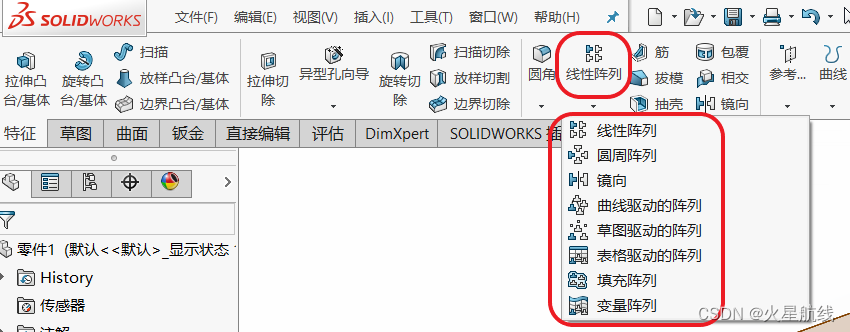
操作原理:方向配置调整特征的拓扑顺序,确保后续特征的正确叠加关系。方向配置直接影响模型在装配体中的定位准确性。界面视觉指引:在特征管理器右侧,找到"方向"属性面板,观察两个方向配置选项("前"和"后")。当存在两个极限面时,会出现"限定"图标(双箭头)提示方向限制。
实战技巧:在创建内装部件时,将方向配置设为"前"以避免意外延伸。当需要创建对称结构(如同轴零件)时,配合"基准面"工具创建对称平面,再使用"方向"面板中的"反向"功能实现双向延伸。
| 错误现象 | 原因解析 | 解决路径 |
|---------|---------|---------|
| 提示"开环轮廓" | 草图未形成闭合曲线 | 使用"完成草图"时检查轮廓完整性,必要时添加辅助线确保连续性 |
| 生成不规则体 | 拉伸方向未正确选择 | 开启"方向"属性面板,确认延伸方向指向正确面(激活面显示高亮) |
| 特征识别错误 | 多个面未明确限定 | 启用"限定"功能,双点击基准面设置明确的延伸面边界 |
| 体积计算异常 | 参数单位不统一 | 检查"深度"参数下的单位设置,确保与全局单位体系(默认mm)匹配 |
| 对称结构失真 | 未使用对称基准面 | 创建对称平面后,"方向"属性进行反向设置,结合"方程式"工具验证对称性 |
| 无效切削方式 | 实体厚度不足 | 使用"深度"参数调整延伸长度,必要时执行"移动/复制面"补充实体基础 |
| 渲染效果异常 | 材料属性冲突 | 检查"属性"管理器中的材料设定,确保实体厚度与材料参数匹配 |
| 装配干涉出现 | 特征属性未完整 | 在工程图模块中使用"检测干涉"功能验证特征完整性,确保延伸参数覆盖全部触碰面 |
完成拉伸操作后,采用以下三重验证机制:
专业:在确认拉伸成功后,使用"质量评估"工具(在工具栏右下角有个齿轮图标)对模型进行系统检测,重点关注实体完整性、拓扑结构、材料利用率等指标。对于高精度场景,使用"检查"命令(在工具栏中的放大镜图标)进行逐层验证。
当掌握基础拉伸技巧后,可根据行业需求进行方向延伸:
隐藏技巧:在拉伸过程中,右键点击特征属性面板可调用"参考几何体"功能,允许将延伸方向与特定参考面(如"坐标系")进行绑定。这种技术在创建复杂运动副时具有显著优势,能够确保零件运动自由度与理论设计完全匹配。
以标准机械箱体设计为例:在前视基准面上绘制矩形轮廓(使用"智能尺寸"进行标注),遵循"先绘制-再延伸"的操作逻辑。在拉伸时,选择"至距离"参数,并配合"方程式"给定200mm深度。应特别注意方向配置,确保延伸方向保持与主轴一致。完成建模后,"装配体"模块中的"mate"功能进行平面装配,使用"距离"配合确保箱体厚度达标。在工程图中选用"正视图"与"剖面视图"进行双重验证,确保图纸标注与三维模型的技术参数完全对应。
行业适配差异:在汽车零部件设计中,需在拉伸参数中添加"壁厚"约束(在特征属性面板中选择"选项"展开壁厚设置),而精密仪器领域则更注重"延伸方向"的精确性,结合"旋转视图"功能进行方向校验。对于需要多次修改的场景,应启用"特征历史"功能(在特征管理器树顶部的"等效特征"标签),在需要时回溯修改记录,避免过度修改导致的特征依赖关系混乱。
该教程涵盖了SolidWorks中最具代表性的实体特征操作,专业化的参数配置、系统化的错误排查机制和行业场景化应用帮助用户建立完整的操作认知体系。在掌握基础操作后,逐步引入"成形特征"、"方程式"等高级功能,以实现更高效的三维建模效率。
 技术文档
技术文档
 推荐好文
推荐好文





 155-2731-8020




